Типы сообщений
Диалог — это цепочка связанных сообщений и вопросов, которые бот последовательно отправляет пользователю. С помощью диалогов создаются опросы, викторины, анкеты, тесты и интерактивные сценарии.
WinWinBot автоматически завершает каждый диалог специальным финальным сообщением.
Создание диалога
1. Открываем раздел Автоматизация → Диалоги.
2. Нажимаем кнопку Создать диалог.
3. Вводим название диалога (например, «Викторина по продуктам» или «Анкета нового клиента»). Название видно только администратору и используется для навигации.
Типы сообщений
При создании диалога добавляем сообщения через кнопку Добавить вопрос.
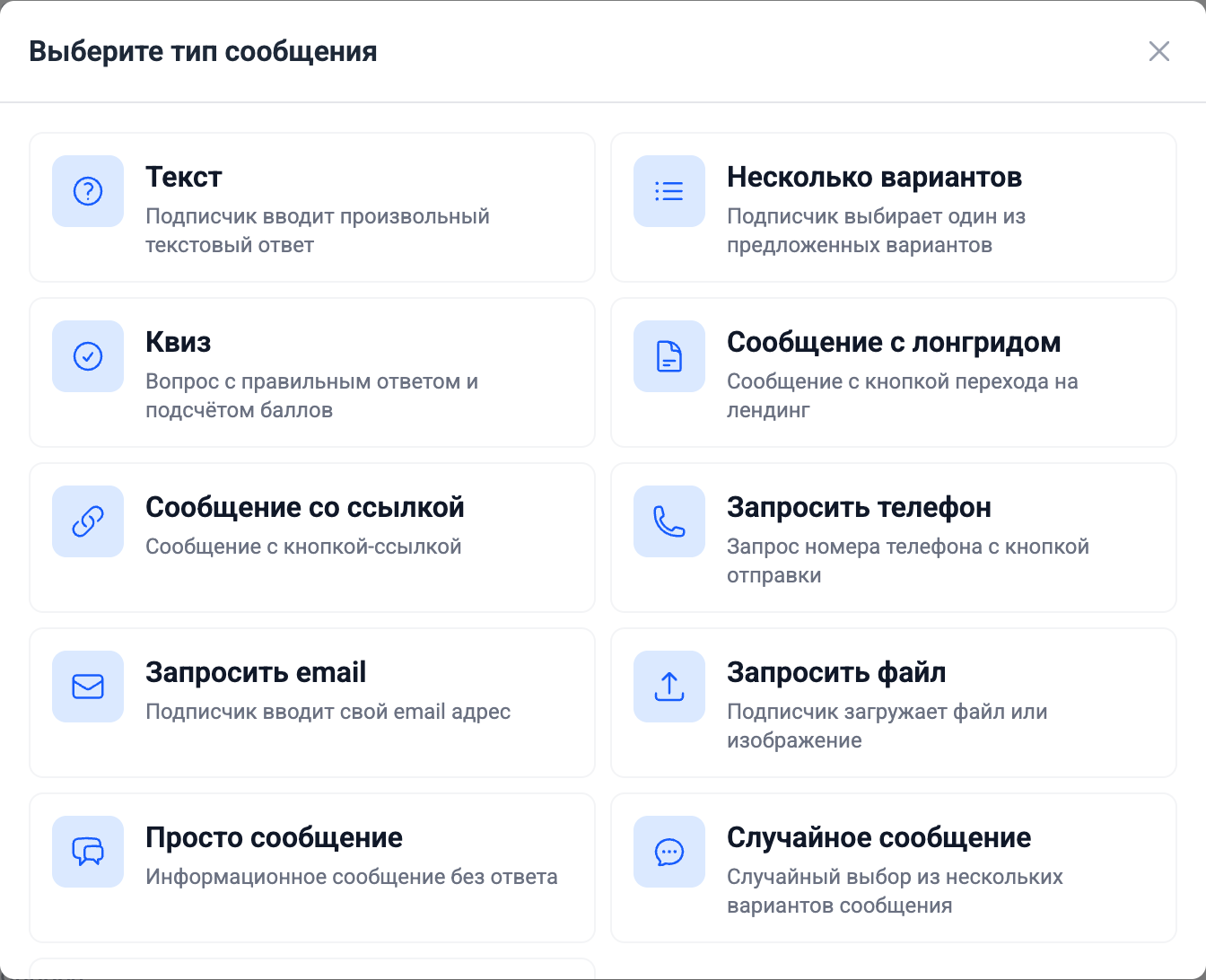
Текст
Пользователь вводит произвольный текстовой ответ, а не выбирает из предложенных вариантов.
Как создать:
1. Нажимаем Добавить вопрос.
2. Выбираем тип Текст
3. Вводим текст вопроса.
Пример: «Что для вас главное при выборе будущей квартиры?»
Любой текстовый ответ подписчика переводит его к следующему сообщению в цепочке.
Несколько вариантов
Пользователь выбирает один из заранее подготовленных вариантов.
Как создать:
- Добавляем новое сообщение.
- Выбираем тип Несколько вариантов.
- Вводим текст вопроса.
- Добавляем варианты ответов в поля (кнопки).
Пример:
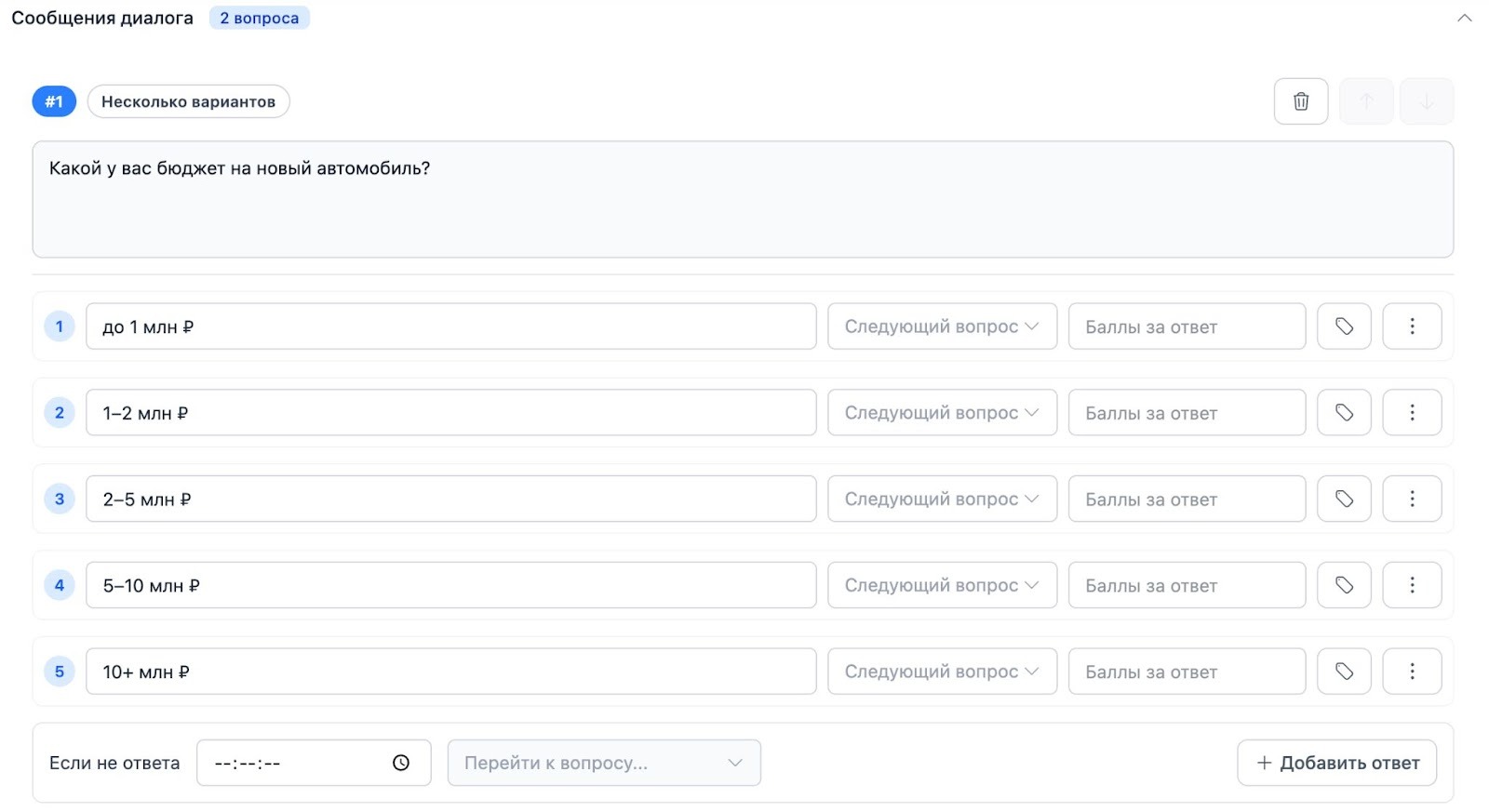
Благодаря этой функции для каждого варианта ответа можно задать индивидуальный следующий шаг.
Пример использования:
- Если пользователь выбирает «до 1 млн ₽», переводим его к сообщению с подборкой доступных автомобилей.
- Если выбирает «10+ млн ₽», переводим сразу к финалу и передаём контакт менеджеру.
Так создаётся нелинейный сценарий, адаптированный под выбор каждого пользователя.
Квиз (Викторина)
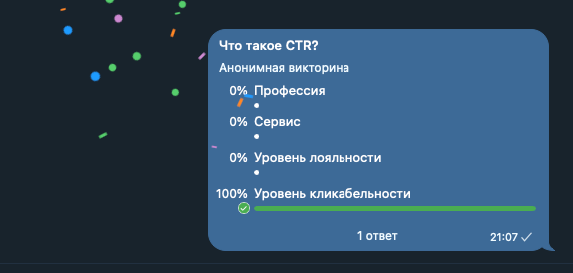
Вопрос с вариантами ответа, где только один вариант является правильным. При правильном ответе Telegram показывает анимацию с конфетти.
Как создать:
- Добавляем новое сообщение.
- Выбираем тип Квиз.
- Вводим текст вопроса.
- Добавляем варианты ответов.
- Отмечаем галочкой правильный вариант.
Пример:
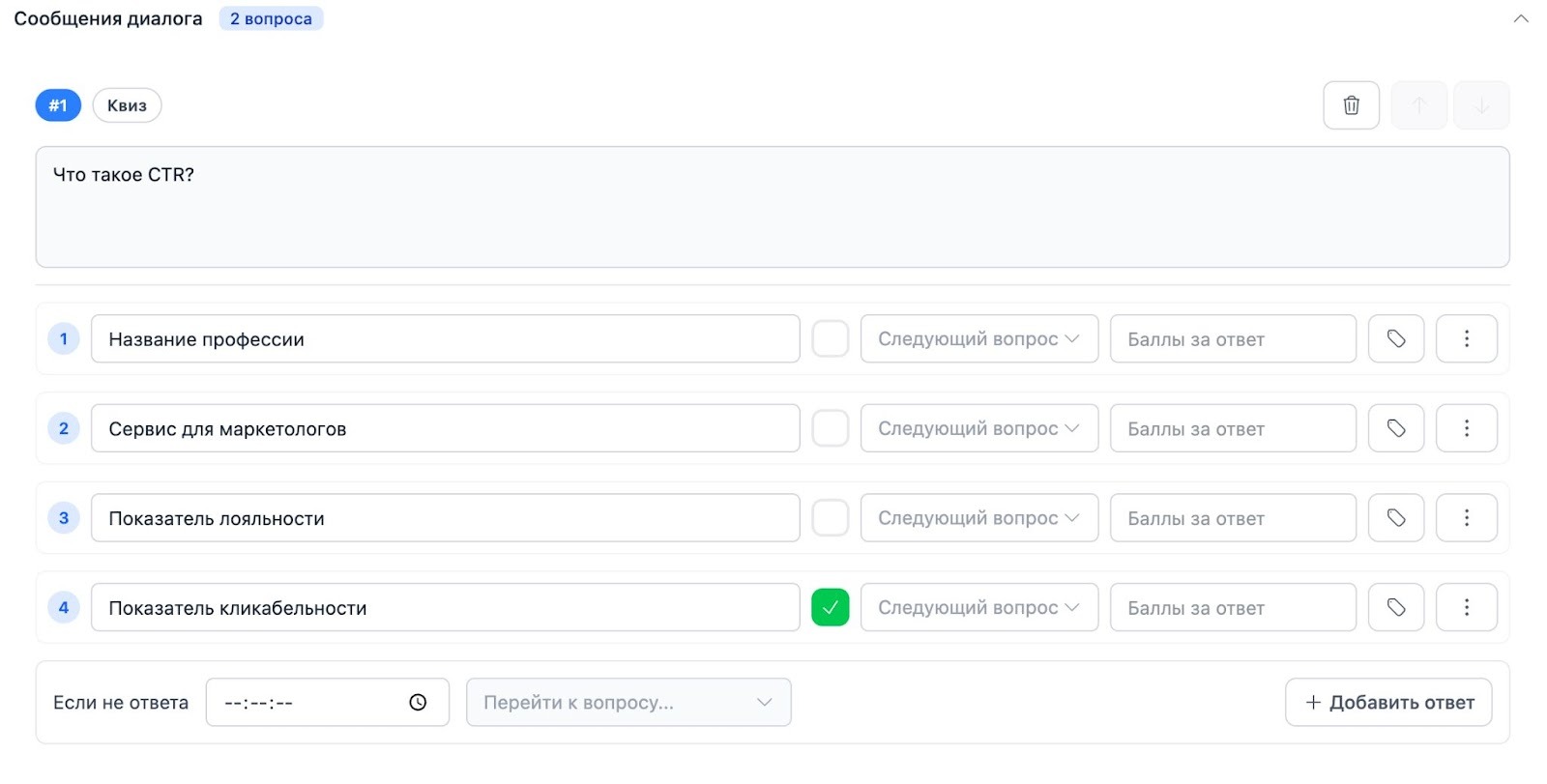
При правильном ответе Telegram автоматически запускает анимацию. При неправильном — диалог продолжается без анимации.
Сообщение с лонгридом
Сообщение с кнопкой, которая открывает заранее созданный лендинг.
Как создать:
- Добавляем новое сообщение.
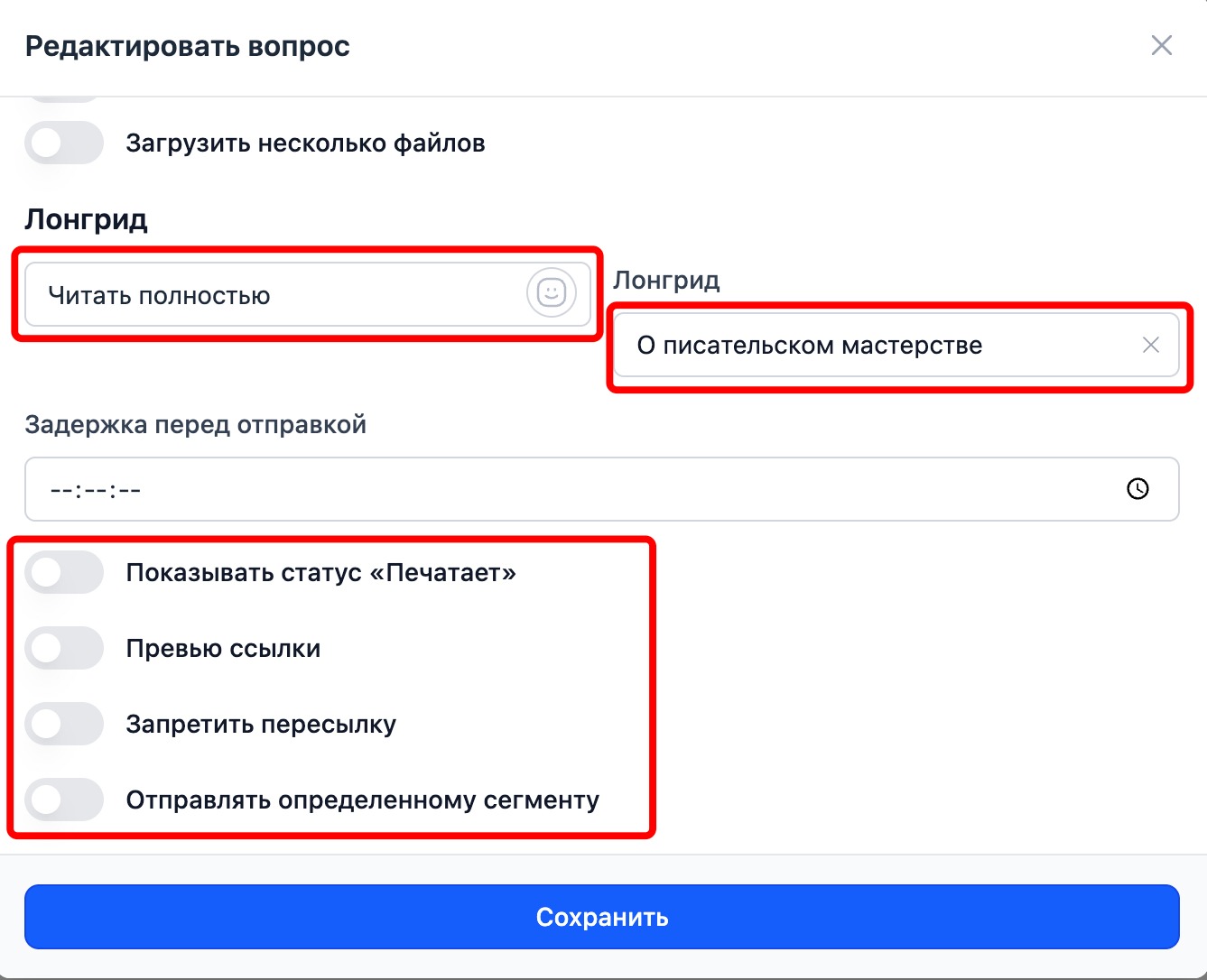
- Выбираем тип Сообщение с лонгридом.
- Вводим текст кнопки.
- Выбираем нужный лонгрид из списка.
- Выставляем дополнительные настройки:
- Показывать статус «Печатает» — для имитации общения с реальным человеком;
- Превью ссылки;
- Запретить пересылку;
- Отправить определённому сегменту — из раздела Подписчики → Сегменты.
Требование: Лонгрид должен быть создан заранее в разделе Контент → Лонгриды.
Пользователь получает сообщение с кнопкой, ведущей на выбранный лонгрид.
Сообщение со ссылкой
Сообщение с кнопкой, которая ведёт на внешний веб-сайт.
Как создать:
- Добавляем новое сообщение.
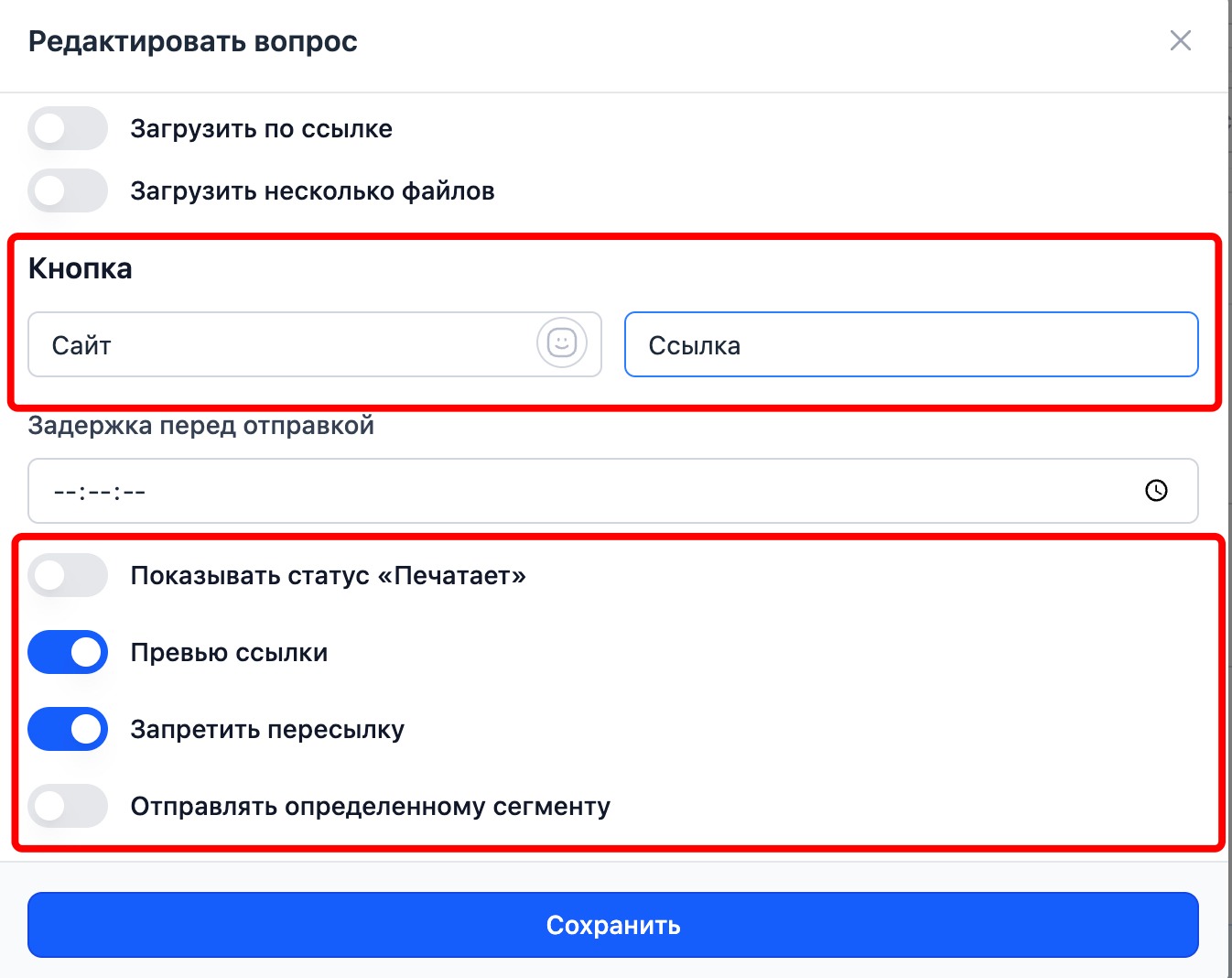
- Выбираем тип Сообщение со ссылкой.
- Вводим текст кнопки.
- Указываем URL внешнего сайта.
- Выставляем дополнительные настройки.
Запросить телефон
Сообщение, запрашивающее номер телефона пользователя. Telegram предлагает поделиться номером одной кнопкой.
Как создать:
- Добавляем новое сообщение.
- Выбираем тип Запрос номера телефона.
- Вводим текст сообщения.
- Оставляем вариант «Телефон (tel)» в графе «Поле ответа».
Номер телефона автоматически сохраняется в поле профиля подписчика Телефон.
Что видит пользователь: После нажатия на кнопку Telegram показывает предупреждение с запросом подтверждения. При подтверждении номер отправляется автоматически.

Запросить email
Запрос адреса электронной почты. Пользователь вводит email вручную.
Как создать:
- Добавляем новое сообщение.
- Выбираем тип Запросить email.
- Вводим текст сообщения.
- Оставляем вариант «Электронная почта (email)» в графе «Поле ответа».
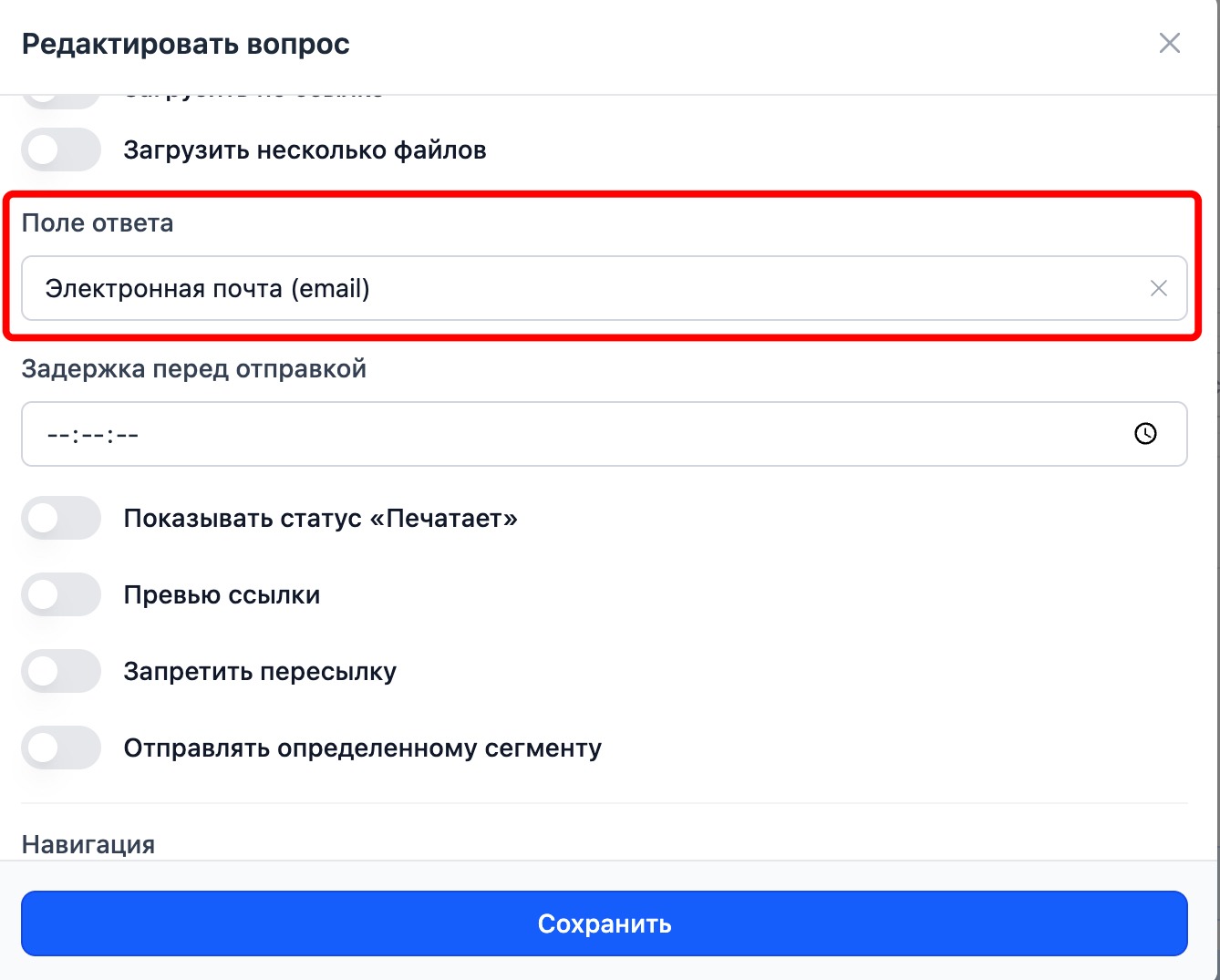
Система автоматически проверяет формат введённого email. Если формат неверный, бот повторно запрашивает адрес.
Адрес автоматически сохраняется в соответствующем поле профиля подписчика.
Запросить файл
Просит пользователя отправить боту файл или фотографию.
Как создать:
- Добавляем новое сообщение.
- Выбираем тип Запросить файл.
- Вводим текст сообщения.
- При необходимости выбираем Поле ответа.
Поле ответа определяет, куда будет сохранён загруженный файл в профиле подписчика. Поля для файлов не создаются автоматически. Перед использованием необходимо заранее создать соответствующее поле в профиле подписчика.
Когда использовать
- при приёме чеков об оплате;
- для загрузки документов;
- для получения фотографий (например, результатов, сканов, изображений).
Система не будет реагировать на текстовые сообщения — только на файлы или фотографии.

Просто сообщение
Информационное сообщение, не требующее ответа от пользователя.
Когда использовать:
- для логического перехода между этапами диалога;
- для информирования о процессе (например, «Обрабатываем ваш запрос...»);
- перед сообщением от GPT-ассистента (например, «Думаю...»), чтобы показать, что идёт обработка.
Как создать:
- Добавляем новое сообщение.
- Выбираем тип Просто сообщение.
- Вводим текст сообщения.
Случайное сообщение
При прохождении диалога система случайным образом выбирает и отправляет один из заранее заготовленных вариантов.
Как создать:
- Добавляем новое сообщение.
- Выбираем тип Случайное сообщение.
- Вводим текст первого варианта.
- Нажимаем кнопку добавления варианта Добавить.
- Вводим альтернативный текст.
- Повторяем для всех вариантов.
- Сохраняем сообщение.
Пользователь получит один из вариантов сообщения в случайном порядке.
AI
Передаёт управление диалогом искусственному интеллекту. Пользователь попадает в диалог с нейросетью, которая отвечает на вопросы в рамках заданного контекста.
Как создать:
- Создаём и настраиваем GPT-ассистента в разделе Автоматизация → GPT-агенты.
- В диалоге добавляем новое сообщение.
- Выбираем тип GPT-ассистент.
- Выбираем созданного ассистента.
- Вводим дополнительную инструкцию (промпт) для ассистента если требуется.
Требование: GPT-ассистент должен быть создан и настроен заранее.
Подробнее о настройке GPT-ассистентов.
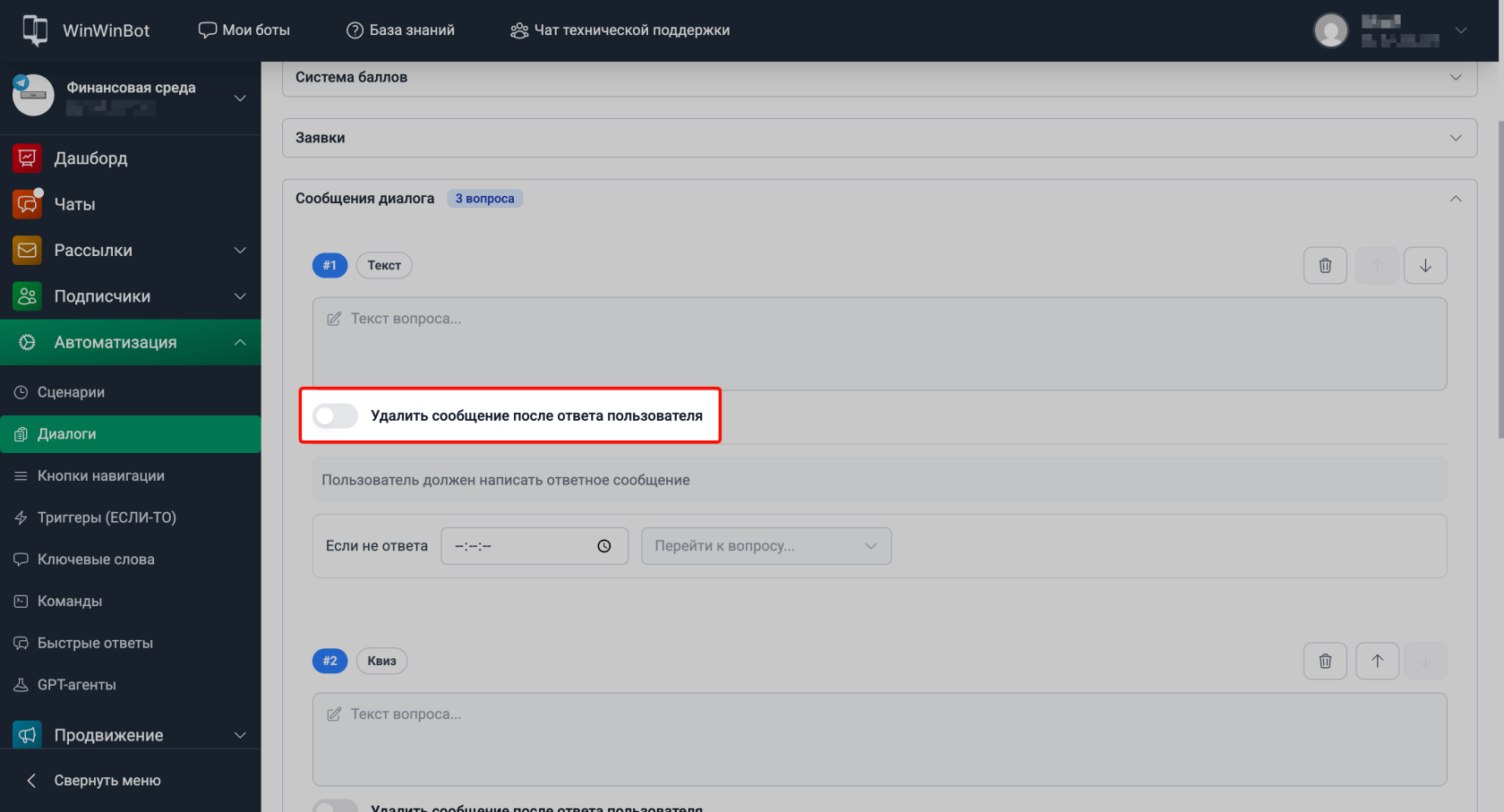
В каждом типе сообщения доступен тумблер Удалить сообщение после ответа пользователя. Включаем переключатель, если нужно, чтобы вопрос автоматически исчезал из чата после того, как подписчик ответил. Удобно в тестах и анкетах, где не нужно сохранять вопрос в истории переписки.
Сохранение и запуск диалога
После добавления всех сообщений сохраняем диалог. Для запуска диалога используем:
- Триггеры — автоматический запуск при определённом событии
- Кнопки навигации — пользователь сам инициирует диалог
- Сценарии — диалог как часть цепочки сообщений
Диалоги позволяют создавать интерактивные сценарии взаимодействия с подписчиками. Используйте разные типы вопросов и ветвление для персонализации пути каждого пользователя.
Изменение и удаление сообщений после сохранения
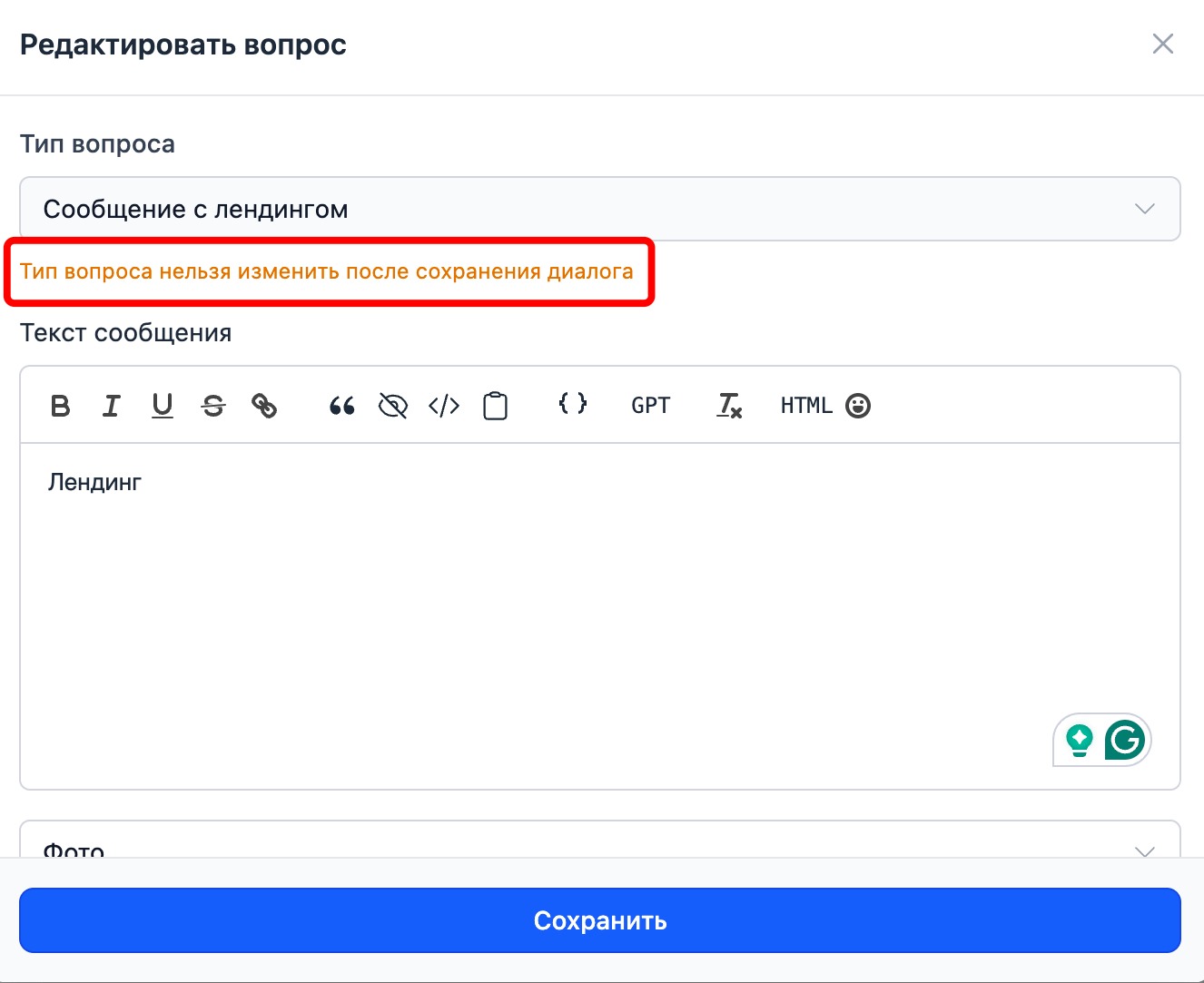
После сохранения диалога тип сообщения изменить нельзя.
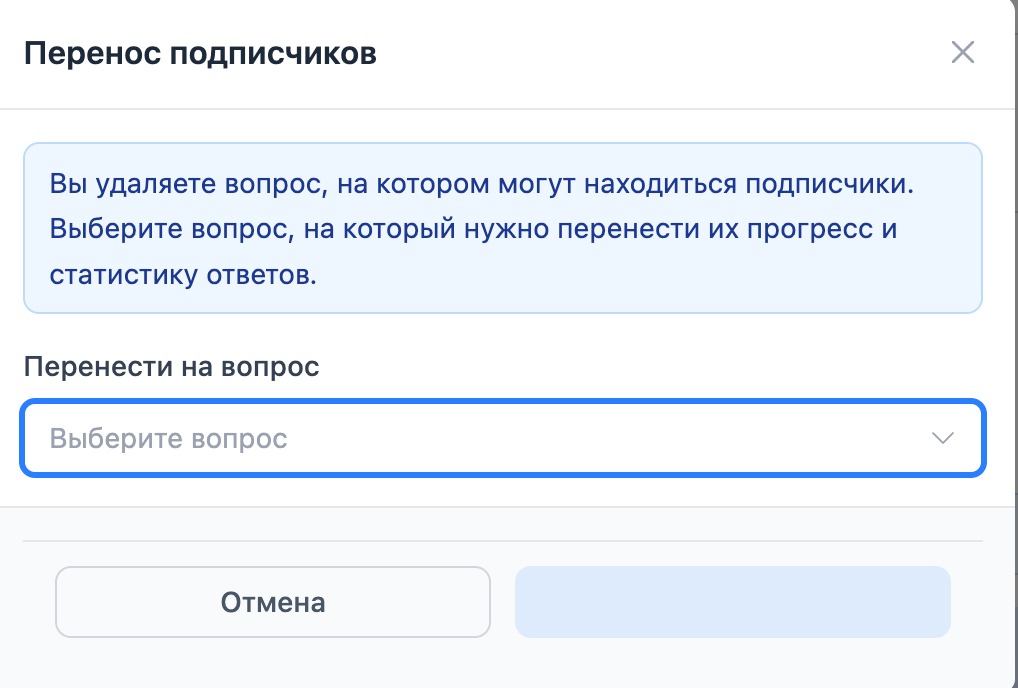
Удаление сообщения возможно только с обязательным указанием, на какой следующий вопрос будут переведены подписчики.