
Медиа-хранилище: добавление и использование файлов
Медиа-хранилище — это централизованное хранилище всех медиафайлов бота: изображений, видео, документов и аудио. Система позволяет повторно использовать файлы в разных разделах без повторной загрузки.
Как работает медиа-хранилище
Все файлы, которые отправляются боту, автоматически сохраняются в медиа-хранилище. Это позволяет использовать одни и те же медиафайлы в рассылках, сценариях, лонгридах и других разделах платформы.
Файлы попадают в хранилище только при отправке боту с аккаунта администратора или тестировщика. Файлы от обычных подписчиков не сохраняются в медиа-хранилище.
Добавление файлов в медиа-хранилище
Чтобы добавить файлы в хранилище, отправляем их боту со своего аккаунта в Telegram.
- Открываем бот в Telegram.
- Отправляем или пересылаем из «Изрбранного» нужные файлы в чат с ботом — фотографии, видео, документы, аудиофайлы.
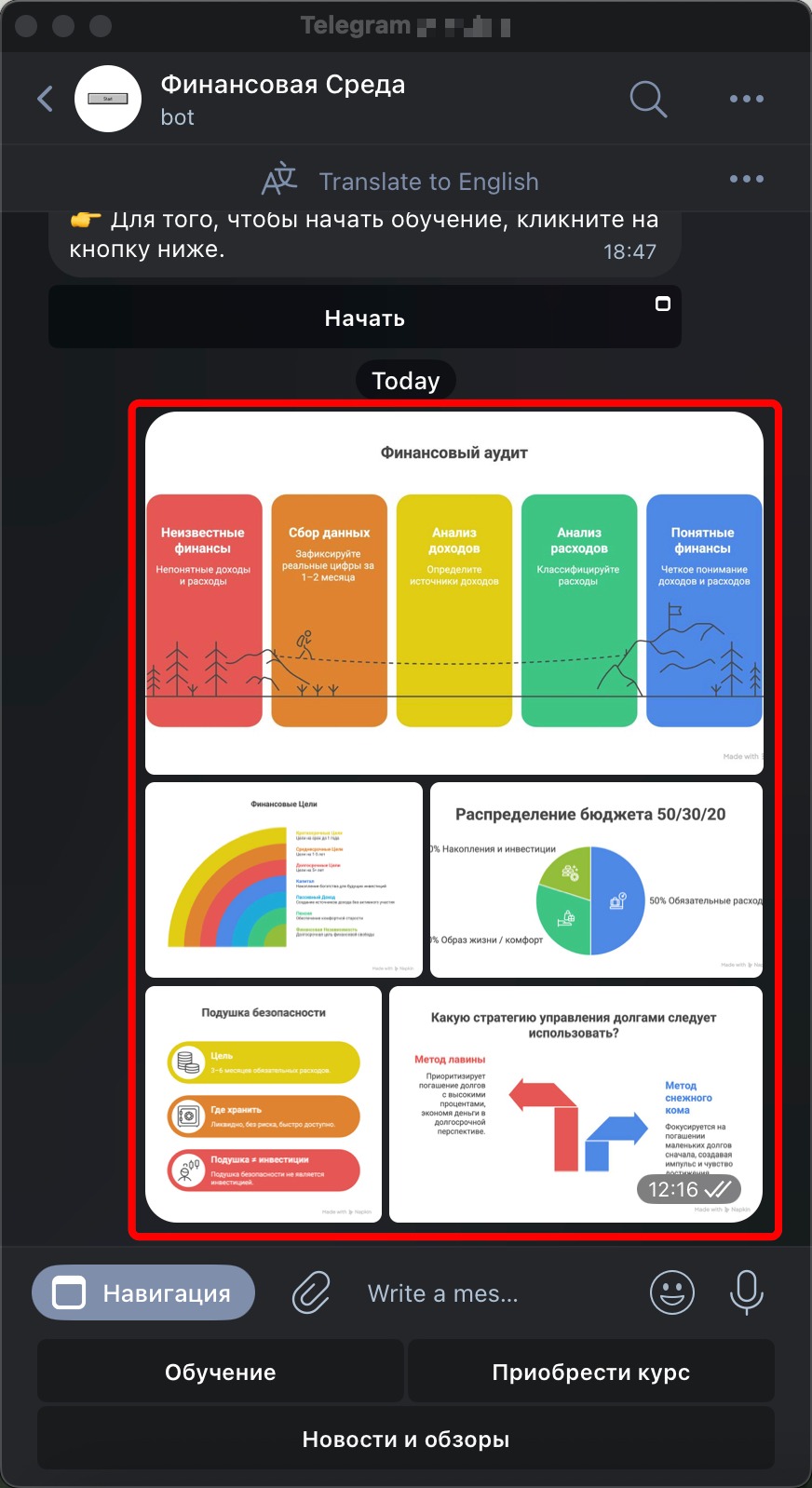
- Бот автоматически сохраняет все полученные файлы в медиа-хранилище.
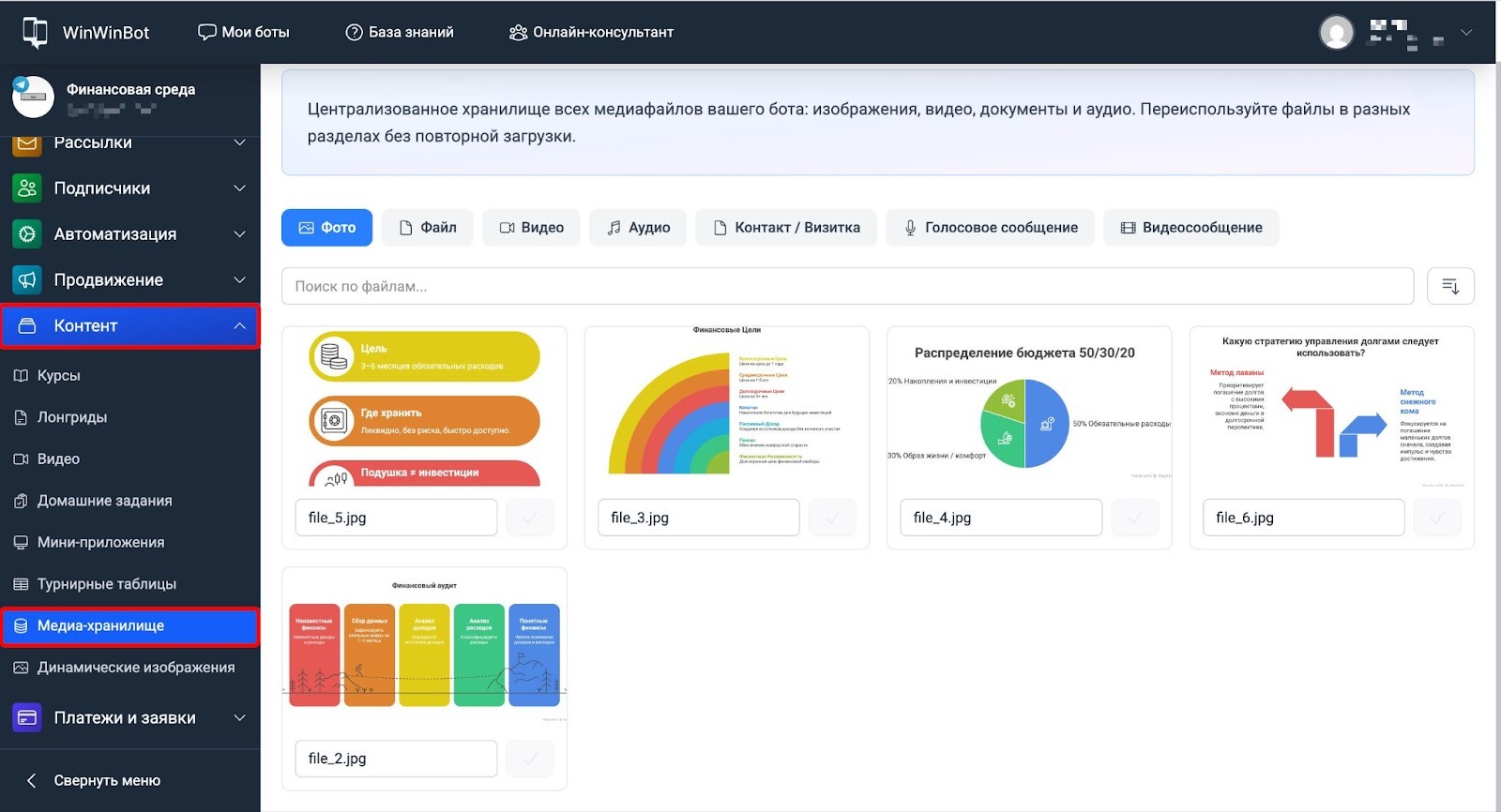
- Переходим в личный кабинет WinWinBot → раздел Контент → Медиа-хранилище.
- Видим все отправленные файлы, отсортированные по типам.
Типы файлов и их требования
Медиа-хранилище поддерживает все типы файлов, которые принимает Telegram. Каждый тип имеет свои ограничения и особенности.
Фото
Поддерживаемые форматы: JPG, PNG, WebP, GIF (неанимированный).
Ограничения:
- максимальный размер файла — 2 ГБ (для обычных пользователей), 4 ГБ (для Telegram Premium);
- максимальное разрешение — 10000×10000 пикселей;
- Telegram автоматически сжимает фотографии при отправке с опцией сжатия.
Видео
Поддерживаемые форматы: MP4, MOV, AVI, MKV и другие.
Ограничения:
- максимальный размер файла — 2 ГБ (4 ГБ для Telegram Premium);
- нет ограничений по длительности видео;
- Telegram автоматически создаёт превью для видеофайлов.
Аудио
Поддерживаемые форматы: MP3, M4A, OGG, FLAC и другие.
Ограничения:
- максимальный размер файла — 2 ГБ (4 ГБ для Telegram Premium);
- Telegram отображает встроенный плеер с возможностью перемотки.
Файл (Документы)
Поддерживаемые форматы: PDF, DOCX, XLSX, PPTX, TXT, ZIP, RAR и любые другие.
Ограничения:
- максимальный размер файла — 2 ГБ (4 ГБ для Telegram Premium);
- длина имени файла — до 60 символов;
- файлы отправляются без сжатия, сохраняется исходное качество.
Контакт/ Визитка
Формат: Встроенный формат Telegram для контактов.
Голосовое сообщение
Формат: OGG (автоматически конвертируется Telegram).
Ограничения:
- нет ограничений по длительности;
- максимальный размер файла — 2 ГБ;
- отображается в виде аудиоволны с возможностью перемотки.
Применение:
- персонализированные аудио-приветствия;
- голосовые инструкции;
- короткие сообщения от основателя или эксперта.
Если подписчик запретил приём голосовых сообщений в настройках Telegram, вместо ошибки доставки ему придёт текст, заданный в этом поле. Заполняем его в карточке файла в медиа-хранилище — поле Альтернативный текст находится под названием файла.
Видеосообщение
Формат: MP4 (только видеосообщения).
Ограничения:
- максимальная длительность — 1 минута;
- отправляется в формате стандартного видеосообщения Telegram.
Применение:
- короткие видео-приветствия;
- быстрые инструкции или объявления;
- создание эффекта личного общения.
Если подписчик запретил приём голосовых сообщений в настройках Telegram, вместо ошибки доставки ему придёт текст, заданный в этом поле. Заполняем его в карточке файла в медиа-хранилище — поле Альтернативный текст находится под названием файла.
Использование файлов из хранилища
После добавления файлов в хранилище используем их в любом разделе платформы с отправкой сообщений.
Добавление файлов в сообщения
- Создаём новое сообщение, например в разделе Рассылки.
- Заполняем текст сообщения.
- Находим блок Вложение справа от текстового редактора.
- Выбираем тип вложения.
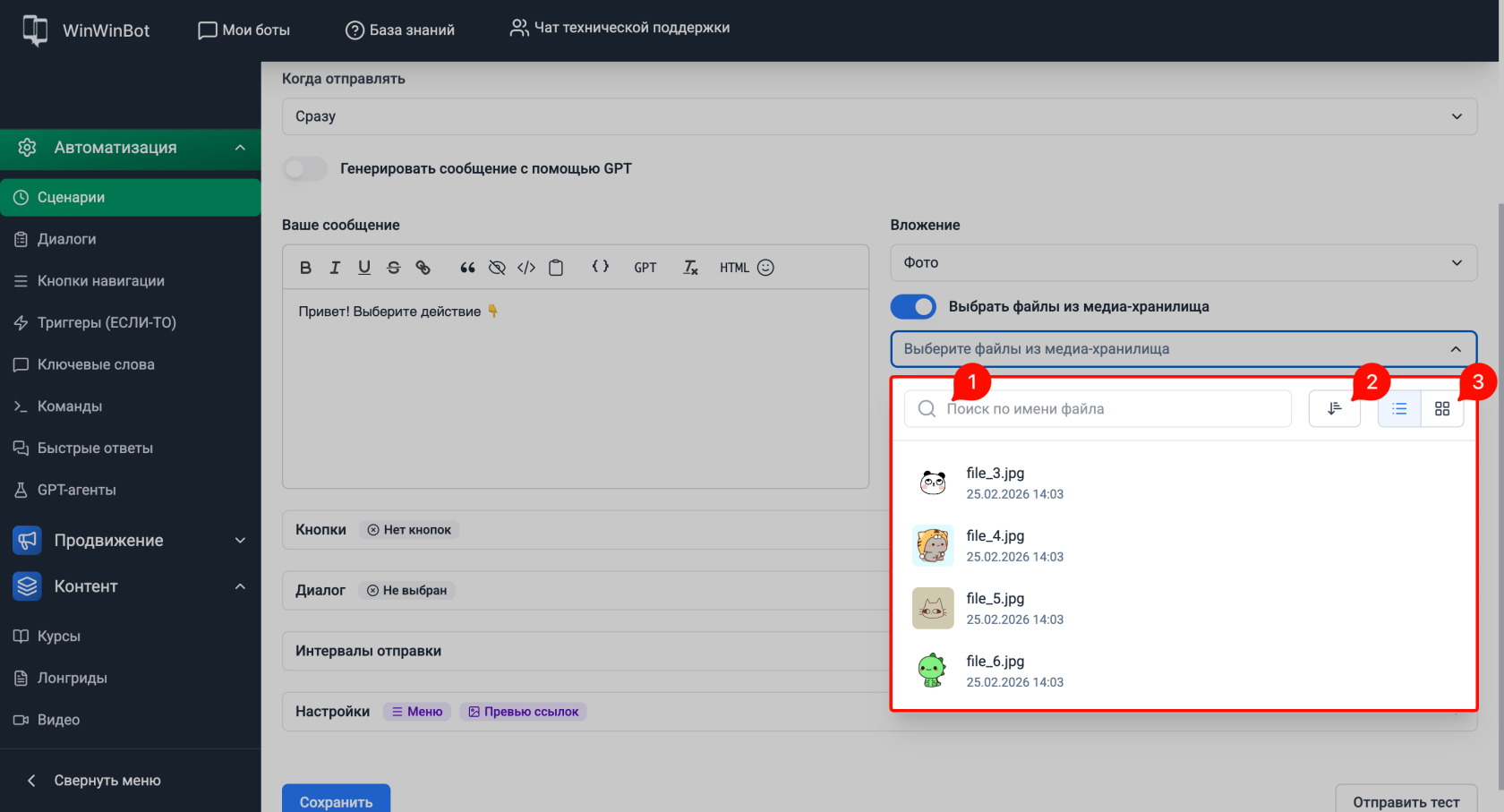
- Включаем переключатель Выбрать файлы из медиа-хранилища.
- В выпадающем списке Вложения выбираем нужные файлы из медиа-хранилища. При большом количестве файлов в хранилище используем встроенные инструменты поиска прямо в окне выбора:
– Поиск по имени файла — вводим название в поле поиска;
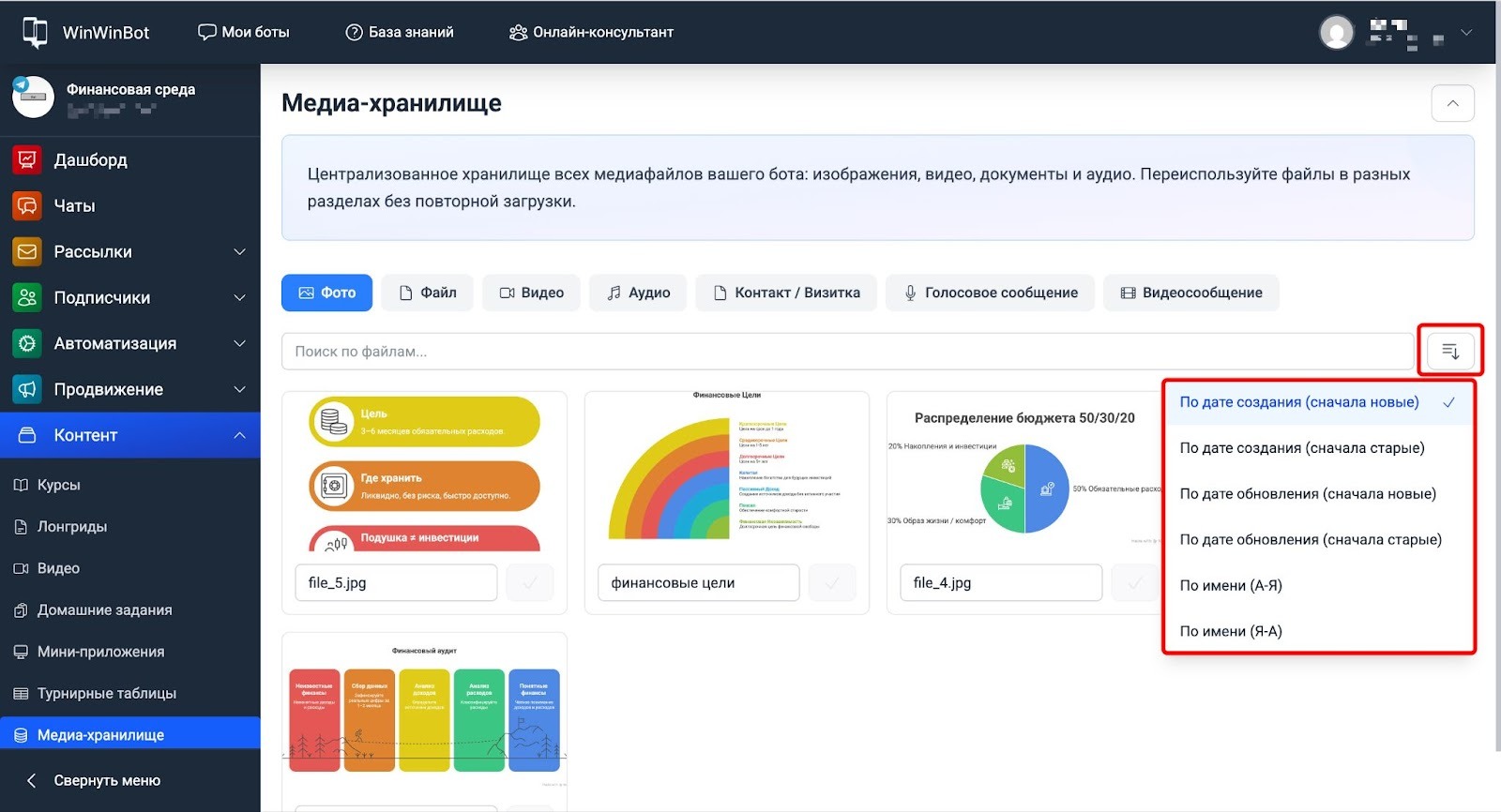
– Сортировка — выбираем порядок: сначала новые, сначала старые, по имени А–Я или Я–А;
– Вид — переключаемся между списком и сеткой. - Нажимаем Сохранить.
При отправке более 10 файлов система автоматически разделяет их на несколько сообщений по 10 файлов (максимум) в каждом. К сообщению можно прикрепить только одно голосовое или видеосообщение. Система не позволяет комбинировать файлы разного типа — если всё же попытаться это сделать, каждый тип будет отправлен отдельным сообщением. Подписчик при этом получит одно звуковое уведомление, даже если сообщений несколько.
Организация файлов
Медиа-хранилище автоматически сортирует файлы по типам, но дополнительная организация помогает быстрее находить нужные материалы.
Наименование файлов
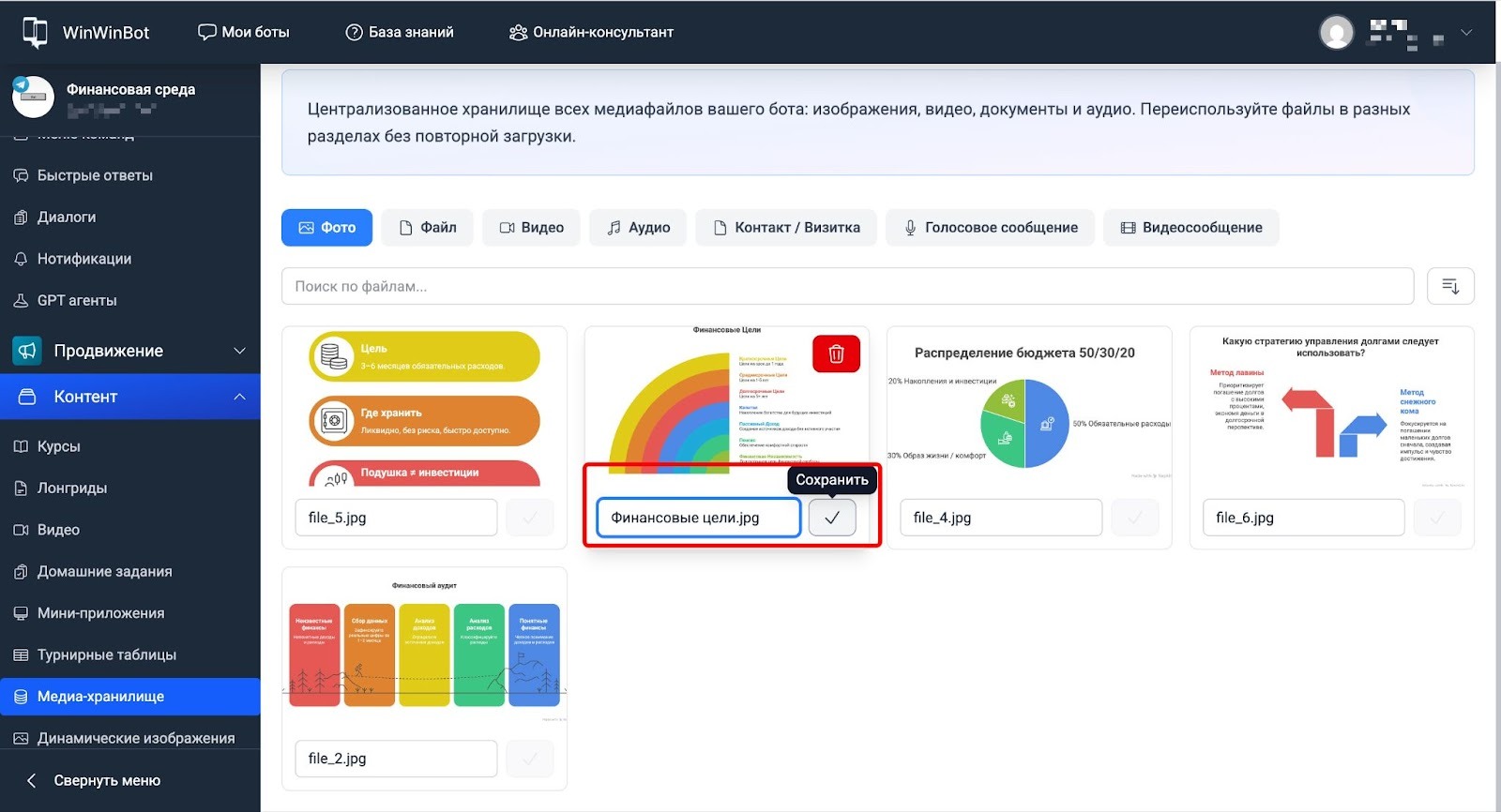
При загрузке в медиа-хранилище система автоматически присваивает файлу техническое имя.
Для удобства переименовываем файл в личном кабинете: вводим новое название и нажимаем галочку для сохранения.
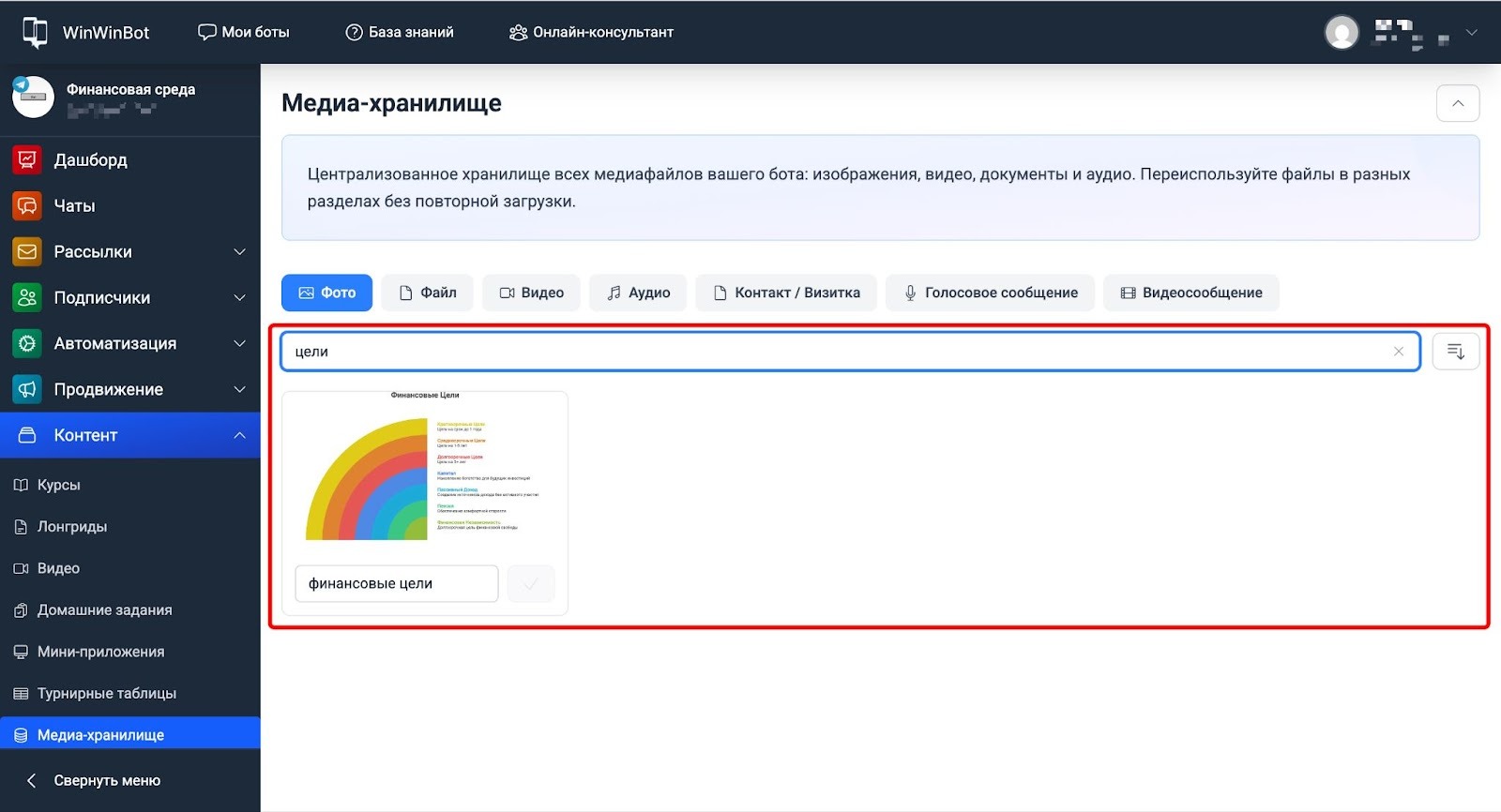
Поиск файлов
Используем поле Поиск по файлам для быстрого доступа к нужным материалам. Поиск работает только внутри категории.
Сортировка
При большом количестве файлов используем кнопку Сортировка, расположенную справа от поля поиска.
Фильтрация по типам
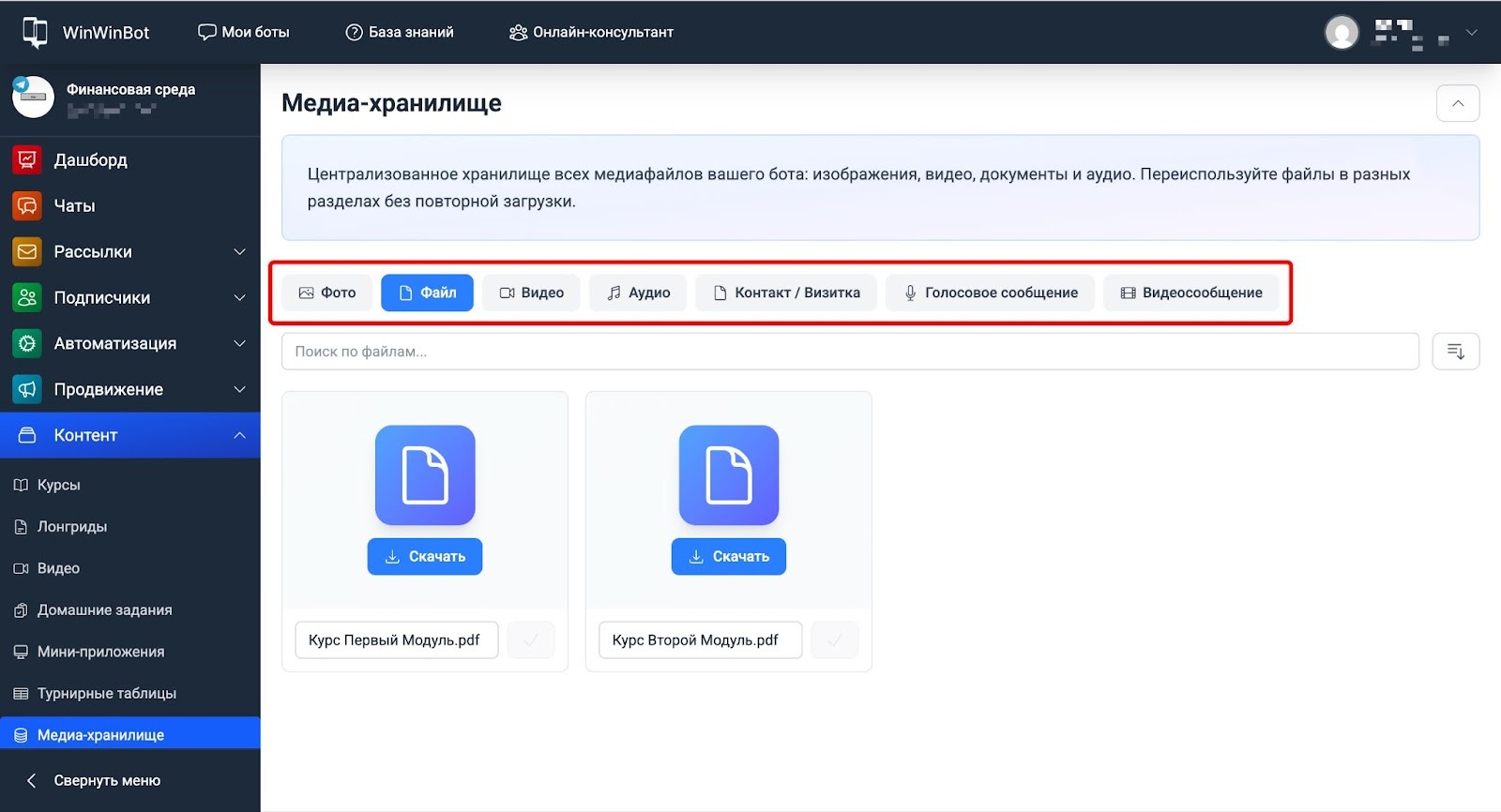
Переключаемся между вкладками для просмотра файлов конкретного типа.
Рекомендации по работе с хранилищем
Именование файлов. Используем понятные названия на русском или английском языке. Избегаем длинных названий. Включаем в название назначение файла: Обложка_раздел_1.jpg, Урок_2_видео.mp4.
Качество медиа. Не загружаем файлы избыточного качества — Telegram сжимает фотографии. Оптимизируем PDF перед отправкой — сжимаем изображения внутри документа. Для видео используем разрешение 1920×1080 или 1280×720.
Повторное использование. Перед загрузкой нового файла проверяем хранилище — возможно, подходящий файл уже есть. Используем один файл в нескольких местах — экономим время и поддерживаем единообразие.