
Обзор страницы «Оплаты»
Раздел Оплаты отображает все успешные платежи от подписчиков, включая разовые покупки и рекуррентные списания за подписки. Страница позволяет отслеживать финансовые транзакции, фильтровать данные и создавать оплаты вручную.
Назначение страницы
Страница Оплаты используется для:
- просмотра всех успешных платежей в хронологическом порядке;
- поиска платежей от конкретного подписчика;
- фильтрации по продуктам, сегментам и платёжным интеграциям;
- анализа статистики продаж;
- создания оплат вручную для учёта внешних транзакций;
- экспорта данных о платежах.
Отображение платежей
Открываем раздел Платежи и заявки → Оплаты.
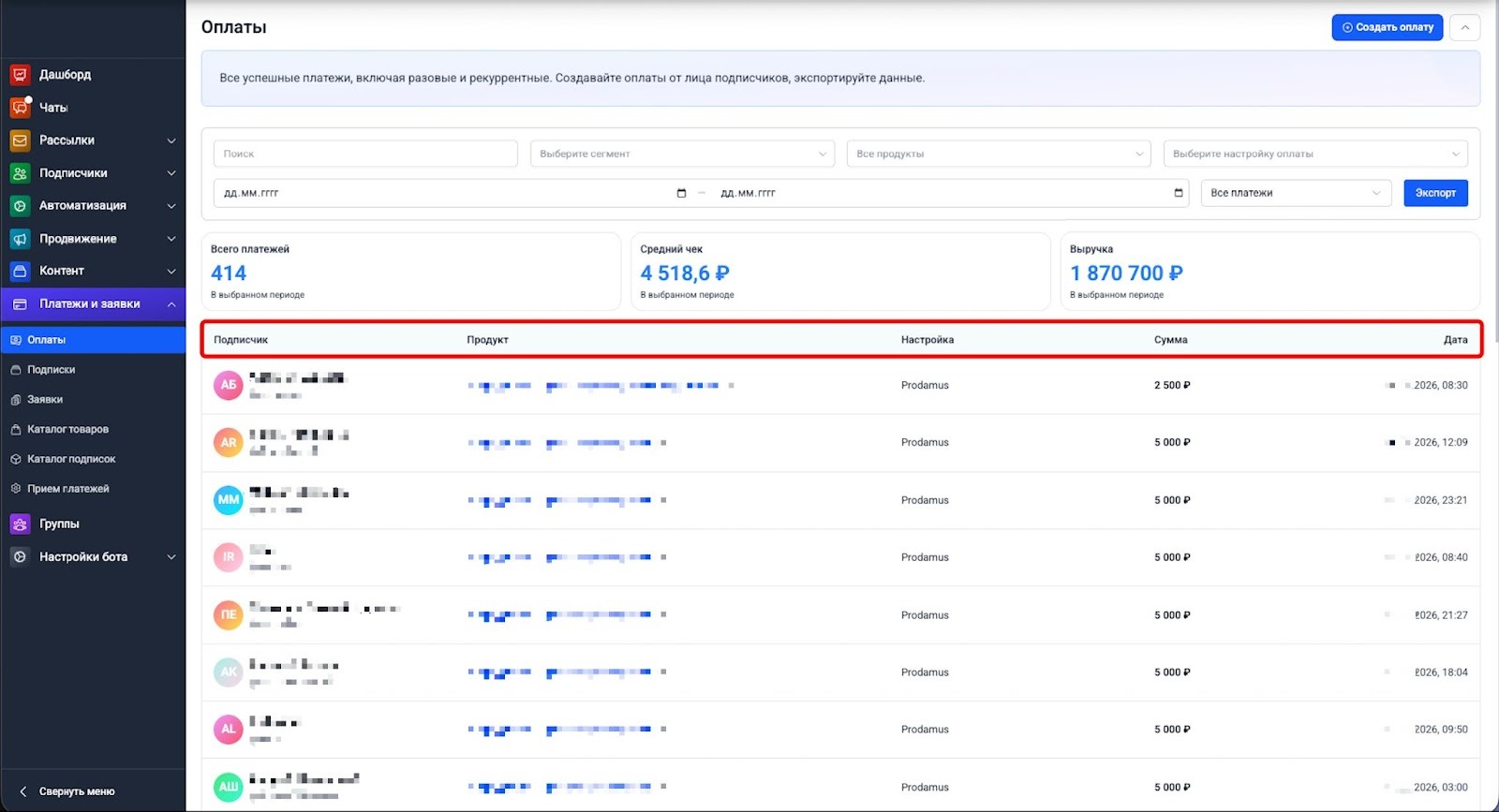
На странице отображается таблица со всеми зарегистрированными платежами.
Платежи расположены в обратном хронологическом порядке — самые свежие транзакции находятся в верхней части списка.
Структура таблицы
Таблица платежей содержит следующие колонки:
Подписчик — аватар и имя пользователя, совершившего оплату. Отображается username из Telegram. Клик по имени открывает профиль подписчика с полной информацией о пользователе, его покупках, тегах и группах.
Продукт — название приобретённого товара или подписки. Для рекуррентных платежей указывается название подписки.
Настройка — платёжная интеграция, через которую прошла оплата. Подробнее о платёжных интеграциях.
Сумма — размер платежа в рублях или другой валюте, в зависимости от настроек продукта.
Дата — точная дата и время совершения платежа в формате ДД.МM.ГГГГ, ЧЧ:ММ.
Фильтрация платежей
Для детального анализа или поиска используем систему фильтров в верхней части страницы.
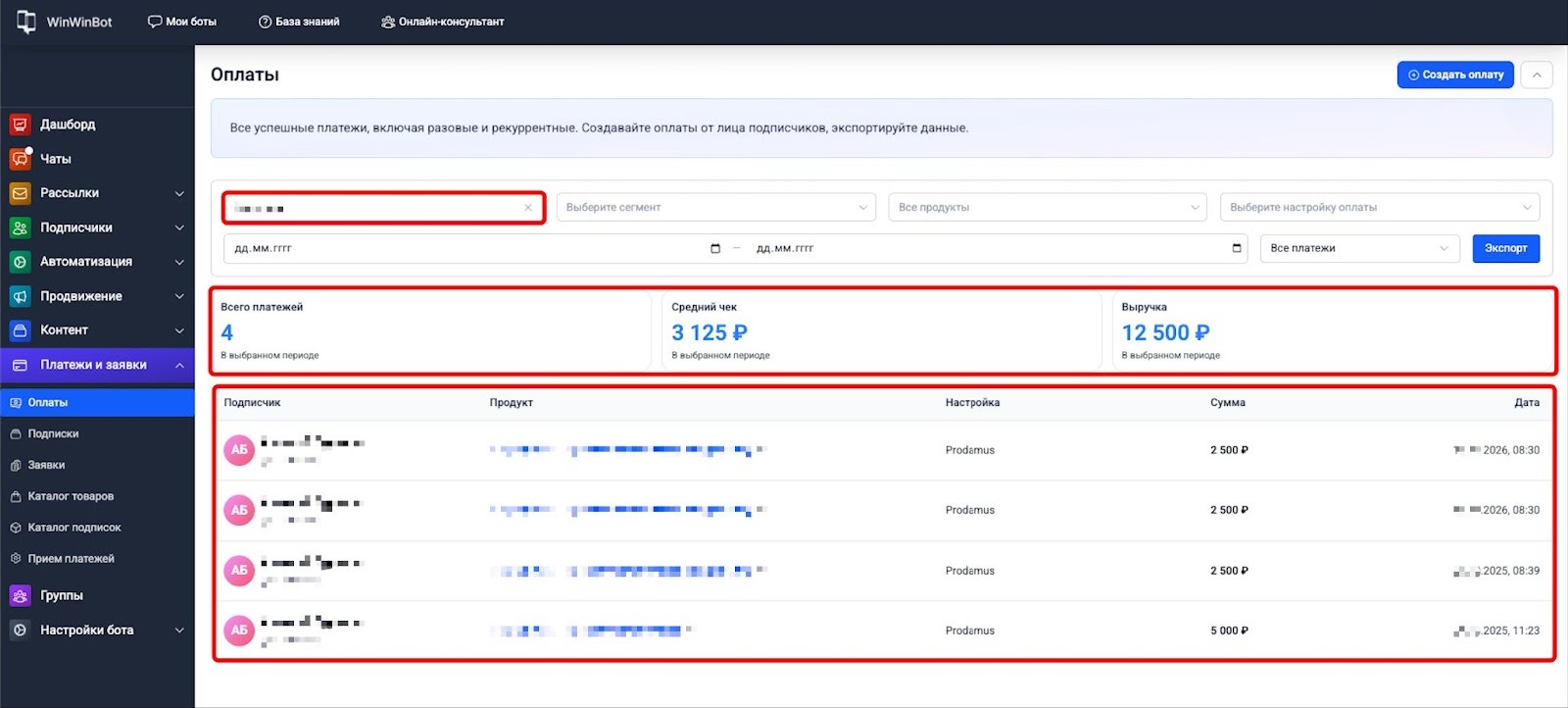
Фильтр по имени
В поле Поиск вводим имя подписчика или никнейм (username) для фильтрации платежей от конкретного пользователя.
Фильтр по сегментам
В выпадающем списке Выберите сегмент выбираем группу подписчиков.
Система отображает только те платежи, которые совершили пользователи из выбранного сегмента.
Фильтр по продуктам
В списке Все продукты выбираем конкретный товар или подписку.
Система показывает только платежи за выбранный продукт.
Фильтр по платёжным интеграциям
В списке Выберите настройку оплаты выбираем платёжную систему.
Отображаются только транзакции через выбранную интеграцию.
Фильтр по датам
Устанавливаем диапазон дат в полях дд.мм.гггг (от и до).
Система показывает платежи только за выбранный период.
Фильтр по типу платежа
В выпадающем списке справа выбираем тип отображаемых платежей:
Все платежи — отображаются как разовые покупки, так и рекуррентные списания за подписки.
Только товары — показываются только разовые покупки продуктов. Рекуррентные платежи скрыты.
Только подписки — отображаются только автоматические списания за активные подписки. Разовые покупки скрыты.
Экспорт данных
Нажимаем кнопку Экспорт для выгрузки данных о платежах.
Система генерирует файл в формате .xlsx с данными по всем отображаемым платежам (с учётом примененных фильтров).
Содержание файла
Поля, связанные с платежом:
- id — уникальный идентификатор платежа в системе;
- payment_head_id — идентификатор группы платежей. Используется для связи рекуррентных списаний в рамках одной подписки;
- amount — сумма платежа;
- amount_type — валюта или тип суммы;
- created_at — дата и время совершения платежа;
- setting_id — идентификатор платёжной интеграции;
- setting_name — название платёжной интеграции, через которую прошла оплата;
- product_id — идентификатор продукта;
- product_name — название приобретённого продукта или подписки;
- status — статус платежа;
- status_info — дополнительная информация о статусе платежа.
Поля платформы (данные из Telegram-аккаунта подписчика):
- subscriber_platform_id — Telegram ID пользователя;
- subscriber_platform_first_name, subscriber_platform_last_name — имя и фамилия, указанные в Telegram;
- subscriber_platform_username — username в Telegram;
- subscriber_deleted_at — дата удаления подписчика из базы (если применимо).
Поля профиля подписчика:
Subscriber_id и все поля с префиксом subscriber_ (uuid, custom_id, name, last_name, tel, email, bdate, avatar, utm-метки, реферальные данные, in_private_chat и другие) — значения из профиля подписчика на момент выгрузки. Состав заполненных полей зависит от того, какие данные были собраны в боте.
Применение:
- подготовка финансовых отчётов;
- анализ данных в внешних инструментах (Excel, Google Sheets);
- передача данных бухгалтерии;
- построение графиков и аналитики продаж.
Статистика платежей
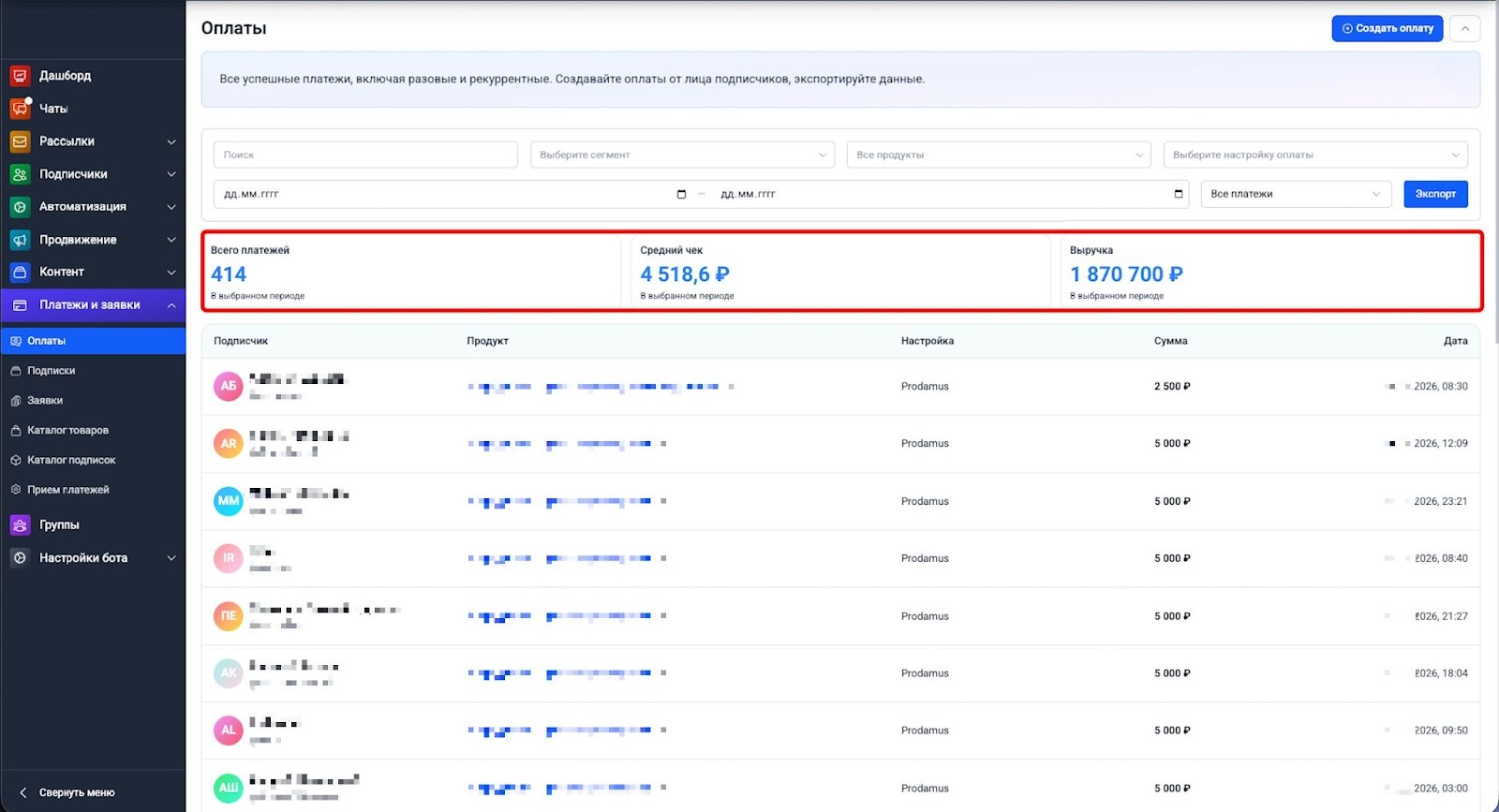
В верхней части страницы отображаются три ключевых показателя за выбранный период:
Всего платежей — общее количество успешных транзакций.
Средний чек — средняя сумма одного платежа. Рассчитывается как общая выручка, делённая на количество платежей.
Выручка — общая сумма всех платежей в выбранном периоде.
Все показатели обновляются автоматически при применении фильтров — можно сравнивать статистику по разным сегментам, продуктам или периодам.
Создание оплаты вручную
Функция Создать оплату используется для регистрации платежей, совершённых вне платформы.
Когда это необходимо
Оплата через внешние каналы:
- подписчик оплатил банковским переводом напрямую;
- оплата прошла через сторонний сервис, не интегрированный с ботом;
- оплата через криптовалюту или другие альтернативные способы.
Корректировка данных:
- необходимо зачесть платёж задним числом;
- требуется вручную активировать доступ к продукту;
- тестирование работы автоматических действий после оплаты.
Процесс создания
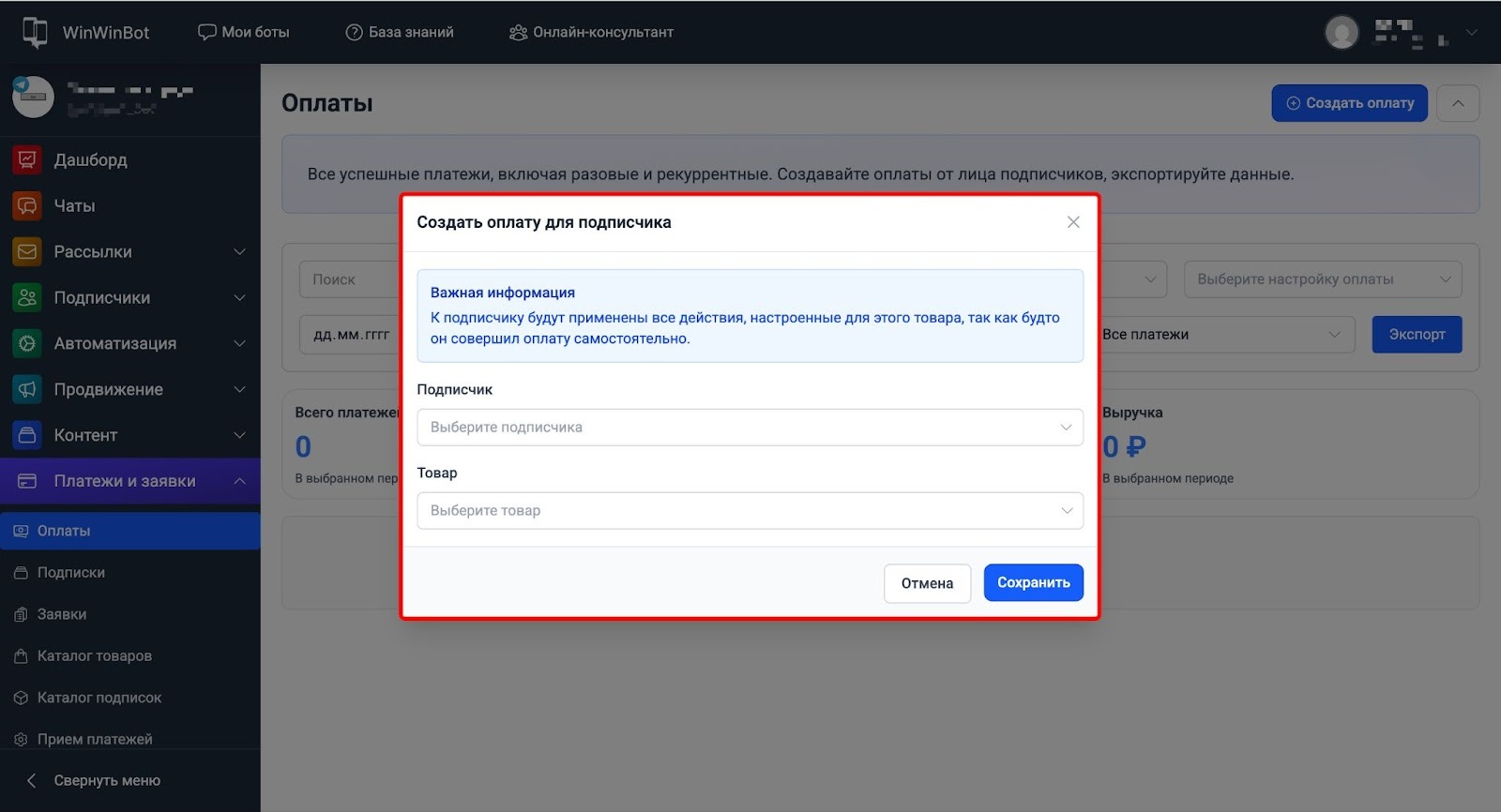
- Нажимаем кнопку Создать оплату в правом верхнем углу.
- Открывается модальное окно Создать оплату для подписчика.
- В поле Подписчик выбираем пользователя из выпадающего списка.
- В поле Товар выбираем продукт или подписку, за которую была произведена оплата.
- Нажимаем кнопку Сохранить.
Что происходит после создания
Система обрабатывает созданную оплату точно так же, как если бы подписчик совершил покупку самостоятельно.
Автоматические действия:
- применяются все действия, настроенные для выбранного товара;
- добавляются теги, указанные в настройках продукта;
- подписчик переводится в нужную группу (если настроено);
- обновляются поля профиля (если настроено).
Триггеры и сценарии:
- запускаются автоматические сценарии, привязанные к покупке продукта;
- отправляются приветственные сообщения с доступом к контенту;
- начисляются бонусы или открывается доступ к закрытым материалам.
Доступ к продукту:
- подписчик получает доступ к курсу, подписке или другому контенту;
- активируется срок действия подписки (если это рекуррентный продукт).
Созданная вручную оплата неотличима от автоматической в плане применения настроек и действий. Используем эту функцию осторожно, так как все автоматические процессы запустятся немедленно.
Примеры использования
Анализ эффективности акции. Запустили акцию на неделю со скидкой 50% на основной продукт. Устанавливаем фильтр по датам (неделя акции), выбираем продукт. Видим, сколько платежей прошло за акционный период. Сравниваем с обычной неделей — анализируем эффект скидки.
Экспорт для бухгалтерии. В конце месяца готовим отчёт о доходах. Устанавливаем фильтр по датам (прошлый месяц), нажимаем Экспорт. Получаем файл со всеми платежами. Передаём данные в бухгалтерию для оформления документов.
Сравнение платёжных систем. Подключили новую платёжную интеграцию и хотим понять, используют ли её клиенты. Фильтруем платежи по новой интеграции, смотрим количество транзакций. Сравниваем с основной системой — принимаем решение, оставлять ли новую интеграцию.