
Создание товара с разовой оплатой
Товар с разовой оплатой — это продукт, который подписчик оплачивает один раз и получает доступ навсегда или на определённый срок. В отличие от подписки, автоматических повторных списаний не происходит.
Подготовка
Перед созданием товара подключаем платёжную систему для приёма разовых оплат.
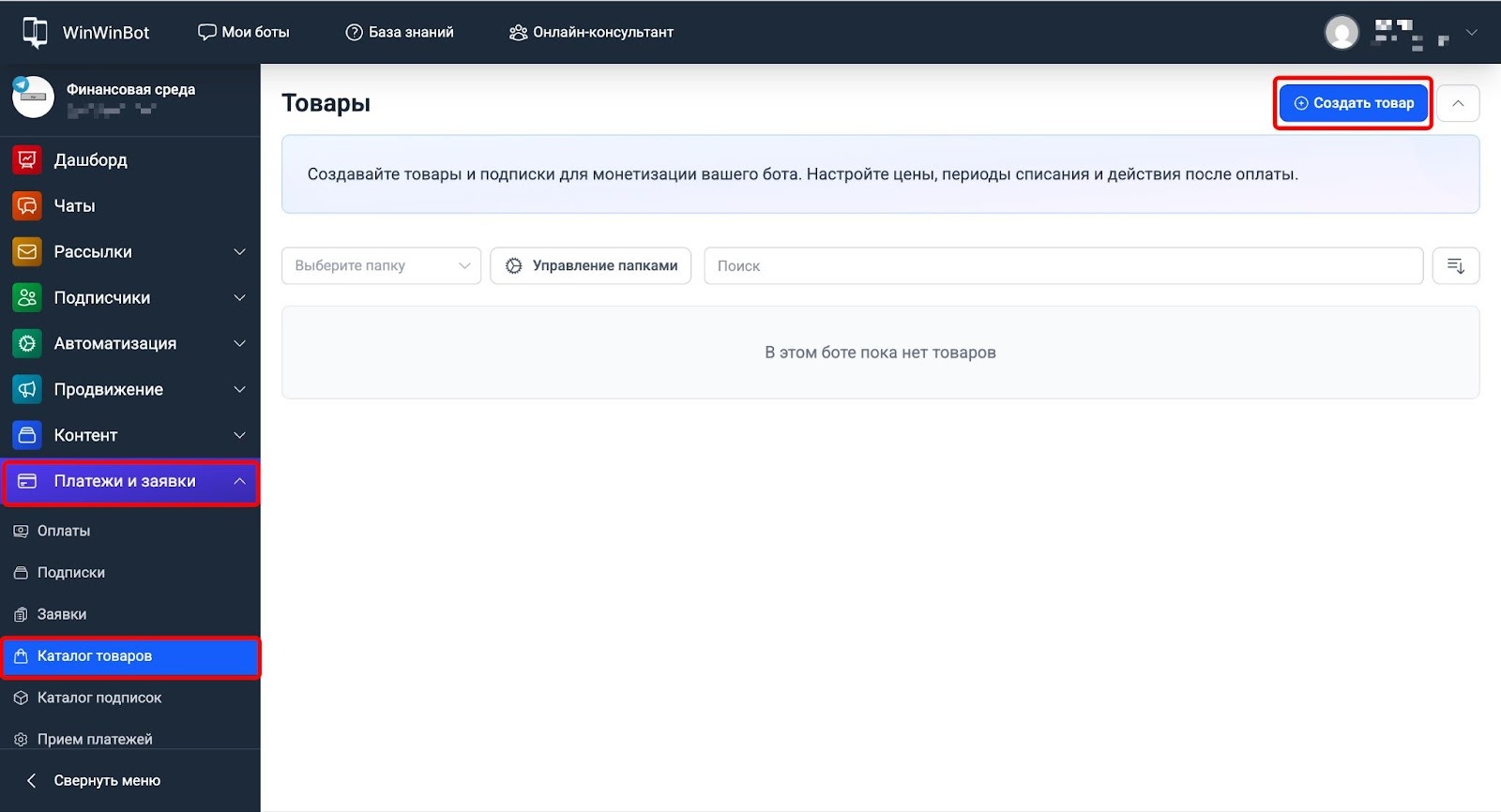
- Переходим в раздел Платежи и заявки → Приём платежей.
- Выбираем и подключаем одну из доступных платёжных систем (Prodamus, LeadPay, ЮKassa и другие). Подробнее о платёжных системах.
- Следуем инструкциям по интеграции — вводим API-ключи и другие данные из личного кабинета платёжной системы.
- Сохраняем настройки и тестируем подключение.
После успешного подключения платёжной системы переходим к созданию товара.
Создание товара
- Открываем раздел Платежи и заявки → Каталог товаров.
- Нажимаем кнопку Создать товар.
Основные настройки
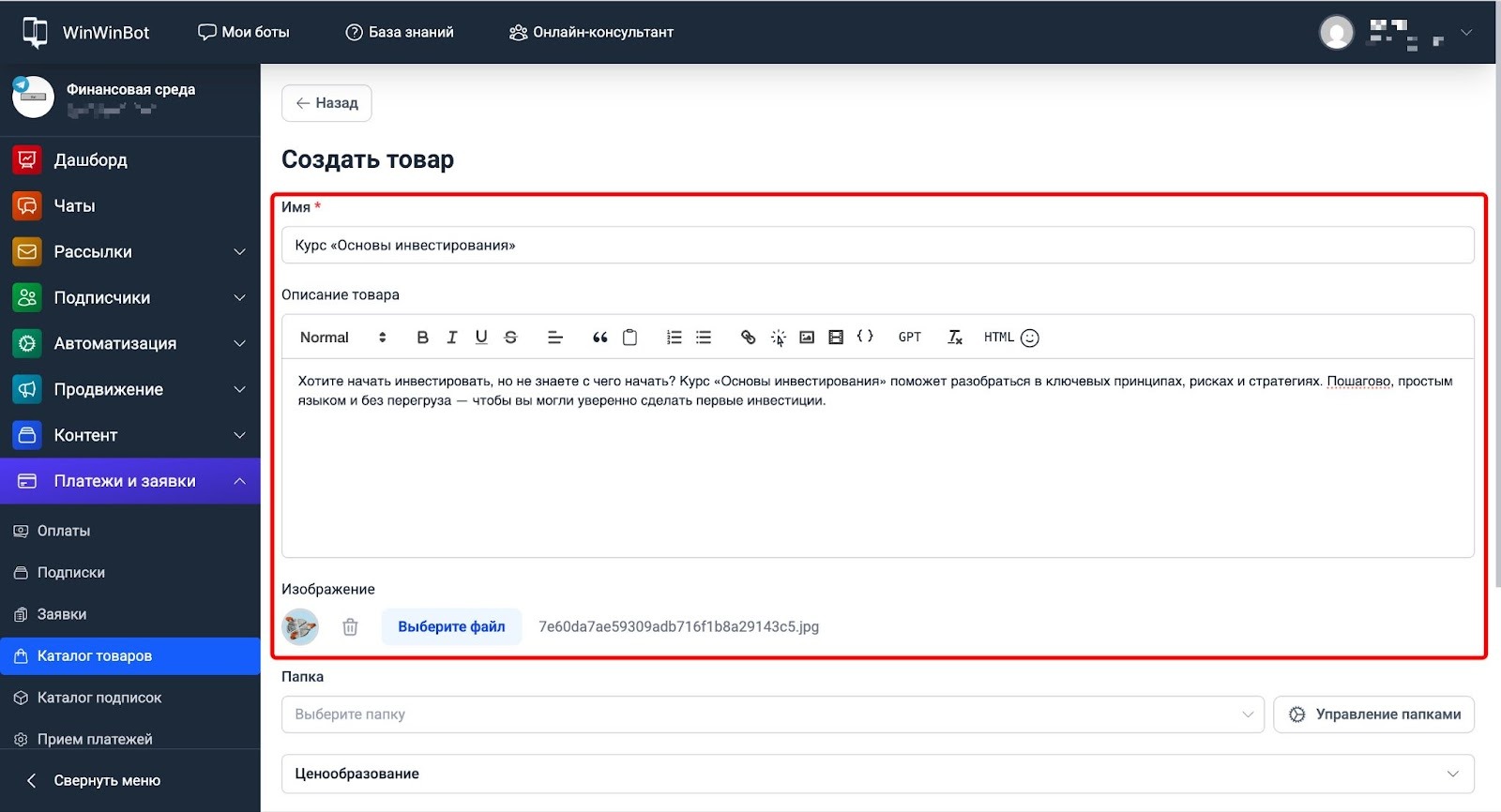
Имя
Вводим название товара. Это название видят и администратор в личном кабинете, и клиенты на странице оплаты.
Используем понятное и привлекательное название, которое точно описывает продукт.
Описание товара
Заполняем подробное описание продукта в текстовом редакторе. Это описание отображается на странице оплаты в веб-приложении и браузере.
Описание помогает клиенту принять решение о покупке — указываем, что входит в продукт, какую пользу получит покупатель, сроки доступа.
Используем переменные профиля (например, {name}) для персонализации обращения.
Изображение
Загружаем изображение товара — обложку, которая отображается на странице оплаты.
Нажимаем Выберите файл и выбираем подготовленное изображение.
Настройки оплаты
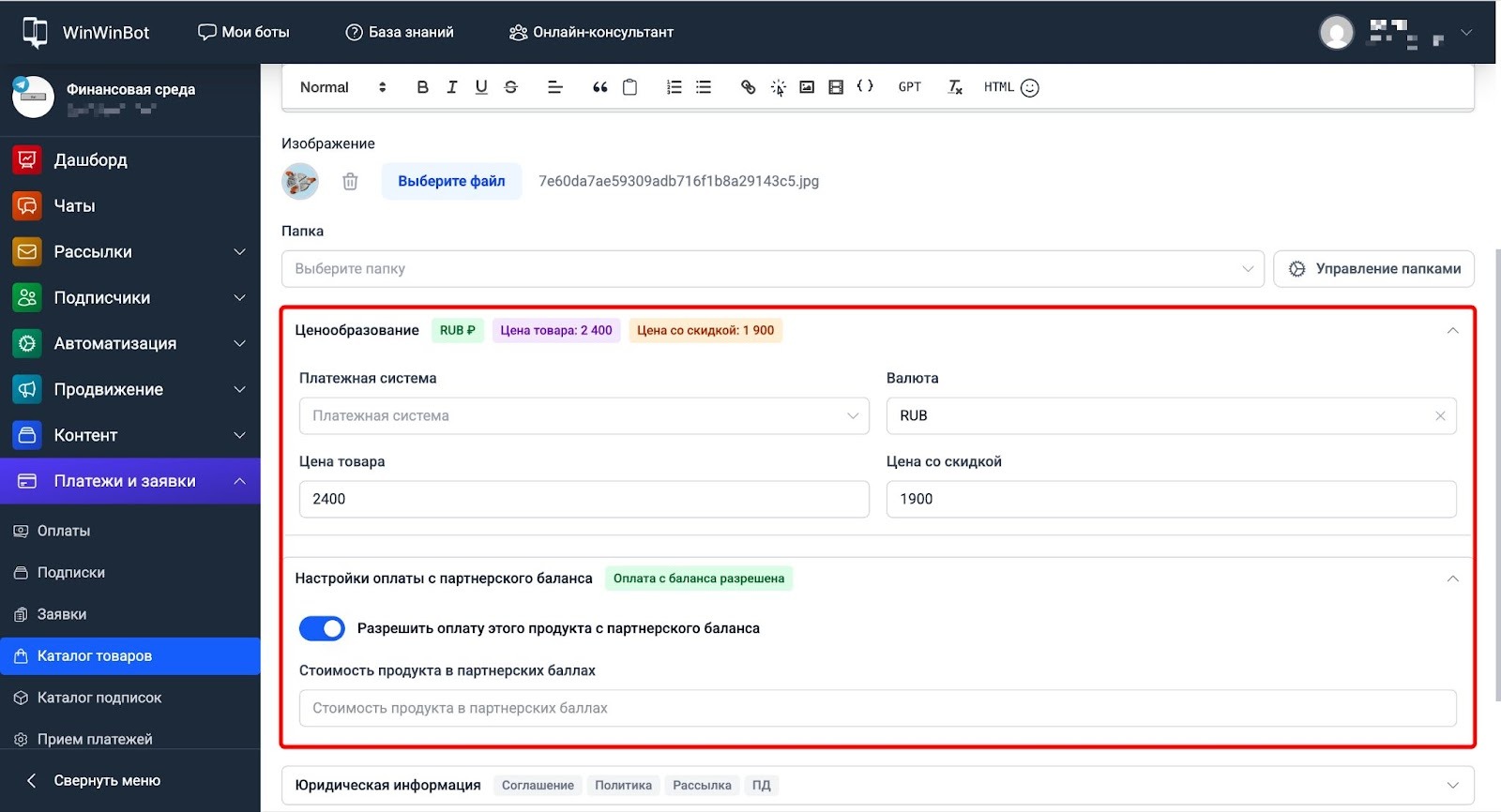
Платёжная система. В выпадающем списке выбираем платёжную систему, которую подключили для разовых оплат.
Система автоматически использует настройки выбранной интеграции для обработки платежей.
Валюта. Выбираем валюту, в которой указана цена товара.
Цена товара. Указываем основную цену продукта в выбранной валюте. Это цена, которую увидит клиент при отсутствии скидки.
Цена со скидкой. Указываем цену со скидкой (опционально).
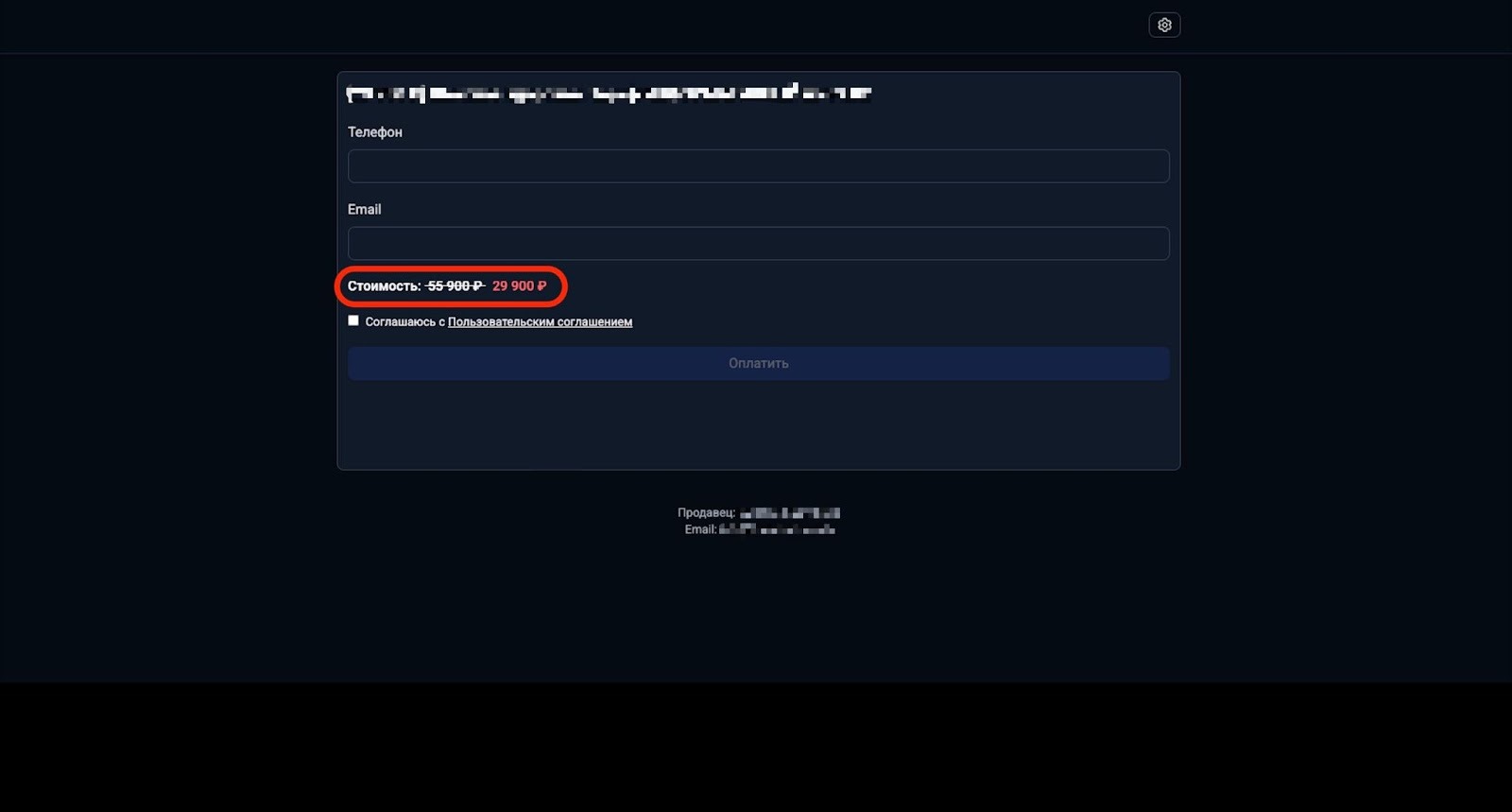
Если цена со скидкой меньше основной цены, клиент увидит на странице оплаты зачёркнутую старую цену и новую цену со скидкой.
Разрешить оплату этого продукта с партнёрского баланса. Включаем переключатель, если у бота настроена реферальная программа и клиенты могут зарабатывать бонусные баллы. При включении этой опции клиенты смогут частично или полностью оплатить товар накопленными баллами с партнёрского баланса.
Юридическая информация
Заполняем обязательные поля с юридической информацией. Эти данные отображаются внизу страницы оплаты и требуются для соблюдения законодательства.
Настраиваем обязательные согласия — чекбоксы, которые клиент должен отметить перед оплатой:
Человек должен нажать галочку, чтобы принять Пользовательское соглашение — клиент не сможет оплатить, пока не согласится с условиями использования.
Человек должен нажать галочку, чтобы принять Политику обработки персональных данных — обязательное согласие на обработку личных данных.
Человек должен нажать галочку, чтобы принять согласие на рассылку — разрешение на получение информационных и рекламных сообщений.
Человек должен нажать галочку, чтобы принять согласие на обработку ПД — дополнительное подтверждение обработки персональных данных.
Все включённые чекбоксы блокируют кнопку Оплатить до тех пор, пока клиент не отметит все галочки. Это гарантирует соблюдение юридических требований.
Ссылка на оплаченный материал (для чека) — указываем ссылку на приобретённый материал. Эта ссылка попадает в чек, который платёжная система отправляет клиенту после оплаты. Если поле оставить пустым, в чеке будет указана ссылка на бота.
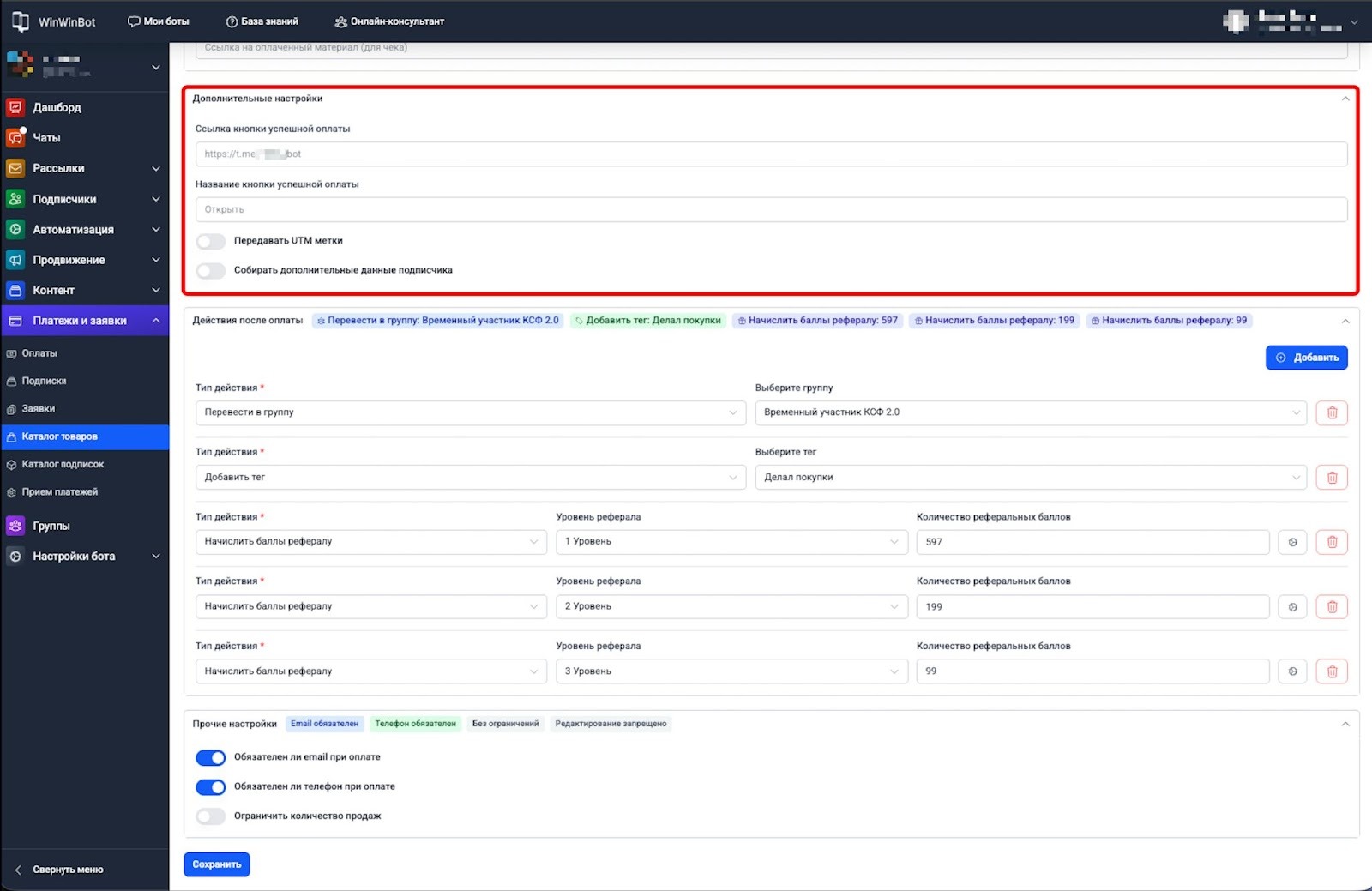
Дополнительные настройки
Ссылка кнопки успешной оплаты. Указываем URL, на который перенаправится клиент после успешной оплаты.
Название кнопки успешной оплаты. Указываем текст кнопки, которую увидит клиент на странице после оплаты.
Передавать UTM метки. Включаем переключатель, если необходимо передавать UTM-метки из ссылки на оплату в платёжную систему для отслеживания источников трафика.
Собирать дополнительные данные подписчика
Включаем переключатель, если требуется запрашивать дополнительную информацию при оплате:
- адрес доставки (для физических товаров);
- дополнительные контактные данные;
- специальные пожелания или комментарии.
Действия после оплаты
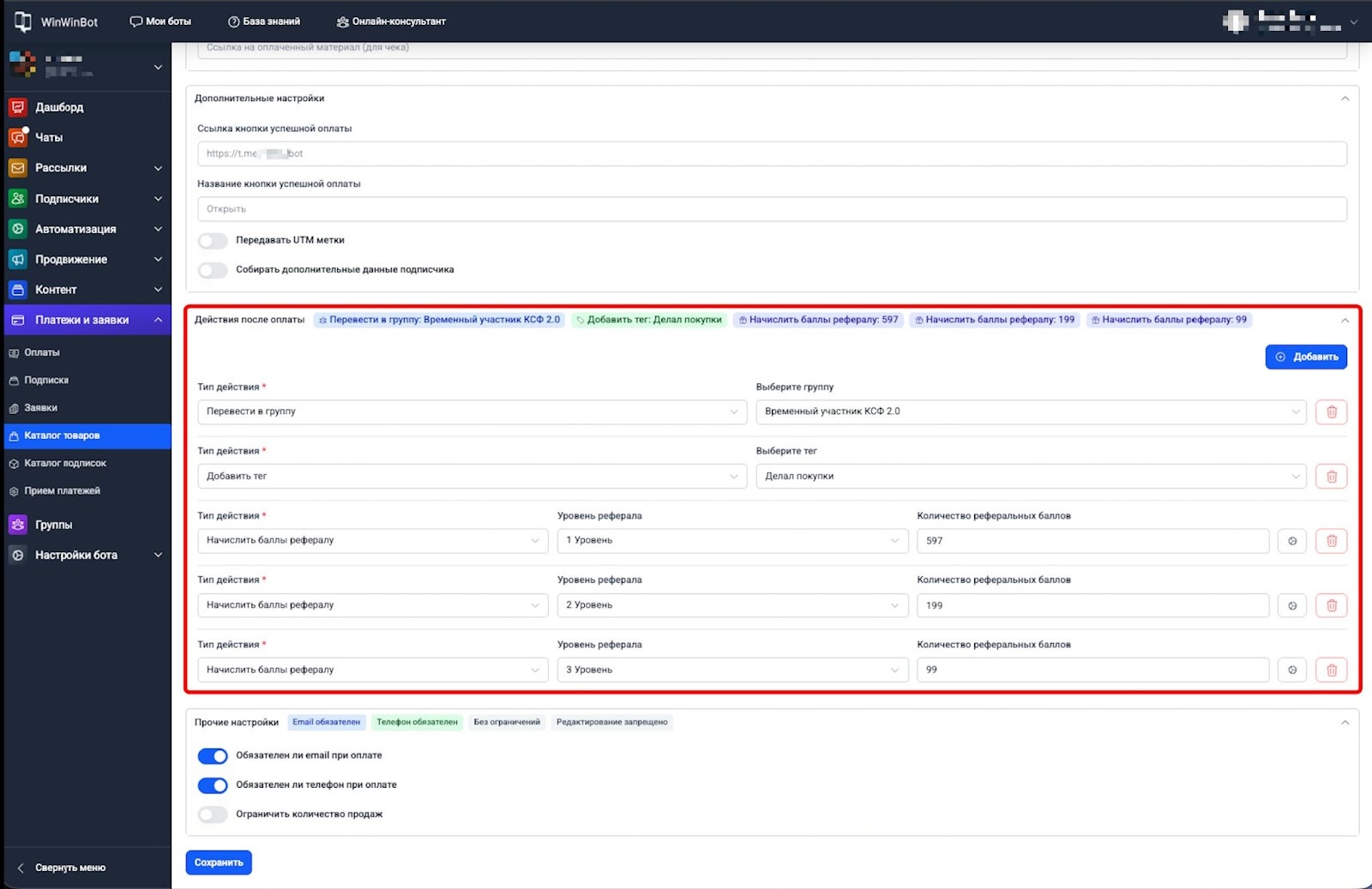
Настраиваем автоматические действия, которые применяются к подписчику сразу после успешной оплаты.
Нажимаем Добавить в разделе Действия после оплаты.
Выбираем Тип действия:
Перевести в группу — автоматически добавляем покупателя в определённую группу подписчиков.
Добавить тег — присваиваем тег для идентификации покупателей этого товара.
Начислить баллы реферала — если у клиента есть пригласивший партнёр, начисляем ему баллы за привлечение покупателя.
Можно добавить несколько действий одновременно.
Прочие настройки
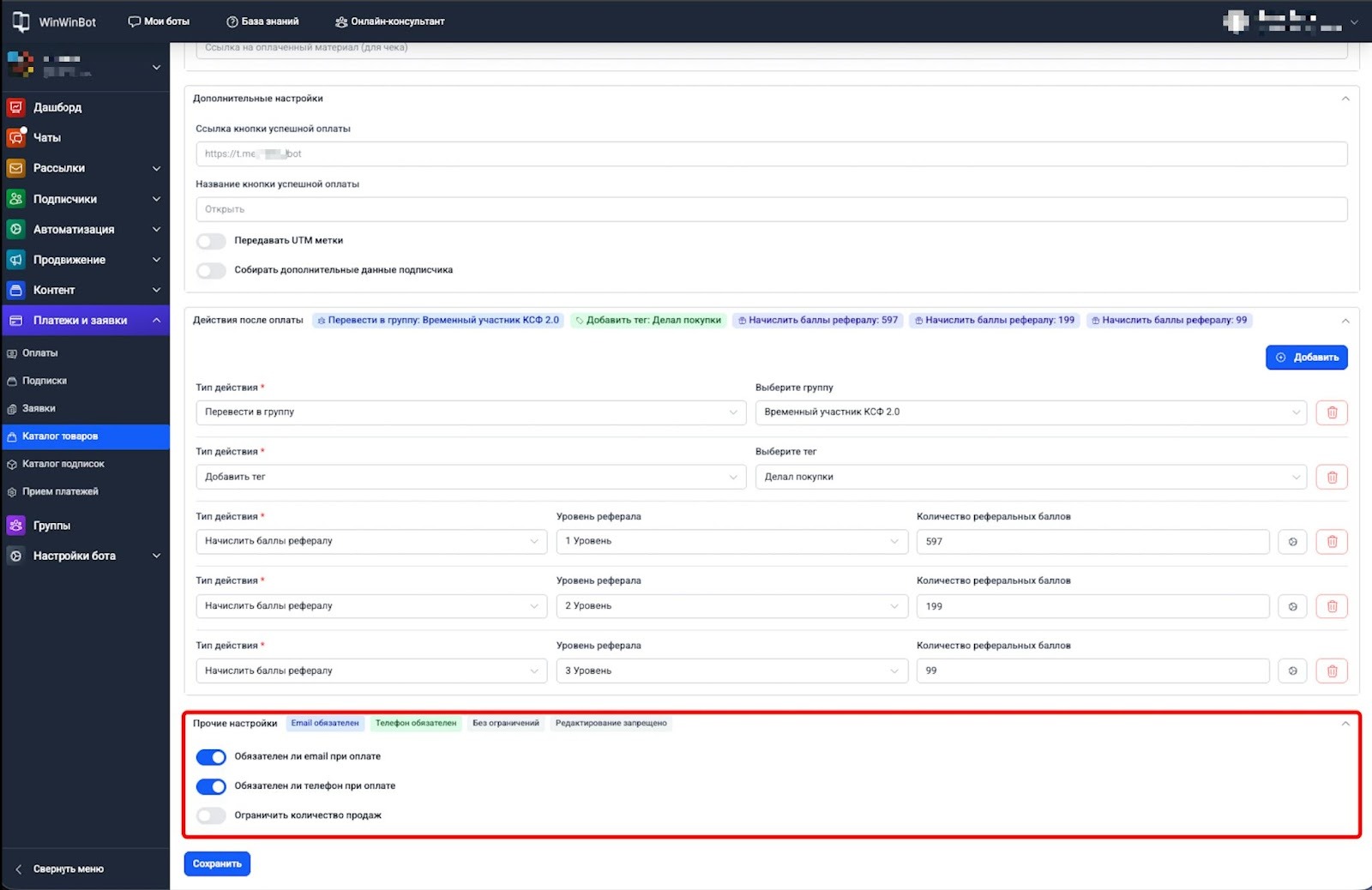
Email обязателен при оплате — включаем, если требуется собирать email клиентов.
Платёжная система автоматически отправляет чек об оплате на указанный email.
Телефон обязателен при оплате — включаем, если требуется собирать номер телефона.
Полезно для дополнительной связи с клиентом и отправки чека по SMS.
Рекомендуется собирать хотя бы один контакт (email или телефон) для отправки чека об оплате. Это требование законодательства при работе с онлайн-кассой.
Ограничить количество продаж — устанавливаем лимит на количество доступных покупок товара.
После достижения лимита товар автоматически становится недоступным для покупки.
Сохранение товара
После заполнения всех параметров нажимаем кнопку Сохранить внизу страницы.
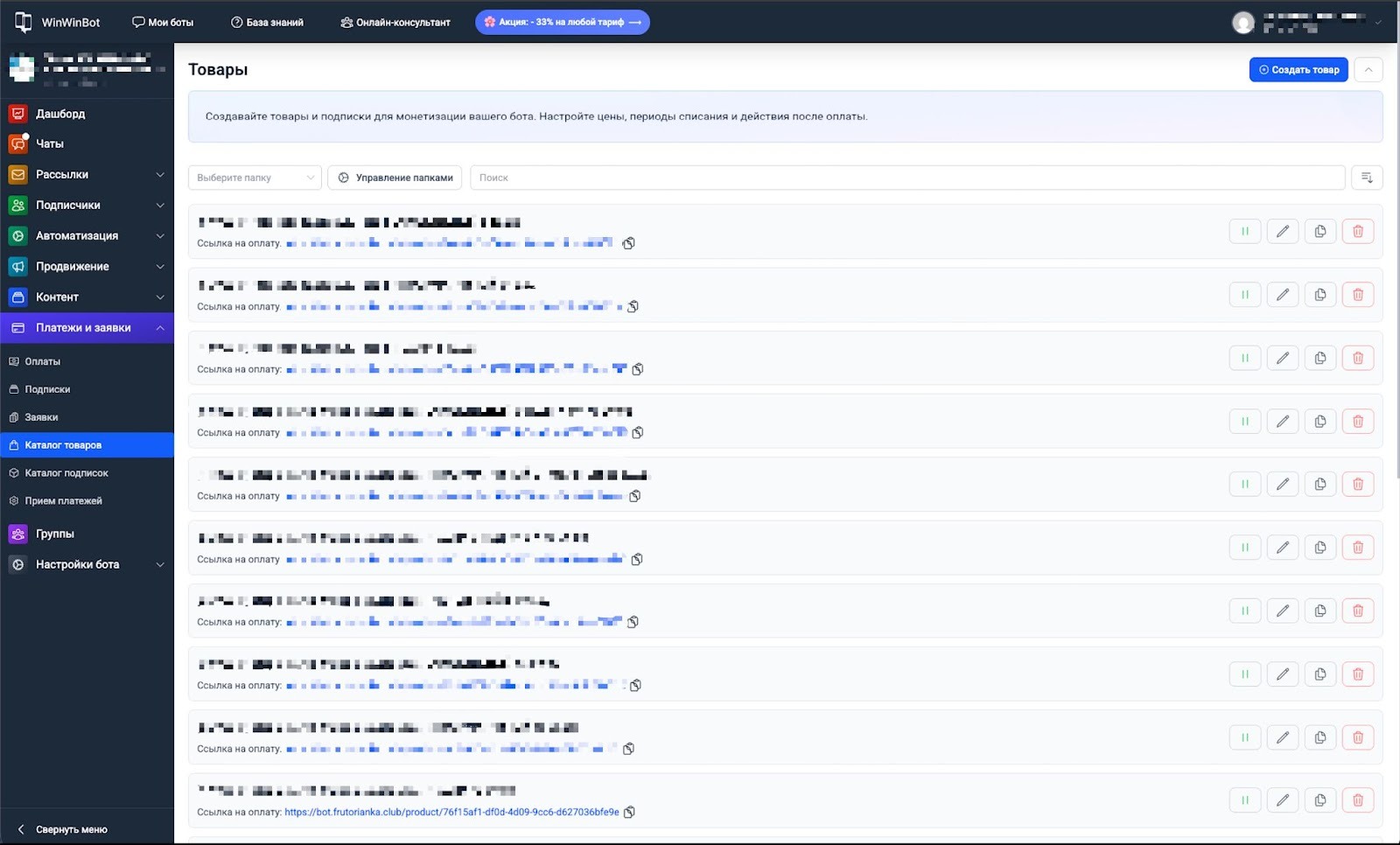
Товар появляется в каталоге и готов к продаже.
Использование товара
После создания товара отправляем ссылку на оплату подписчикам.
Через сообщение с кнопкой:
- Создаём сообщение в разделе Рассылки или Автоматизация → Сценарии.
- Добавляем кнопку с типом Оплата товара.
- Выбираем созданный товар из списка.
- Указываем текст кнопки — например, Купить доступ.
- Сохраняем сообщение.
Прямая ссылка: Копируем ссылку на товар из каталога и отправляем клиентам напрямую или публикуем в канале.
Тестирование оплаты
Перед запуском продаж тестируем процесс оплаты:
- Переходим по ссылке на товар.
- Проверяем корректность отображения названия, описания и изображения.
- Проверяем, что юридические ссылки работают.
- Нажимаем кнопку Оплатить как тестировщик — оплата пройдёт бесплатно.
- Проверяем, что после оплаты применились все настроенные действия (теги, группы, переход по ссылке).
Примеры использования
Продажа доступа к курсу. Создаём товар «Курс по финансовой грамотности». В описании перечисляем модули курса и результаты обучения. Настраиваем действие после оплаты: добавить тег Купил_курс_финансы и перевести в группу Ученики. Ссылка после оплаты ведёт в закрытый Telegram-канал с материалами курса.
Консультация с ограниченным количеством. Создаём товар «Персональная консультация». Ограничиваем количество продаж. Собираем email и телефон для связи. После оплаты добавляем тег Консультация_оплачена и отправляем триггерное сообщение с инструкциями по выбору времени консультации.
Товар со скидкой для рефералов. Создаём товар «Марафон похудения» со скидкой. Разрешаем оплату с партнёрского баланса — участники реферальной программы могут использовать бонусы. Настраиваем начисление баллов пригласившему партнёру: 1 уровень — 1 000 баллов. Это стимулирует рефералов активнее привлекать новых участников.