
Общение с подписчиком через «Чаты»
Помимо автоматических сообщений через сценарии и рассылки, можно общаться с подписчиками вручную. Это полезно для персональной поддержки, консультаций и продаж.
Начало диалога
- Открываем раздел Чаты.
- Выбираем нужный диалог из списка или используем поиск.
- Вводим сообщение в поле ввода внизу экрана.
- Нажимаем кнопку отправки или клавишу Enter.
Панель инструментов
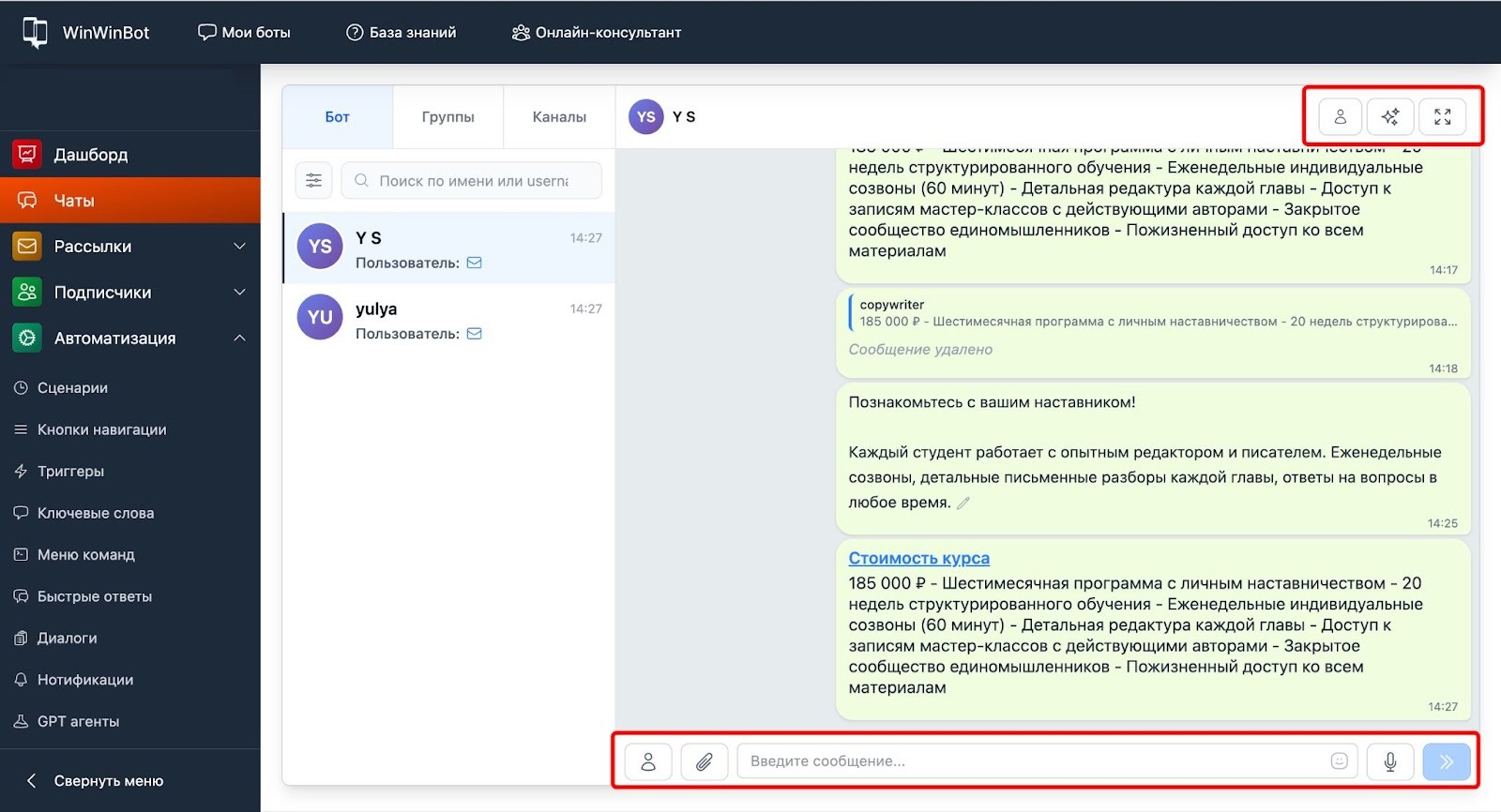
В верхней и нижней частях окна диалога расположены панели инструментов для работы с перепиской.
В верхней части:
- Иконка профиля — открывает карточку подписчика с полной информацией: профиль, платежи, активность и задачи.
- Иконка быстрых ответов — отправка шаблонов быстрых ответов из раздела Автоматизация.
- Иконка развёртывания — открывает диалог в полноэкранном режиме.
В нижней части:
- Иконка профиля — скрыть отображение сообщений бота в личном кабинете. Сообщения остаются у подписчика.
- Скрепка — прикрепить вложение.
- Поле ввода — для ввода текста сообщения.
- Микрофон — отправка аудиосообщений.
Отправка вложений
Кнопка вложений
Справа от поля ввода расположена кнопка с иконкой скрепки. Нажимаем её для выбора типа вложения.
Доступные типы вложений
Фото — выбираем изображение с компьютера. Поддерживаемые форматы: JPG, PNG, GIF.
Файл — отправляем документы, PDF, архивы и другие файлы. Максимальный размер зависит от ограничений Telegram (до 2 ГБ).
Видео — загружаем видеофайлы. Telegram автоматически создаёт превью.
Аудио — отправляем аудиофайлы и музыку.
Контакт — делимся контактной информацией.
Голосовое сообщение — загружаем аудиофайл с компьютера.
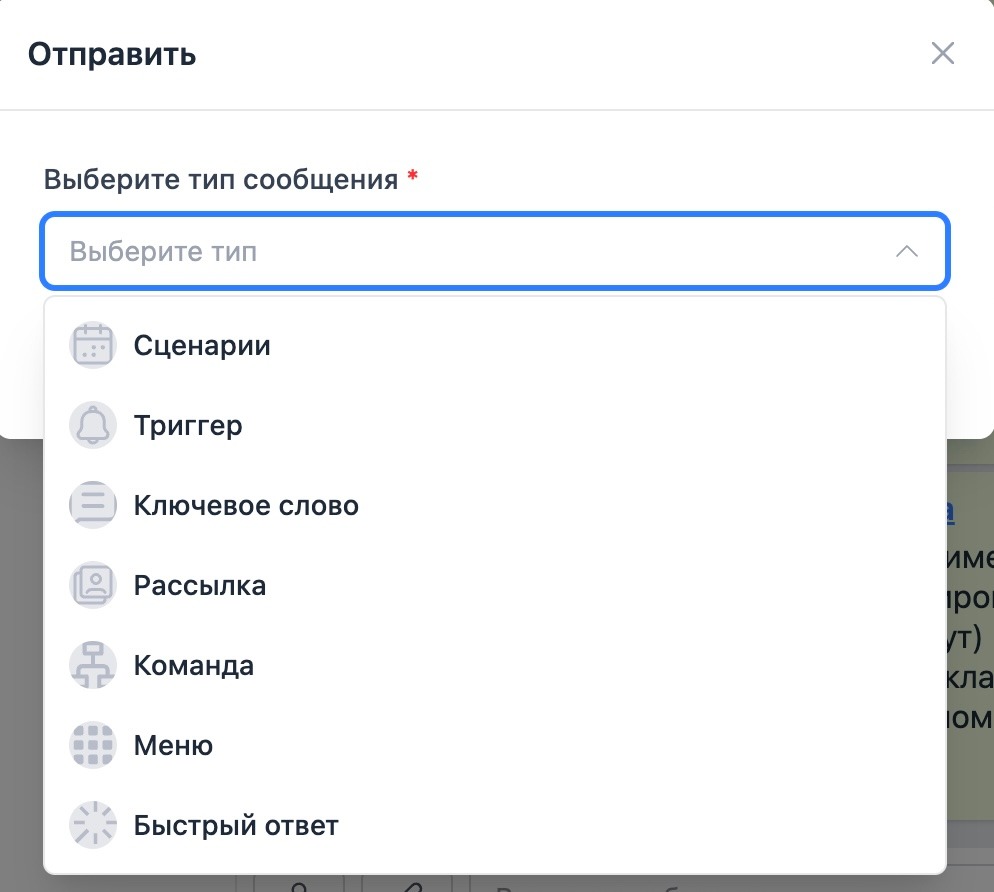
Рассылка — отправляем любой тип сообщения из раздела Автоматизация.
Отправка голосовых сообщений
Подключение микрофона
- Нажимаем кнопку с иконкой микрофона справа от поля ввода.
- Если это первое использование, браузер запросит разрешение на доступ к микрофону — подтверждаем.
Запись голосового
- Нажимаем кнопку микрофона один раз для начала записи.
- Говорим сообщение.
- Нажимаем кнопку паузы для остановки.
- После остановки записи появляются кнопки:
- Воспроизведение — прослушиваем записанное сообщение перед отправкой;
- Удаление — удаляем запись и начинаем заново;
- Отправка — отправляем голосовое сообщение подписчику.
Прослушайте запись перед отправкой, чтобы убедиться в качестве звука и отсутствии ошибок.
Редактирование отправленных сообщений
Как редактировать
- Наводим курсор на отправленное сообщение.
- Нажимаем на иконку карандаша.
- Вносим изменения.
- Нажимаем синюю кнопку карандаша для отправки.
Ограничение: Редактирование доступно только для сообщений, отправленных вручную. Сообщения из рассылок, триггеров и диалогов редактировать нельзя.
Удаление отправленных сообщений
Как удалить
Удаление доступно для всех типов сообщений.
- Наводим курсор на отправленное сообщение.
- Нажимаем на иконку корзины.
- Сообщение удалится у подписчика. В диалоговом окне в личном кабинете будет отображаться системное уведомление «Сообщение удалено».
У Telegram есть временное ограничение на удаление сообщений у всех участников. Проверяйте актуальные лимиты в документации Telegram.
Советы по ручному общению
Используйте быстрые ответы Заготовьте шаблоны для частых вопросов — это экономит время.
Проверяйте карточку подписчика Перед ответом посмотрите историю взаимодействия, теги и группу пользователя — это поможет персонализировать общение.
Не дублируйте автоматизацию Если подписчик находится в сценарии, учитывайте это при ручном ответе, чтобы не создавать путаницу.