
Как ставить задачи по подписчикам
Что такое задачи
Задачи позволяют организовать индивидуальную работу с подписчиками бота. Это упрощённая CRM-система внутри WinWinBot, которая помогает не забывать о важных действиях по каждому клиенту.
Все администраторы бота видят поставленные задачи и заметки.
Где создавать задачи
Задачи ставятся в профиле подписчика.
-
Открываем раздел Чаты.
-
Находим нужного подписчика в списке.
-
Кликаем на подписчика для открытия чата.
-
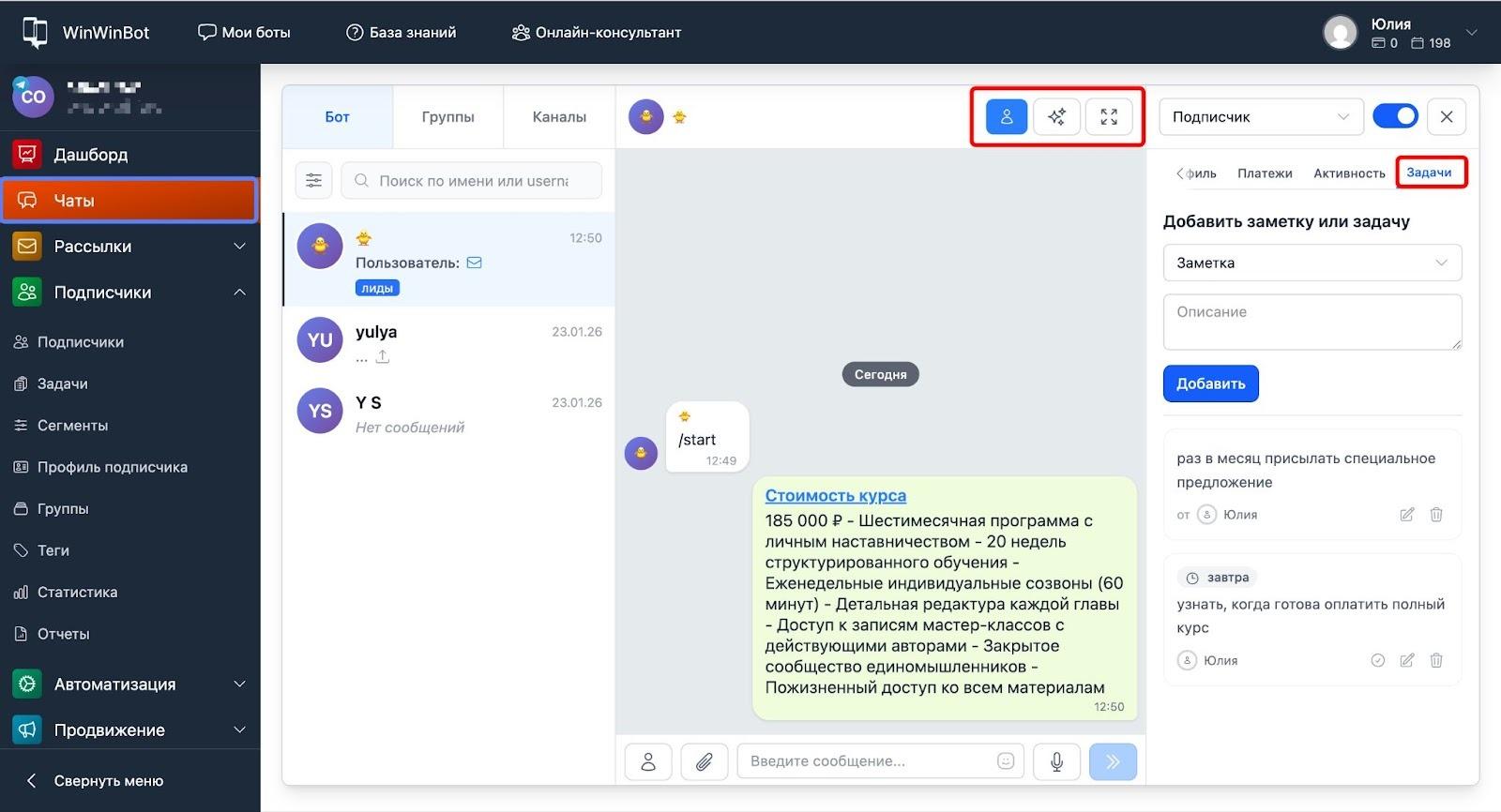
Нажимаем на иконку профиля в верхней части чата.
-
Переходим во вкладку задачи.
Как создать задачу
-
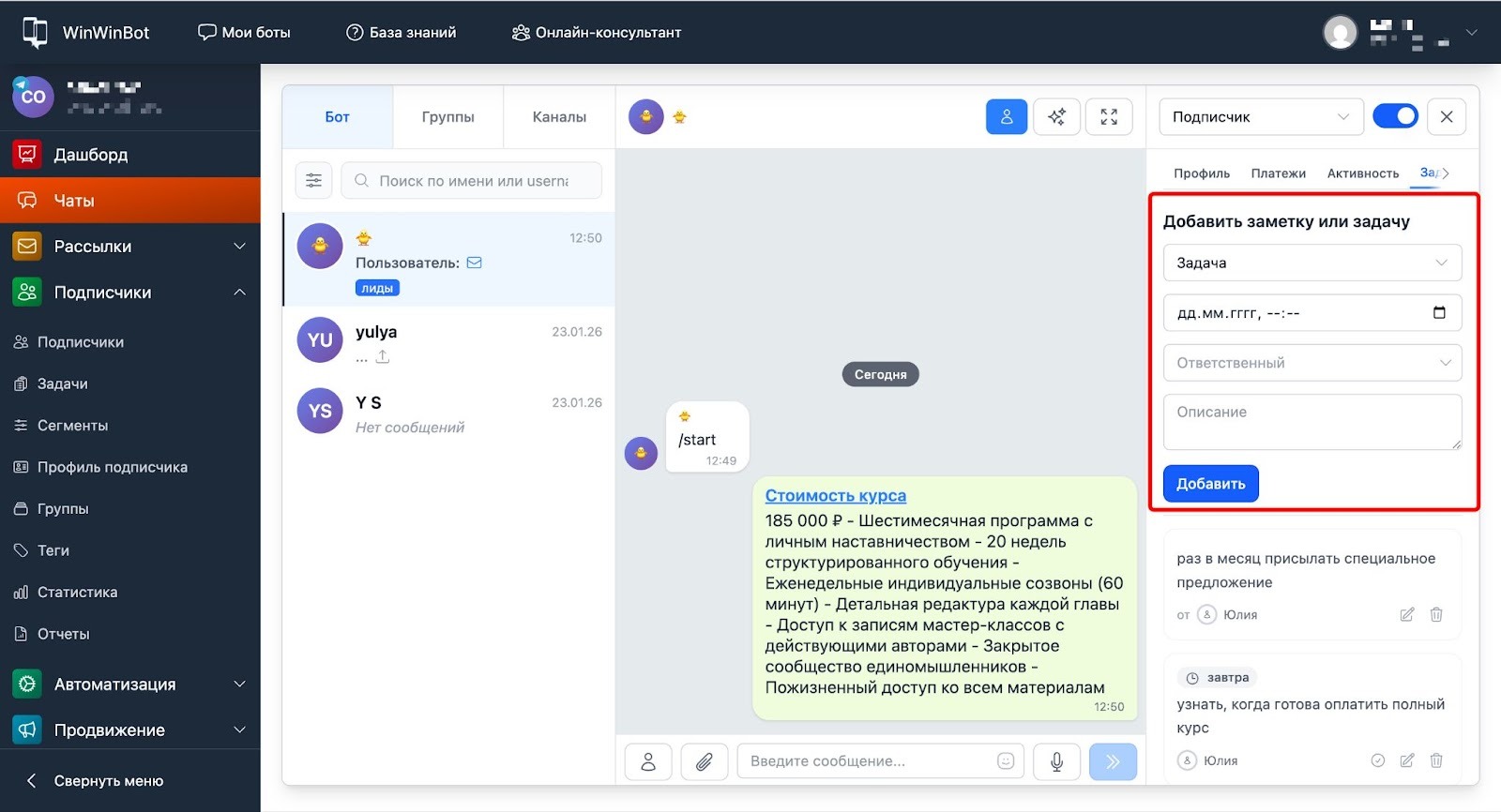
На вкладке Задачи в разделе Добавить заметку или задачу в правой части экрана выбираем тип из выпадающего списка:
-
Задача — задание с дедлайном и ответственным;
-
Заметка — просто текстовая запись без срока выполнения.
-
Выбираем дату и время выполнения в поле с календарём.
-
Выбираем ответственного из списка администраторов бота (по умолчанию — создатель задачи).
-
Вводим описание задачи в текстовое поле Описание.
-
Нажимаем кнопку Добавить.
Где отображаются задачи
Все задачи доступны в двух местах:
В профиле подписчика: На вкладке Задачи отображаются все задачи и заметки по конкретному пользователю.
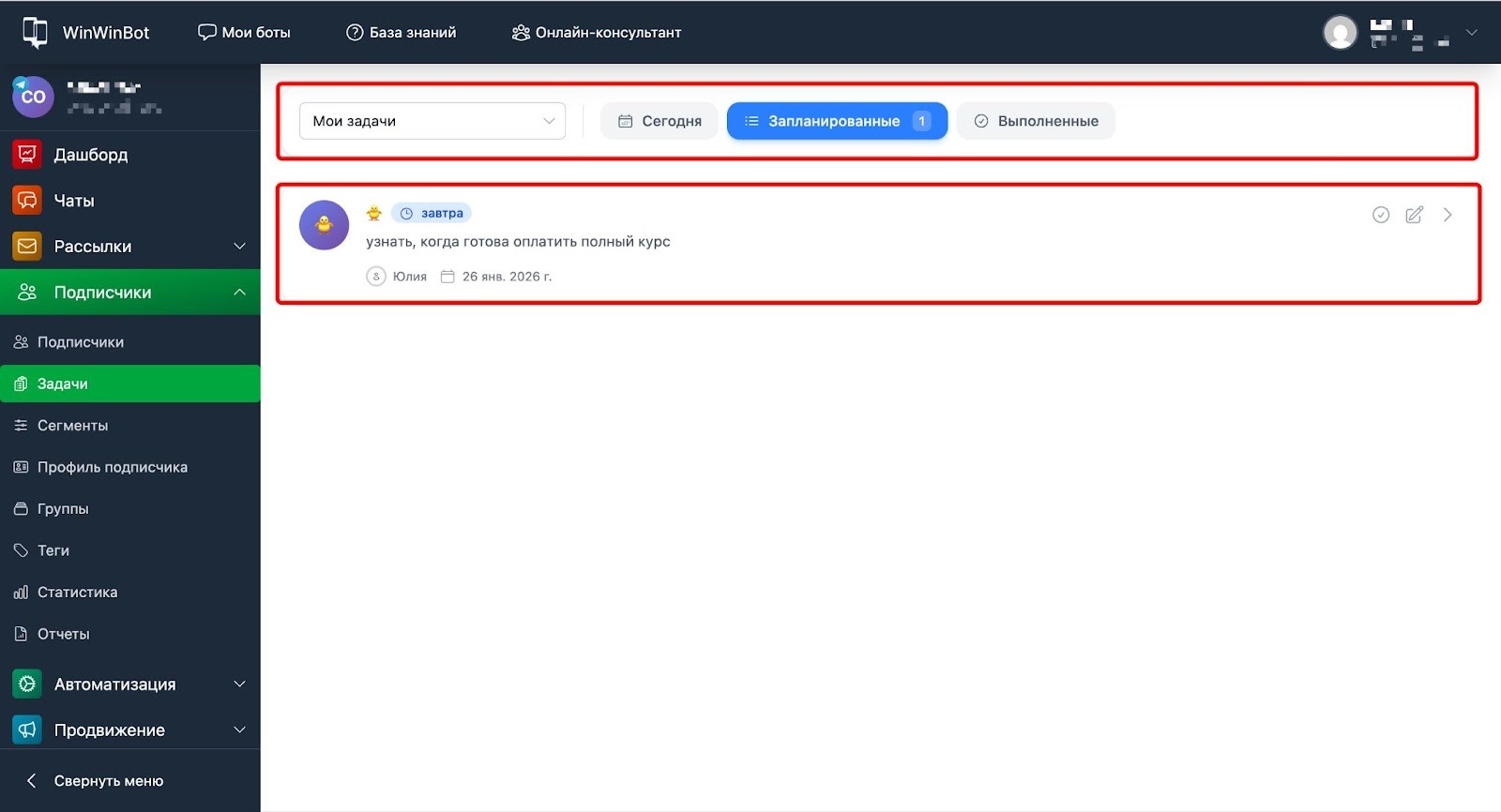
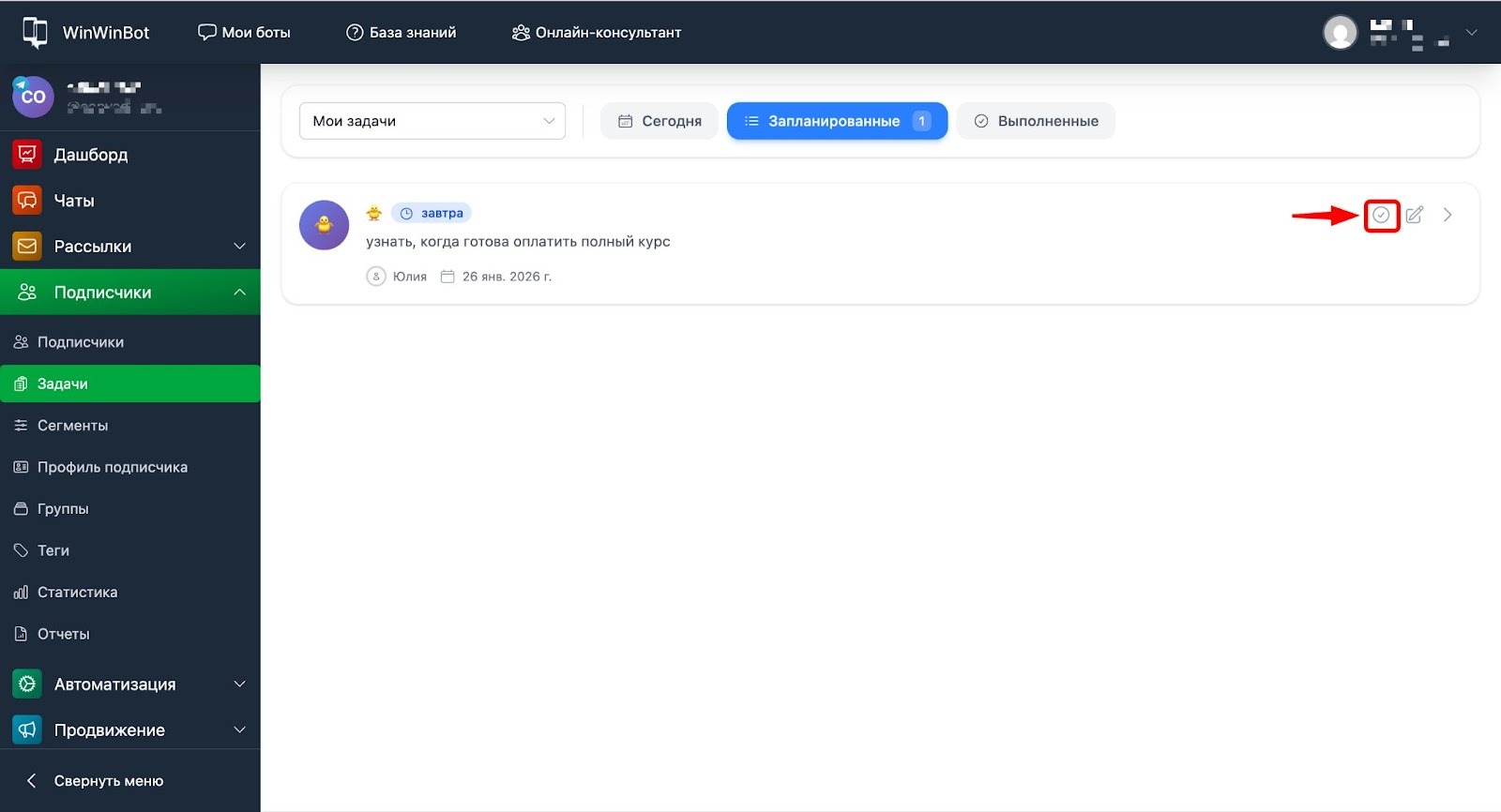
В общем списке задач: Открываем раздел Подписчики → Задачи.
Здесь отображаются все задачи по всем подписчикам с фильтрами:
-
Сегодня — задачи на текущий день
-
Запланированные — задачи с установленным дедлайном
-
Выполненные — завершённые задачи
Для фильтрации по ответственному используем выпадающий список Мои задачи в левом верхнем углу.
Как отметить задачу выполненной
Способ 1 — из профиля подписчика:
-
Открываем профиль подписчика.
-
Переходим на вкладку Задачи.
-
Находим нужную задачу.
-
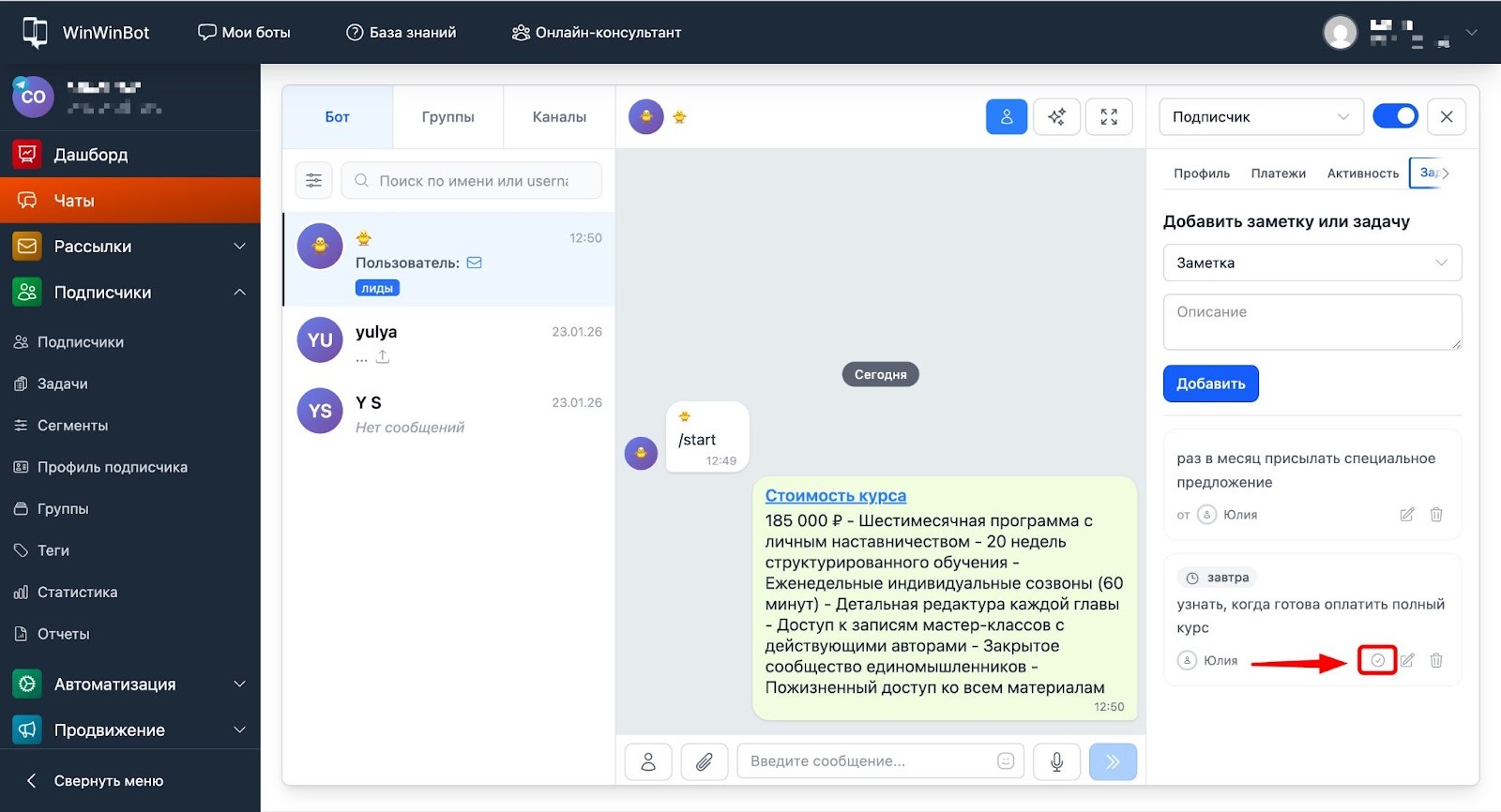
Кликаем на иконку с галочкой слева от задачи.
Способ 2 — из общего списка:
-
Открываем раздел Подписчики → Задачи.
-
Находим нужную задачу.
-
Кликаем на иконку с галочкой слева от задачи.
Задача переместится во вкладку Выполненные.
Как изменить задачу
-
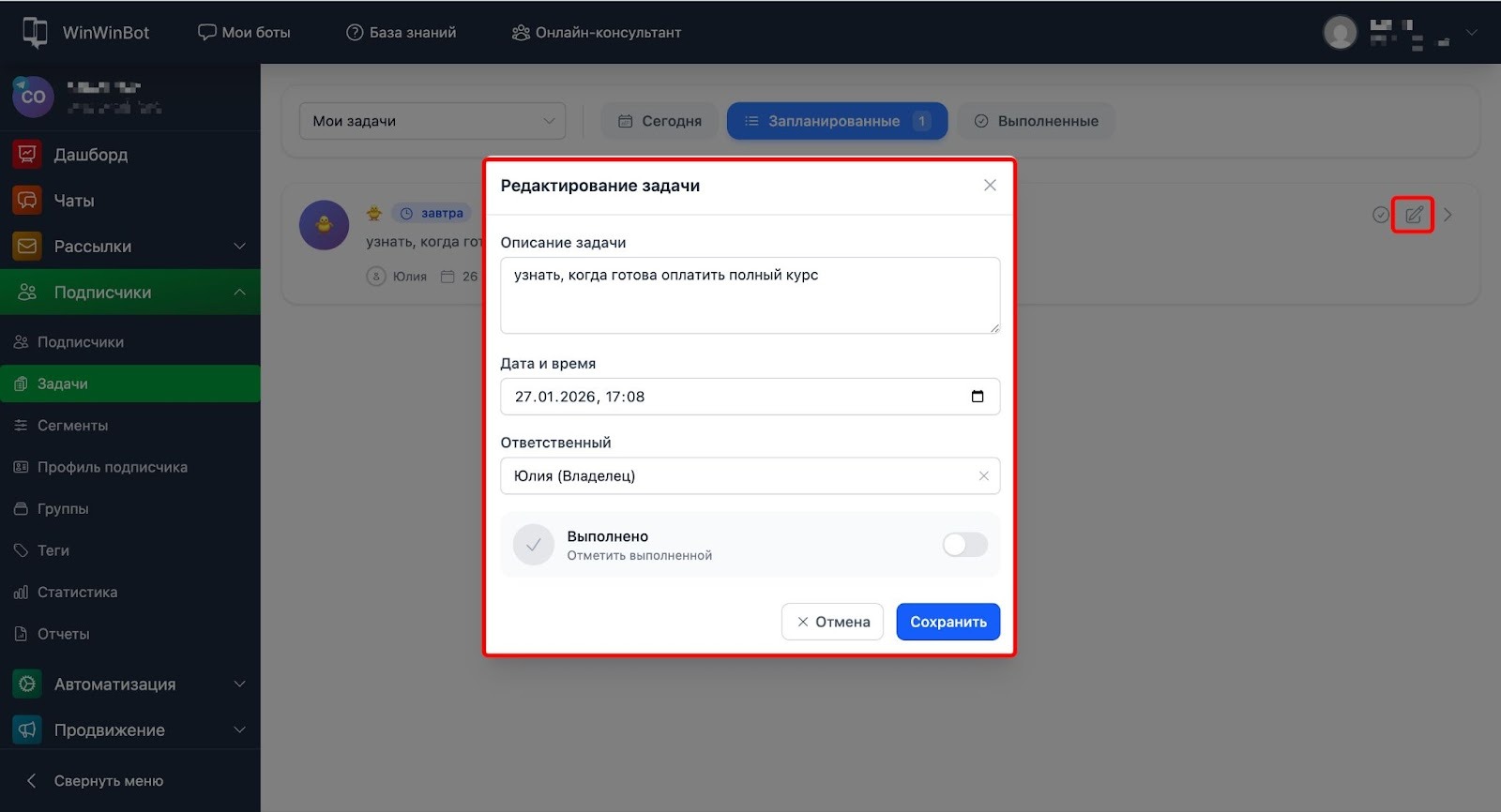
Открываем профиль подписчика или раздел Подписчики → Задачи.
-
Находим нужную задачу.
-
Нажимаем на иконку с карандашом (редактирование) справа от задачи.
-
Изменяем необходимые поля:
-
Дату и время
-
Ответственного
-
Описание
-
Нажимаем кнопку Сохранить.
Как удалить задачу
-
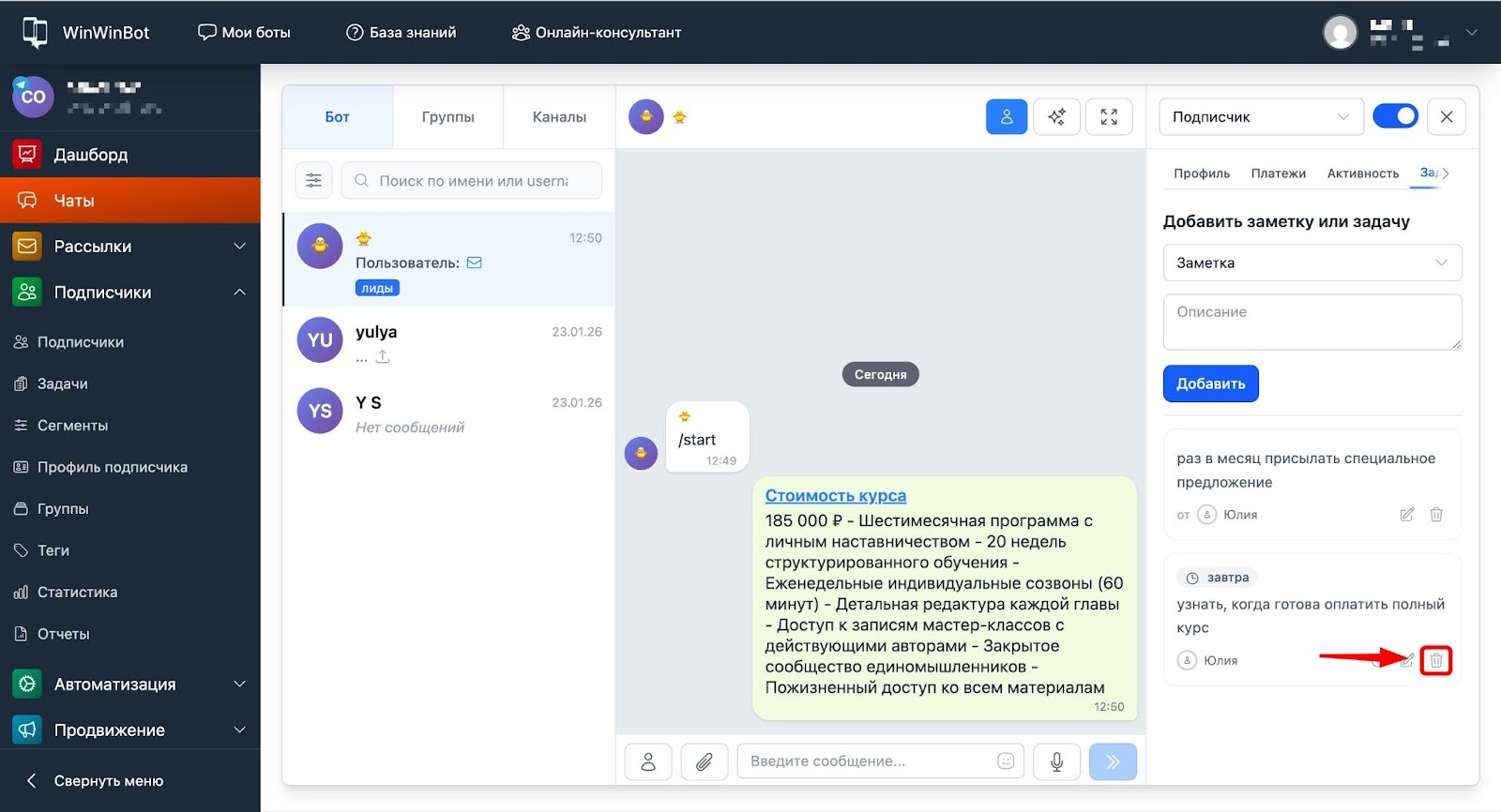
Открываем профиль подписчика или раздел Подписчики → Задачи.
-
Находим нужную задачу.
-
Нажимаем на иконку корзины (удаление) справа от задачи.
-
Подтверждаем удаление.
Задача будет удалена безвозвратно.
Практические сценарии использования
Отдел продаж: Ставим задачи на обработку горячих лидов с дедлайном. Менеджер видит задачу в своём списке и вовремя связывается с клиентом.
Служба заботы: Фиксируем в заметках особые пожелания клиентов. При следующем обращении любой сотрудник видит контекст и работает персонализированно.
Возврат неактивных пользователей: Ставим задачи на реактивацию пользователей через 30 дней после последней активности. Система напоминает связаться с ними.