
Добавление кнопки мини-приложения в бот
Кнопка мини-приложения — это элемент интерфейса Telegram, который позволяет пользователям быстро открыть веб-приложение прямо из бота. Кнопка отображается в двух местах:
Configure Mini App (кнопка в описании бота) Отображается в профиле бота и в списке диалогов. Позволяет открыть мини-приложение без входа в чат с ботом.
Способ 1: Menu Button (кнопка меню)
Кнопка меню отображается внизу окна чата и заменяет стандартное меню команд.
Настройка через @BotFather
- Открываем @BotFather в Telegram.
- Отправляем команду /mybots и выбираем бота из списка.
- Нажимаем Bot Settings.
- Нажимаем Menu Button.
- Нажимаем Configure menu button.
- BotFather запрашивает URL мини-приложения.
- Открываем раздел Контент → Мини-приложения в личном кабинете.
- Копируем ссылку из поля с адресом приложения.
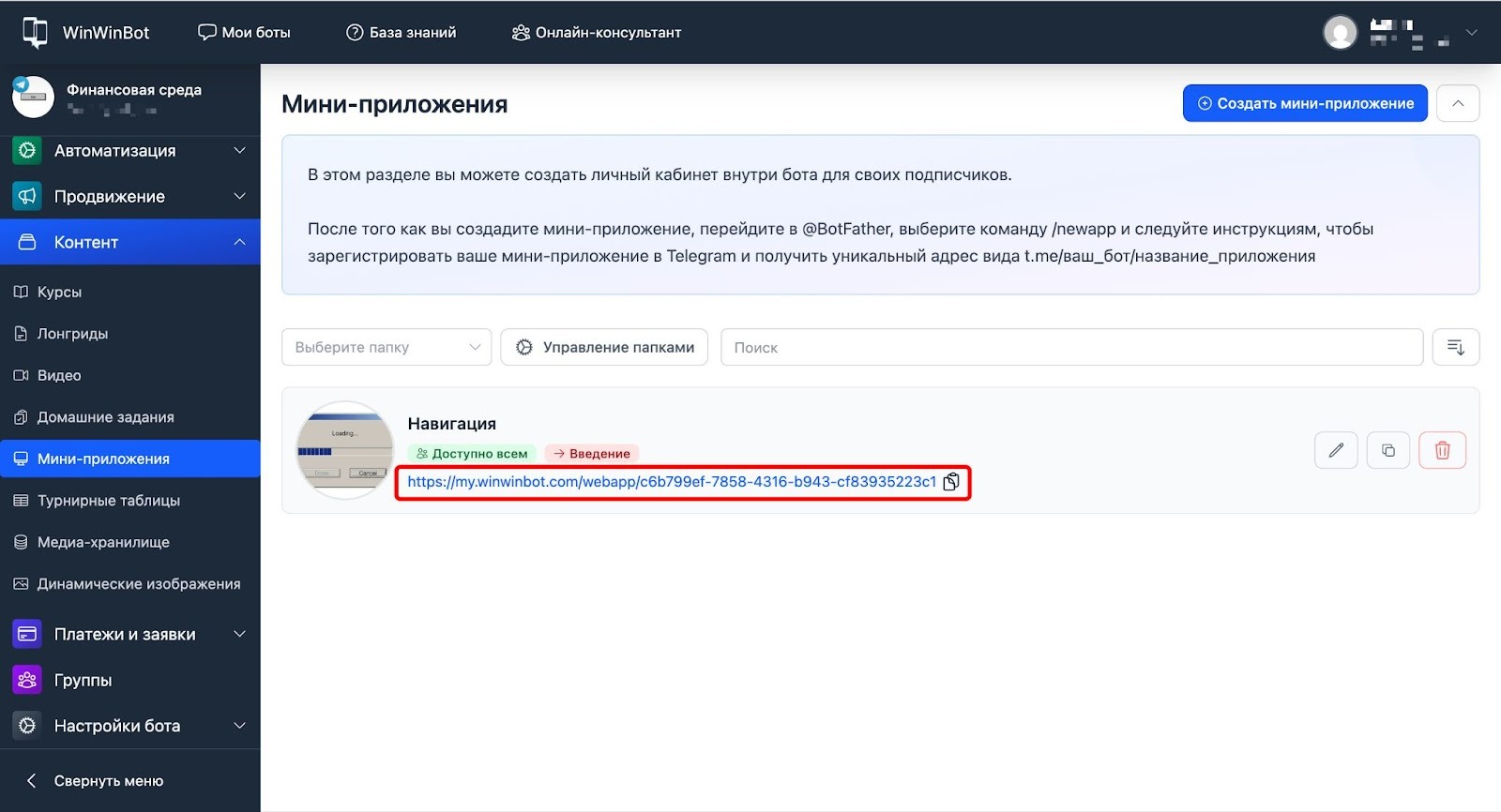
- Отправляем ссылку в @BotFather.
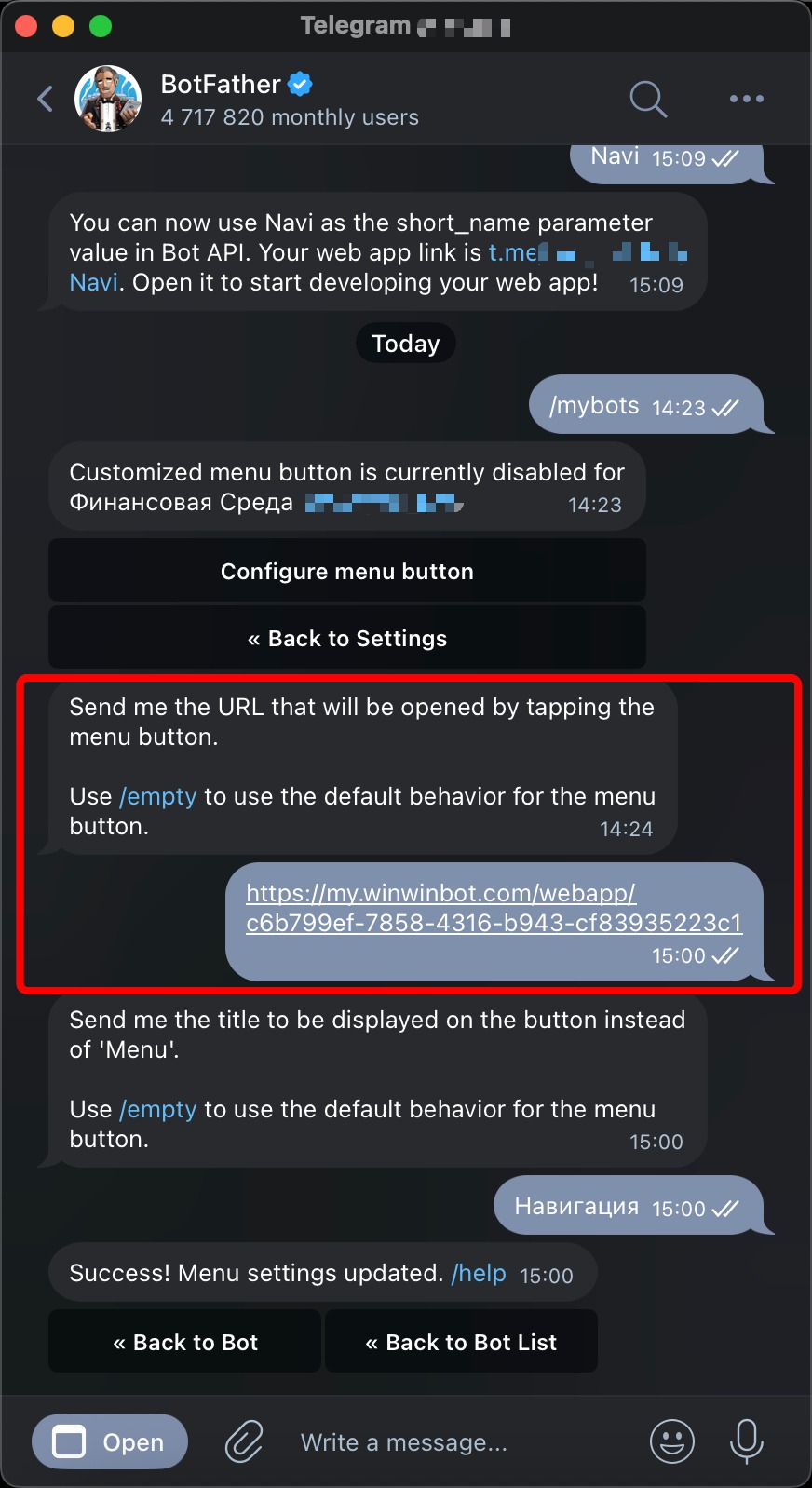
- BotFather запрашивает название кнопки (текст, который увидит пользователь).
- Отправляем название кнопки.
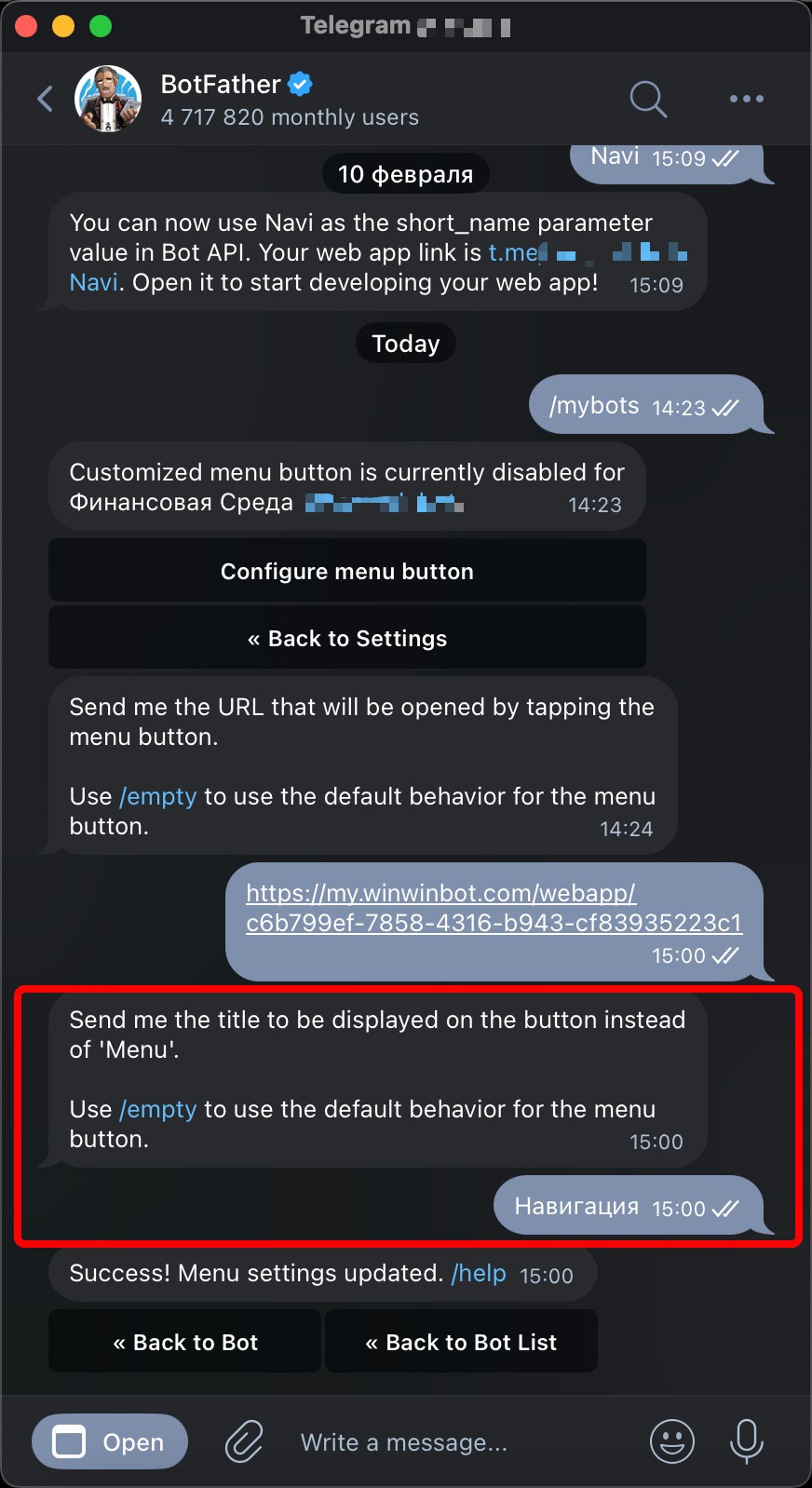
- BotFather подтверждает настройку.
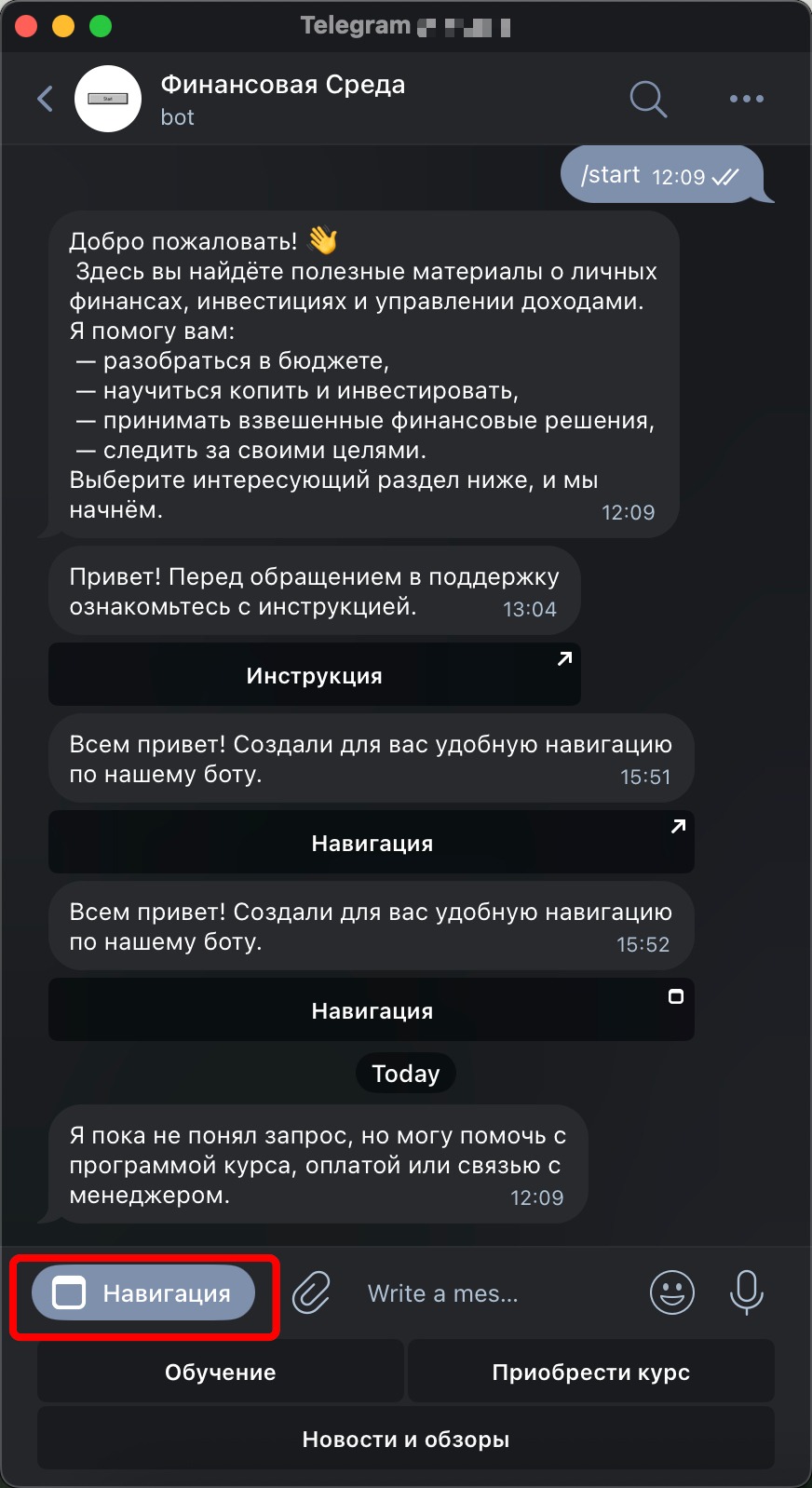
Теперь при открытии чата с ботом пользователи видят кнопку меню внизу экрана. При нажатии открывается мини-приложение.
Удаление кнопки меню
Если нужно убрать кнопку мини-приложения и вернуть стандартное меню команд:
- Открываем @BotFather в Telegram.
- Отправляем команду /mybots и выбираем бота.
- Нажимаем Bot Settings → Menu Button → Configure menu button.
- Отправляем команду /empty.
- BotFather удаляет кнопку мини-приложения.
Способ 2: Configure Mini App (кнопка в описании бота)
Кнопка отображается в профиле бота и в списке диалогов, позволяя запустить мини-приложение до входа в чат.
Настройка через @BotFather
- Открываем @BotFather в Telegram.
- Отправляем команду /mybots и выбираем бота из списка.
- Нажимаем Bot Settings.
- Нажимаем Configure Mini App.
- Нажимаем Enable Mini App.
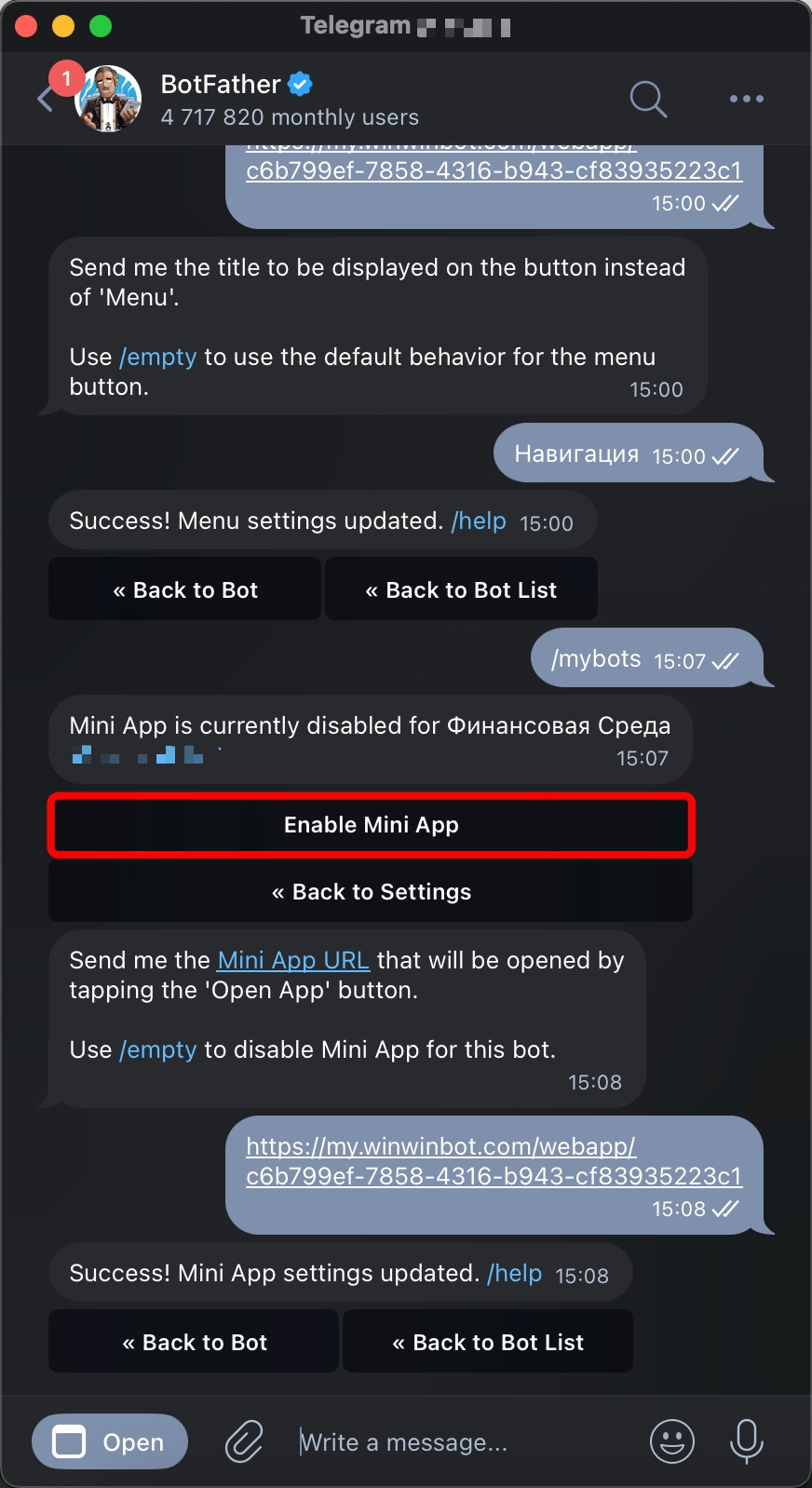
- BotFather запрашивает ссылку на мини-приложение.
- Копируем URL из WinWinBot (раздел Контент → Мини-приложения).
- Отправляем ссылку в @BotFather.
- BotFather подтверждает настройку.
Теперь в профиле бота и в списке диалогов появляется кнопка для запуска мини-приложения.
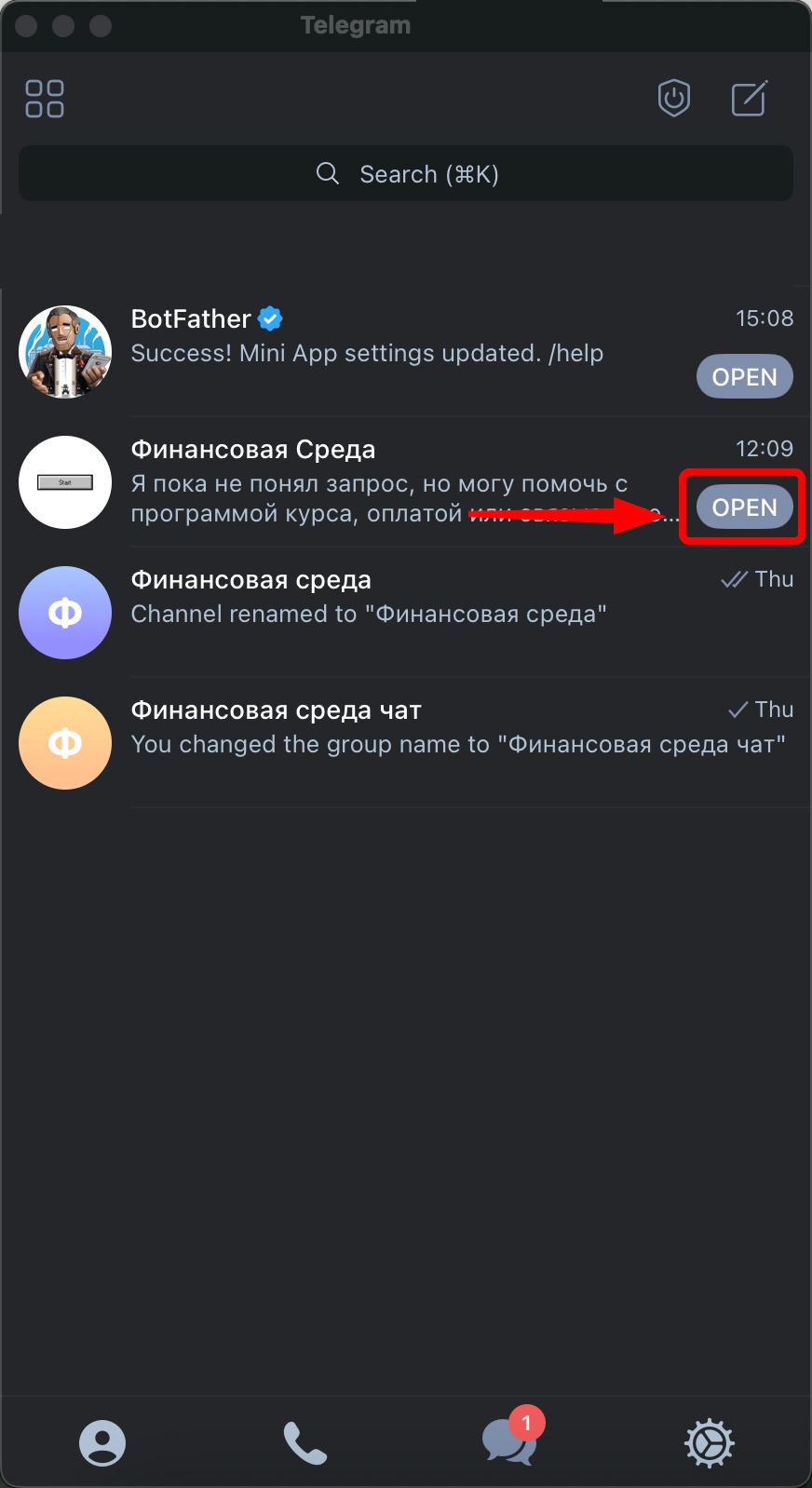
Удаление кнопки из описания бота
Если нужно убрать кнопку:
- Открываем @BotFather в Telegram.
- Отправляем команду /mybots и выбираем бота.
- Нажимаем Bot Settings → Configure Mini App → Disable Mini App.
- Подтверждаем удаление.
- BotFather удаляет кнопку.
Добавление мини-приложения в сообщения
Добавляем кнопку с мини-приложением в любой тип сообщений.
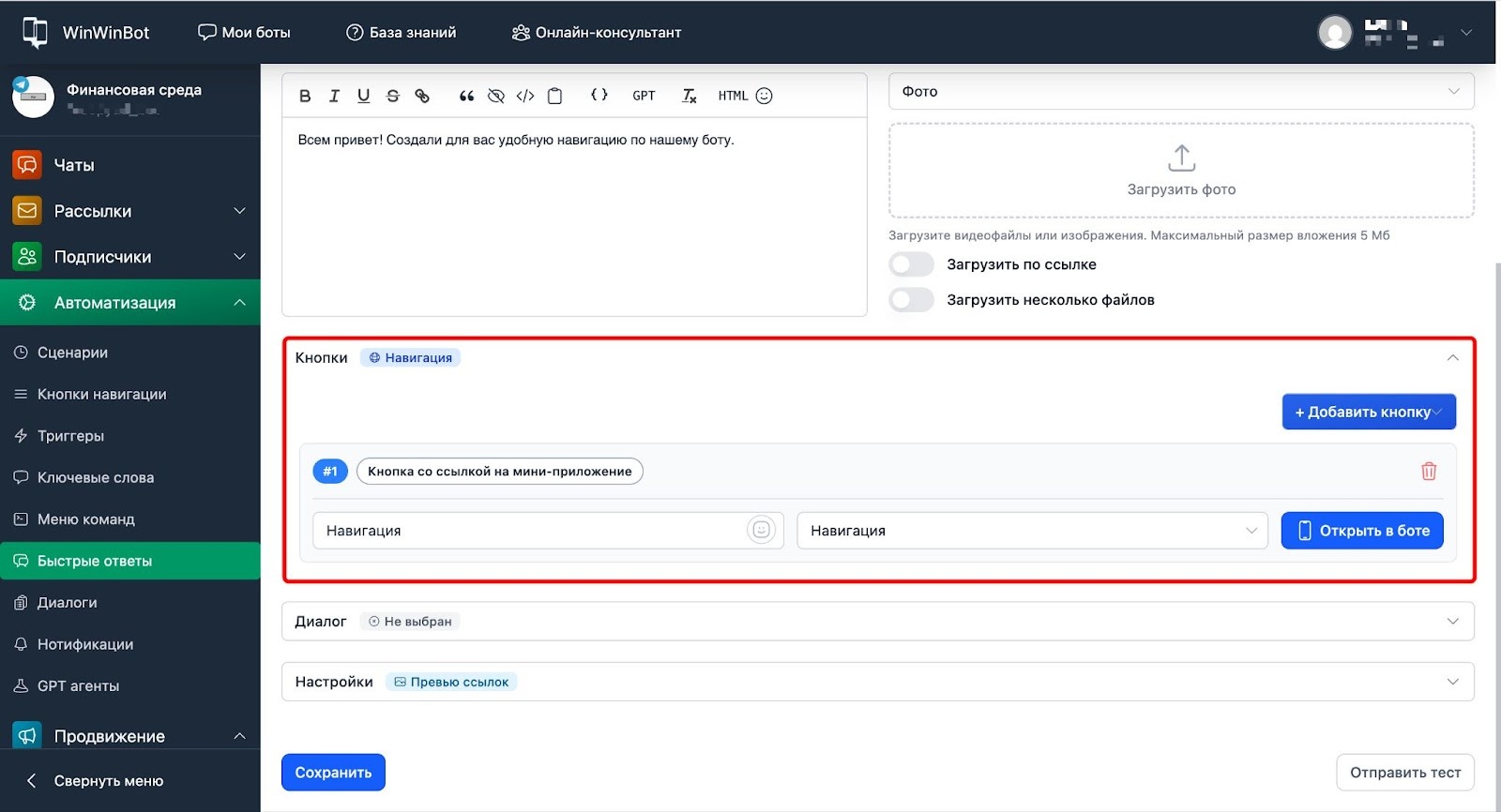
- Создаём или редактируем сообщение в разделе Автоматизация → Сценарии, Рассылки или Быстрые ответы.
- В блоке Кнопки нажимаем Добавить кнопку.
- Выбираем тип кнопки Кнопка со ссылкой на мини-приложение.
- Вводим Название кнопки — текст, который увидит подписчик.
- Выбираем созданное мини-приложение из списка.
- Выбираем способ открытия мини-приложения:
- Открыть в боте — страница откроется внутри бота;
- Открывать в браузере — страница откроется как обычная ссылка в браузере.
- Нажимаем Сохранить.
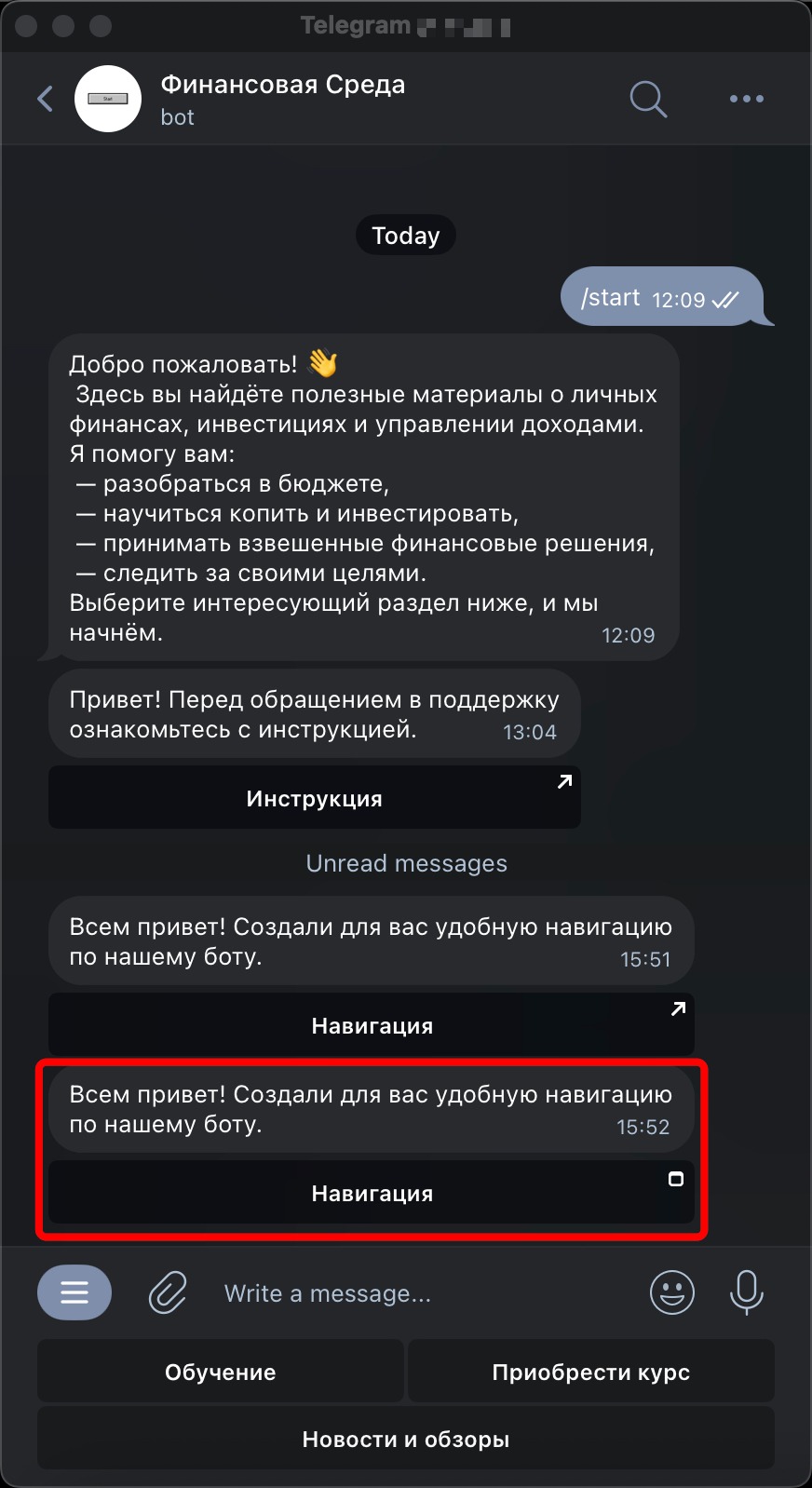
Если вы выбрали Открыть в боте, при нажатии на кнопку подписчик переходит в мини-приложение прямо в Telegram.
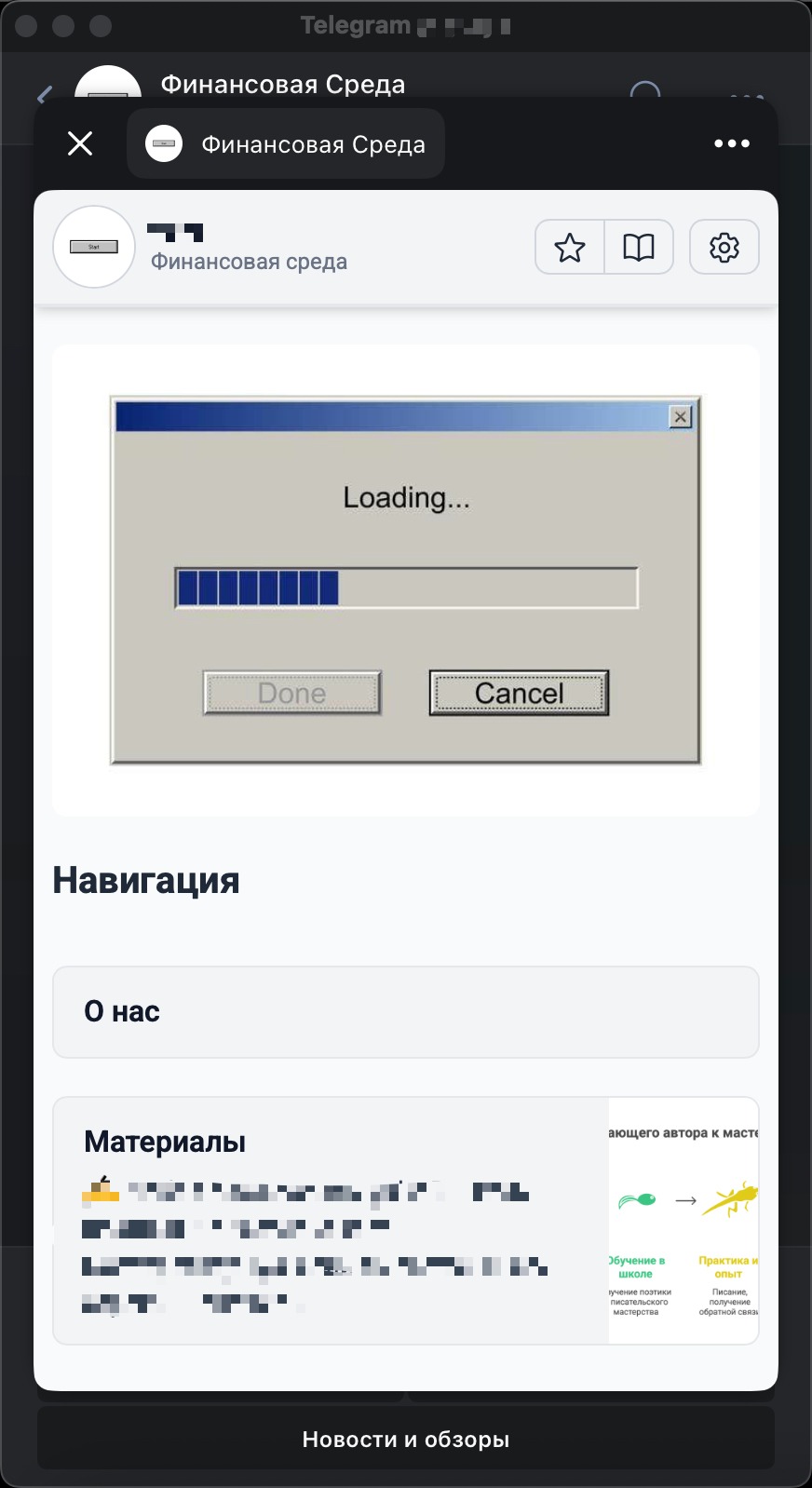
Примеры использования
Интернет-магазин Настраиваем Menu Button с названием «Каталог». Пользователи открывают чат с ботом, нажимают на кнопку внизу экрана и сразу попадают в каталог товаров. Дополнительно настраиваем Configure Mini App — теперь кнопка видна в списке диалогов, и покупатели могут открыть каталог в один клик.
Образовательная платформа Настраиваем Menu Button «Мои курсы». Студенты заходят в бот и видят кнопку для перехода к обучению. В Configure Mini App добавляем кнопку «Начать обучение» — новые пользователи могут запустить курс прямо из списка диалогов без лишних шагов.
Личная визитка Создаём мини-приложение с информацией о себе: опыт, услуги, контакты. Настраиваем Menu Button «О себе». Делимся ссылкой на бота в социальных сетях — люди открывают бота, нажимают на кнопку и видят визитку. Дополнительно включаем Configure Mini App для быстрого доступа.
Служба поддержки Настраиваем Menu Button «База знаний». Клиенты открывают чат с поддержкой, нажимают на кнопку и попадают в мини-приложение с FAQ и инструкциями. Это снижает нагрузку на операторов — пользователи находят ответы самостоятельно.