
Создание мини-приложения в WinWinBot
Мини-приложения — это встроенные веб-приложения, которые работают внутри Telegram без установки дополнительных программ. Подписчики открывают мини-приложение прямо в мессенджере через кнопку в сообщении или меню бота.
Типы мини-приложений в WinWinBot
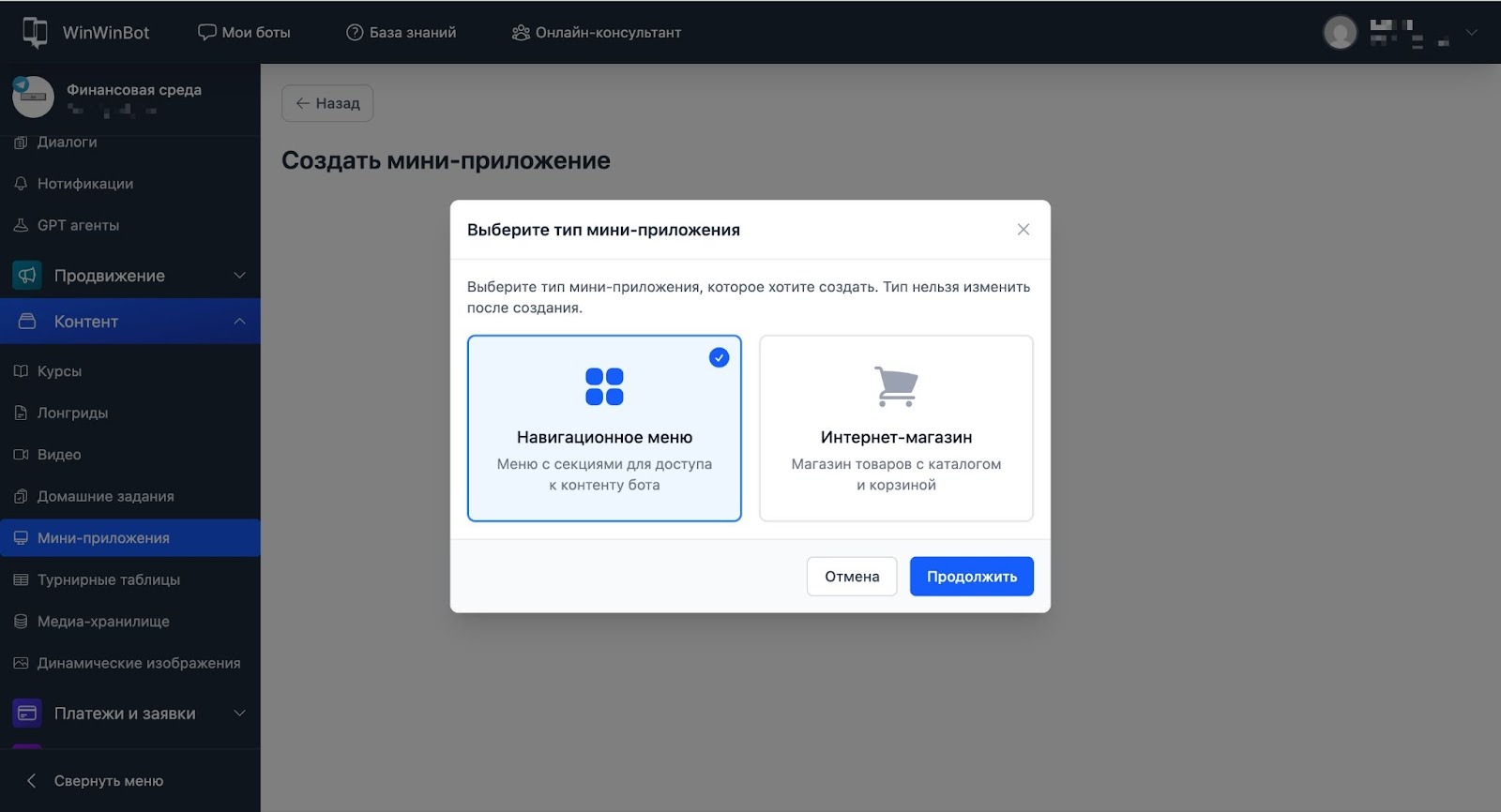
В WinWinBot доступно два типа мини-приложений. Они отличаются назначением и внешним видом.
Навигационное меню
Структурированное меню с разделами для доступа к контенту бота. Подписчики видят список секций (разделы), нажимают на интересующий раздел и переходят к контенту.
Примеры использования:
- каталог курсов с разделами по темам;
- библиотека материалов (статьи, видео, документы);
- меню услуг с описанием и записью;
- база знаний с категориями вопросов.
Интернет-магазин
Каталог товаров с корзиной и возможностью оформить заказ на несколько позиций одновременно. Подписчики просматривают товары, добавляют их в корзину и оплачивают.
Примеры использования:
- онлайн-магазин с одеждой, аксессуарами, техникой;
- продажа цифровых продуктов (курсы, шаблоны, доступы);
- доставка еды с меню и корзиной;
- продажа билетов на мероприятия.
Создание мини-приложения
- Открываем раздел Контент → Мини-приложения.
- Нажимаем кнопку Создать мини-приложение в правом верхнем углу.
- Выбираем тип мини-приложения.
- Нажимаем Продолжить.
Создание навигационного меню
После выбора типа Навигационное меню переходим к настройке приложения.
Основные параметры
Имя Вводим название мини-приложения для внутреннего использования. Это имя отображается в списке мини-приложений в личном кабинете.
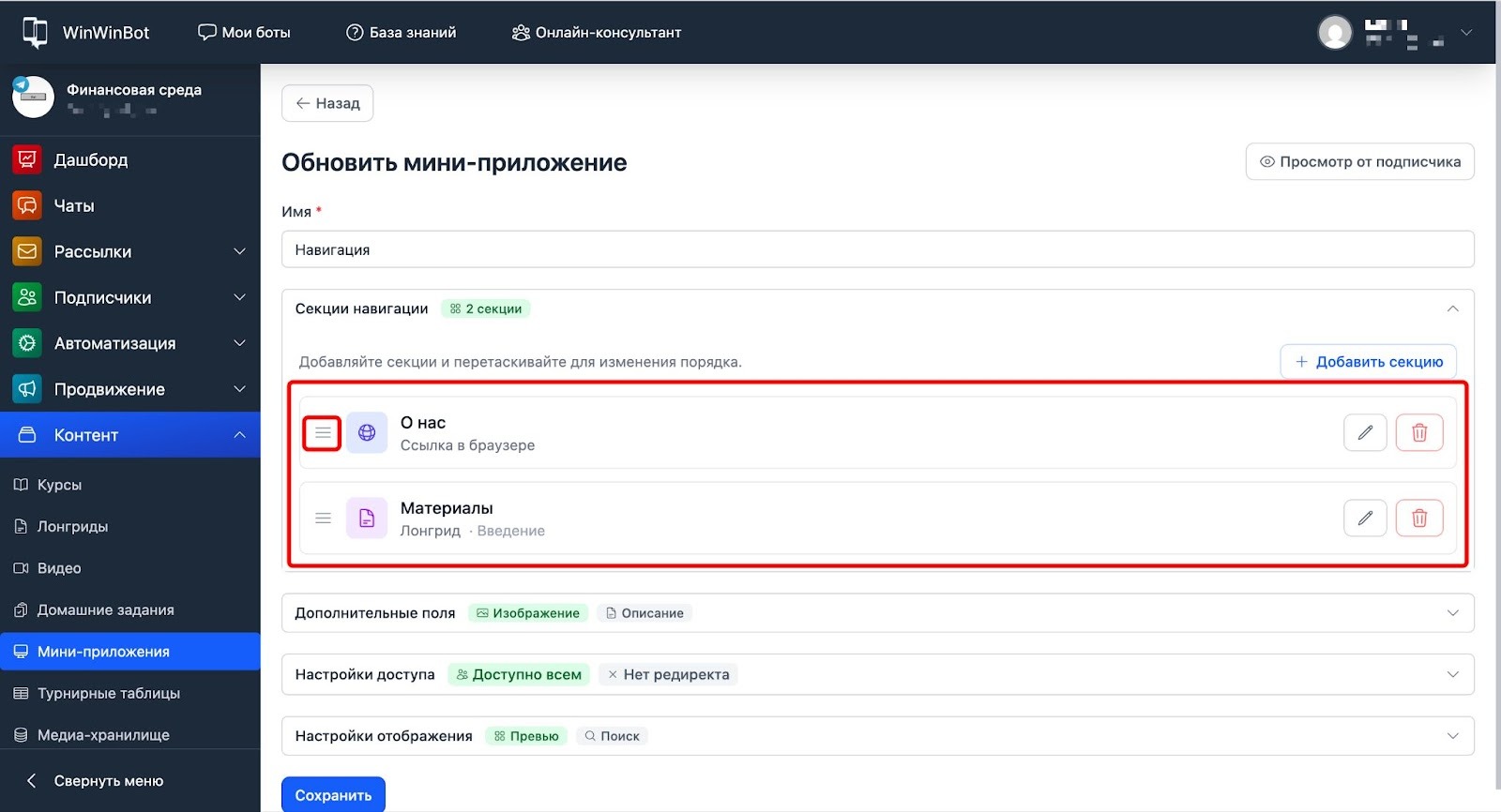
Секции навигации
Секции — это разделы меню, которые видит подписчик. Каждая секция содержит список элементов (лонгриды, курсы, товары, ссылки).
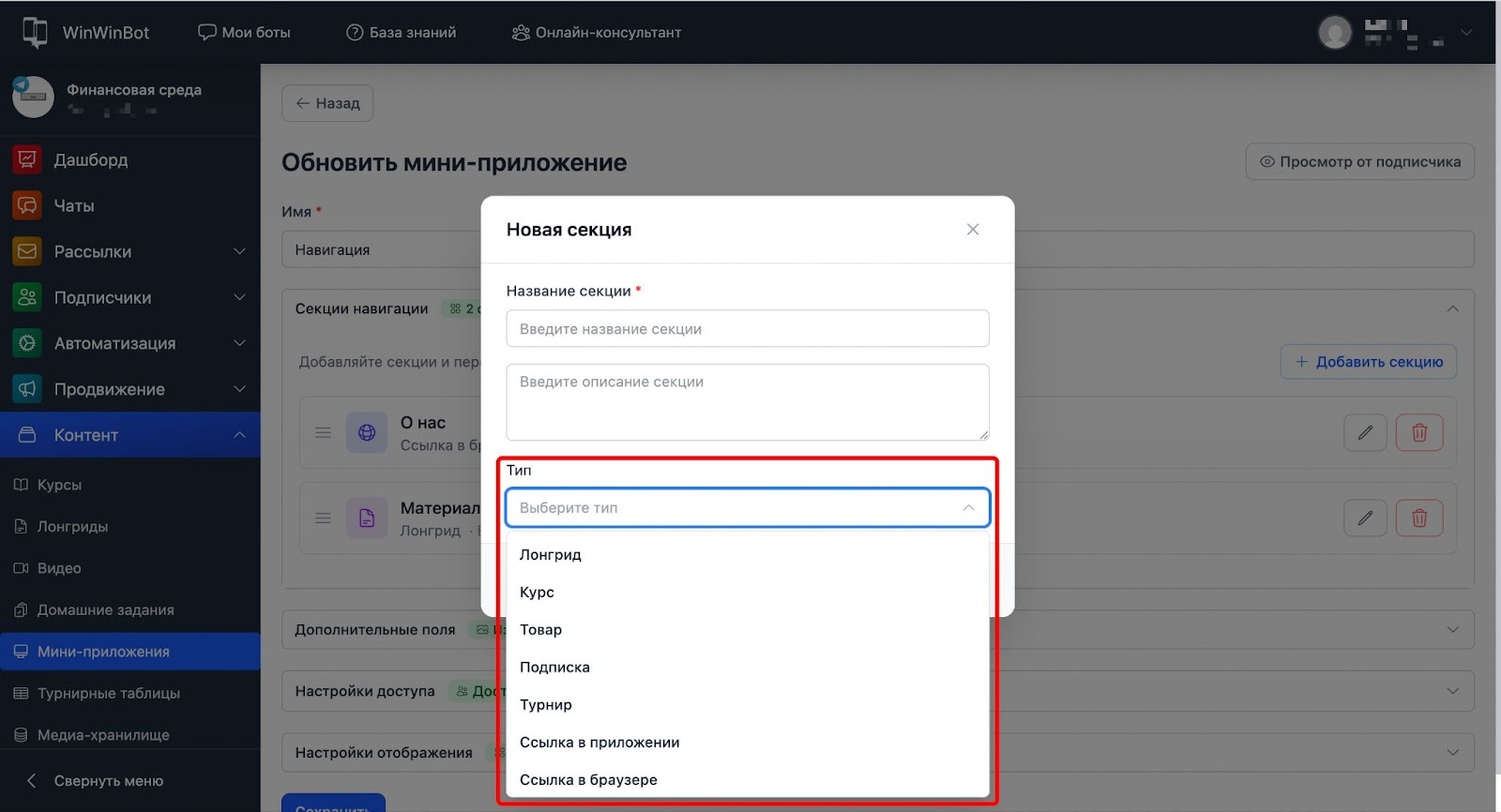
- Нажимаем Добавить секцию.
- Заполняем Название секции — имя раздела, которое увидит пользователь (например, «О нас», «Материалы», «Курсы»).
- В поле Введите описание секции добавляем краткое пояснение (опционально).
- Выбираем Тип элемента, который будет в секции.
- Секции отображаются в приложении в порядке добавления. Для изменения порядка зажимаем кнопку мыши на трёх полосках и перетаскиваем секции.
Дополнительные поля
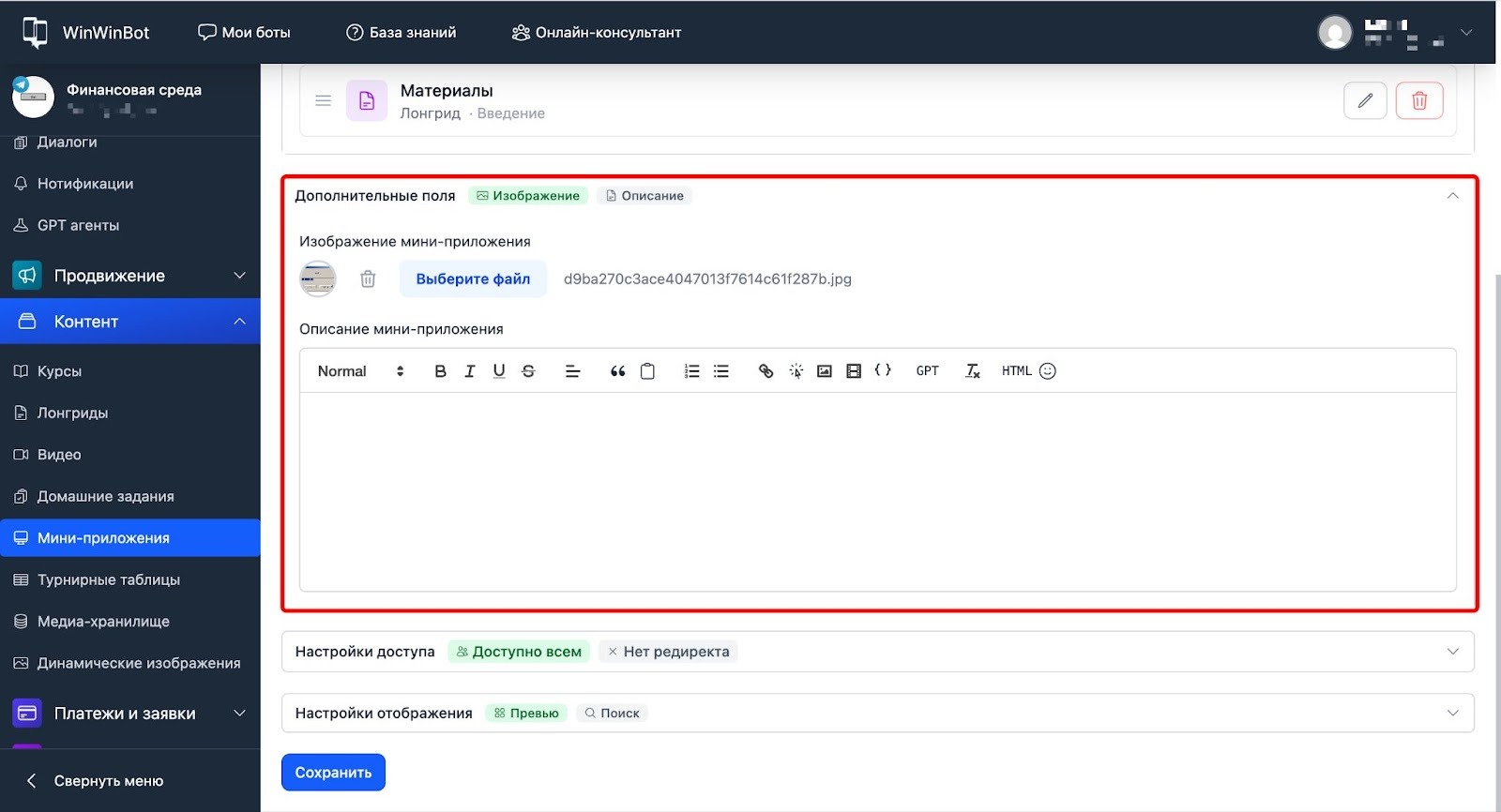
Раздел Дополнительные поля содержит два блока: Изображение и Описание.
Изображение мини-приложения Загружаем обложку, которая отображается в верхней части мини-приложения.
- Нажимаем Выберите файл.
- Выбираем изображение с компьютера.
Описание мини-приложения Добавляем текстовое описание с форматированием. Используем редактор для оформления текста: полужирный, курсив, списки, ссылки.
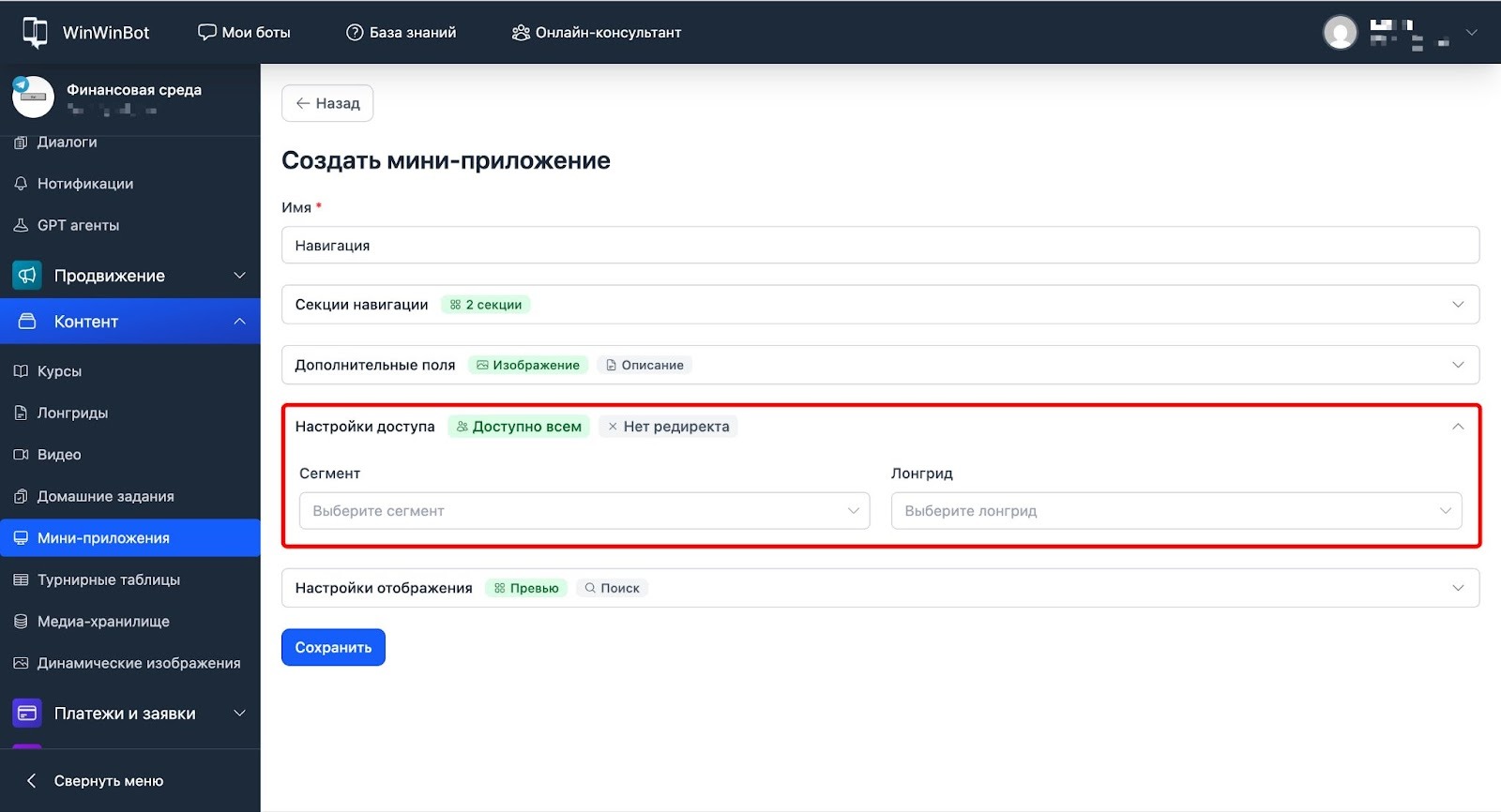
Настройки доступа
Ограничиваем доступ к мини-приложению для определённых групп подписчиков.
Сегмент Выбираем сегмент пользователей, которым доступно мини-приложение. Если сегмент не выбран, приложение доступно всем.
Лонгрид Связываем мини-приложение с лонгридом.
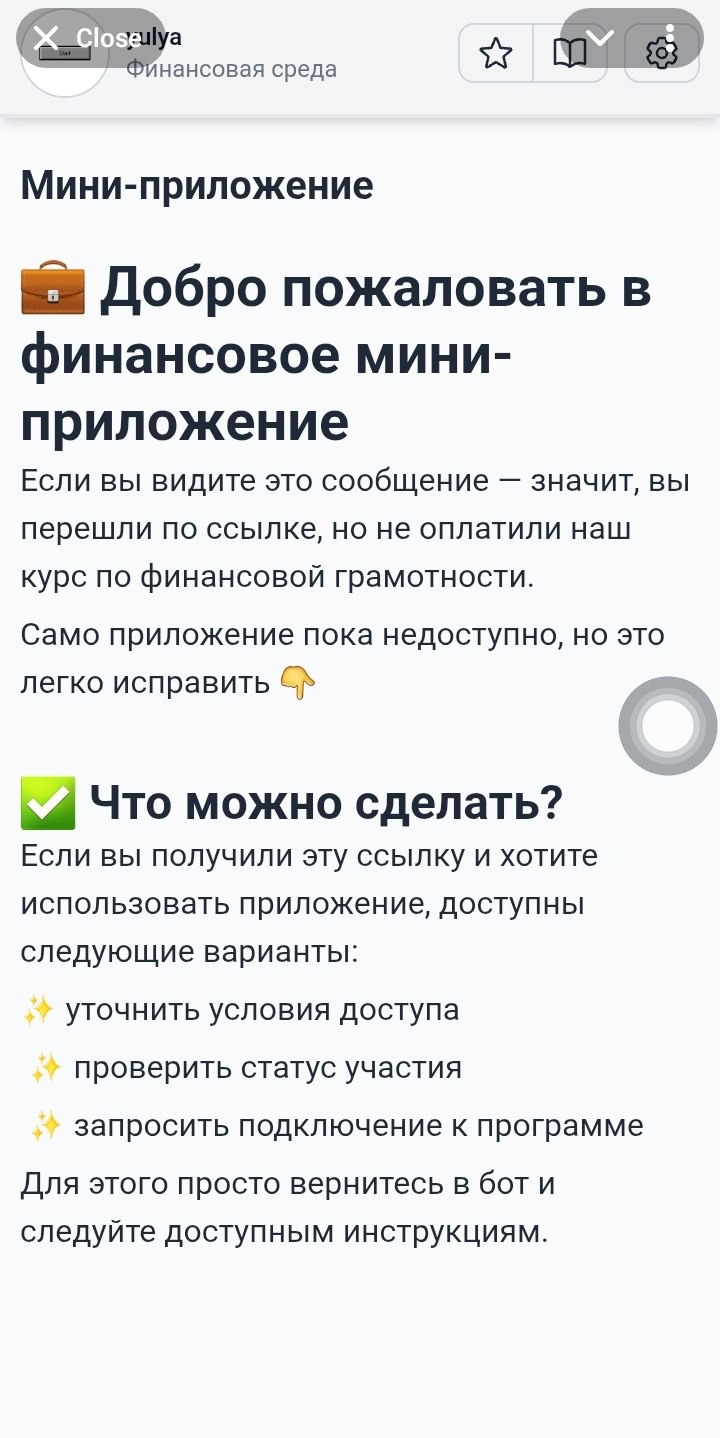
Если подписчик откроет ссылку мини-приложения, но не входит в выбранный сегмент (например, не имеет оплаченного доступа), приложение не отобразится. Вместо него пользователь увидит указанный лонгрид.
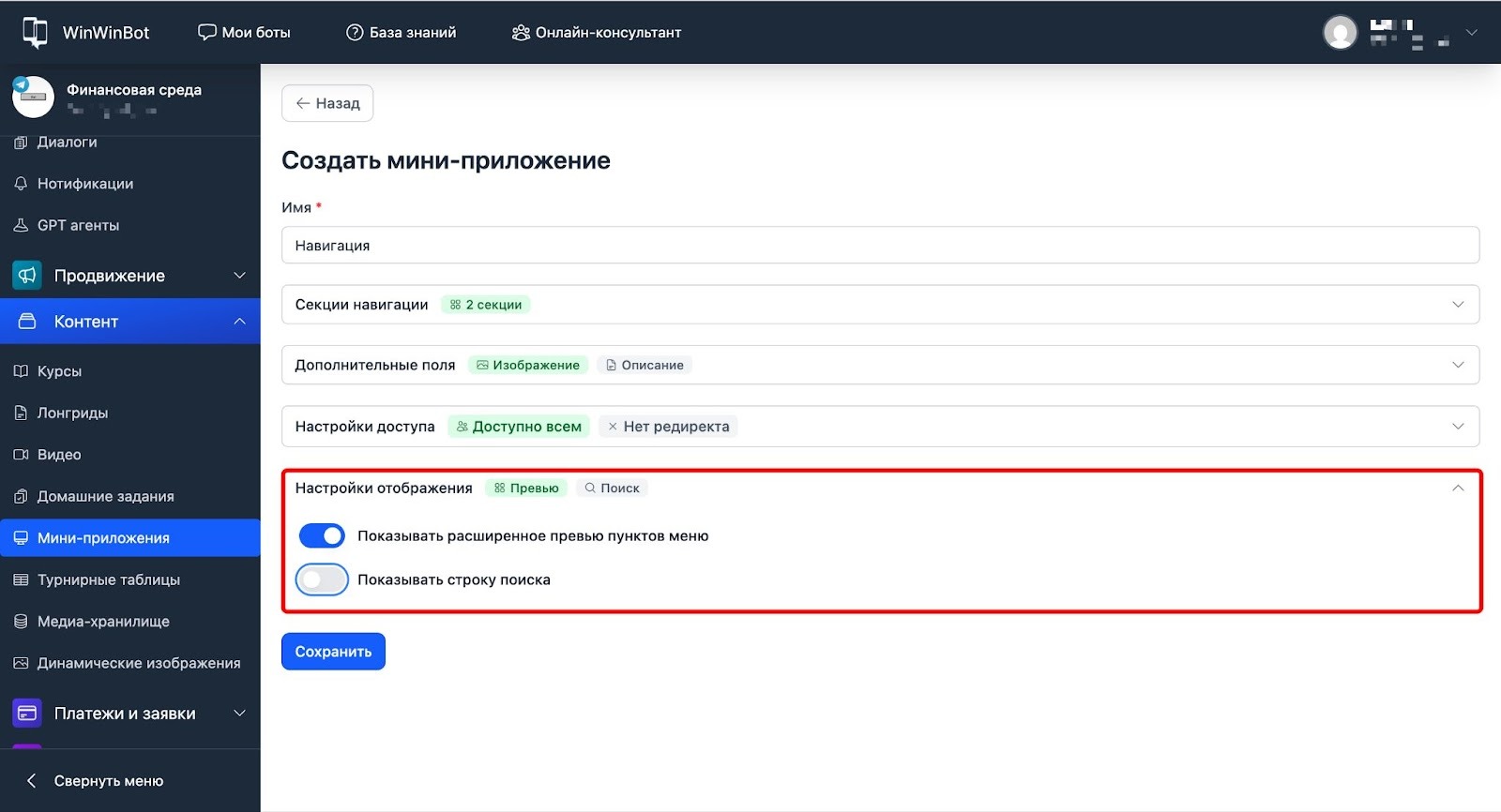
Настройки отображения
Управляем видимостью элементов интерфейса мини-приложения.
Показывать расширенное превью пунктов меню Включаем переключатель, чтобы отображать подробное описание каждого раздела. Подписчики видят не только название секции, но и её описание.
Показывать строку поиска Включаем переключатель, чтобы добавить поле поиска. Подписчики смогут искать разделы, материалы курса, товары и подписки внутри мини-приложения.
Сохраняем настройки.
Создание интернет-магазина
После выбора типа Интернет-магазин переходим к настройке приложения.
Основные параметры
Имя — водим название мини-приложения.
Настройки магазина
Платежная интеграция Выбираем платёжную систему для приёма оплаты.
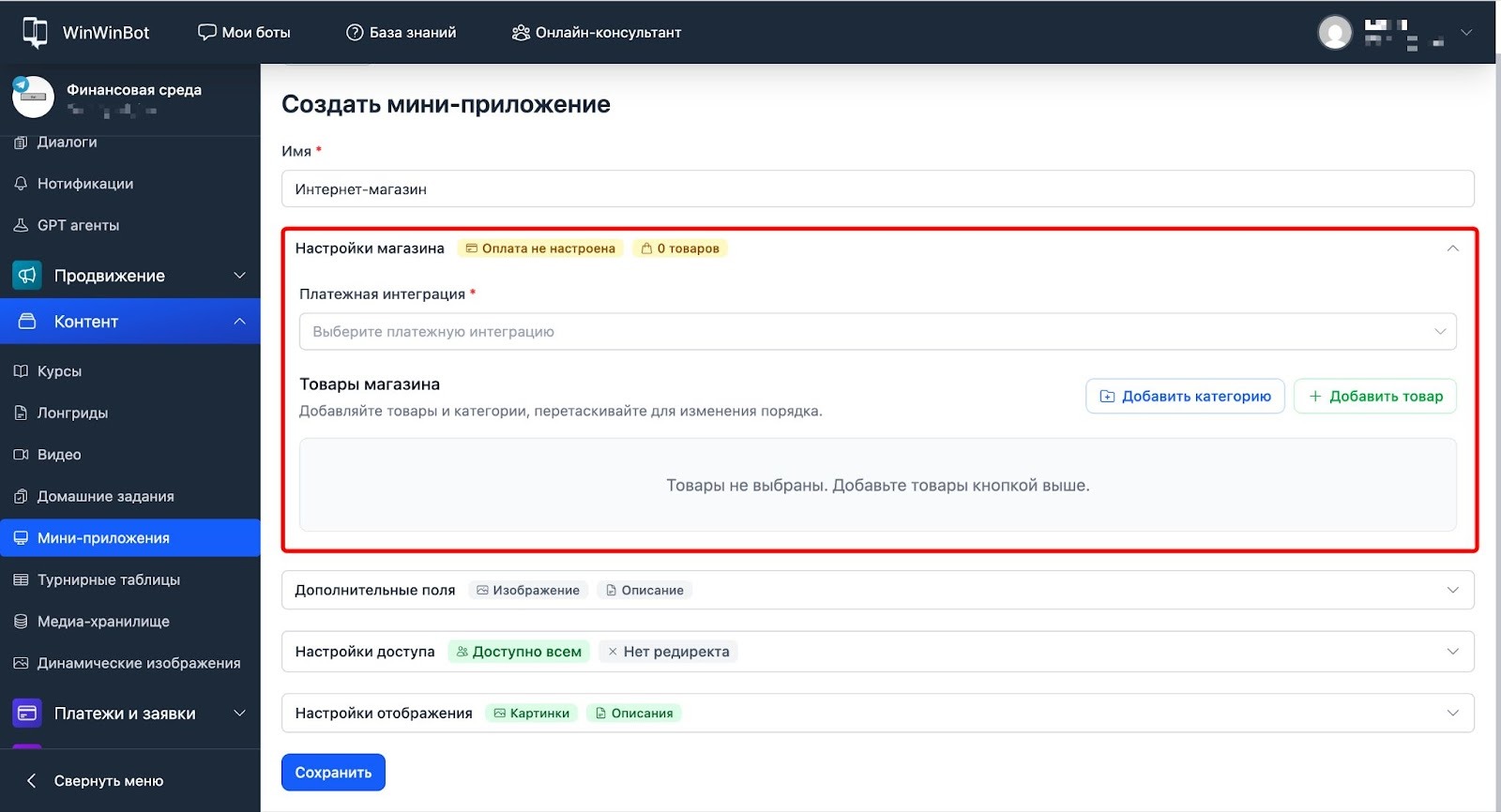
Товары магазина
Добавляем товары и категории для каталога.
- Нажимаем Добавить категорию.
- Вводим Название категории.
- Включаем переключатель Показывать категорию, чтобы покупатели видели эту категорию в каталоге. Скрытые категории не отображаются.
- Нажимаем Сохранить.
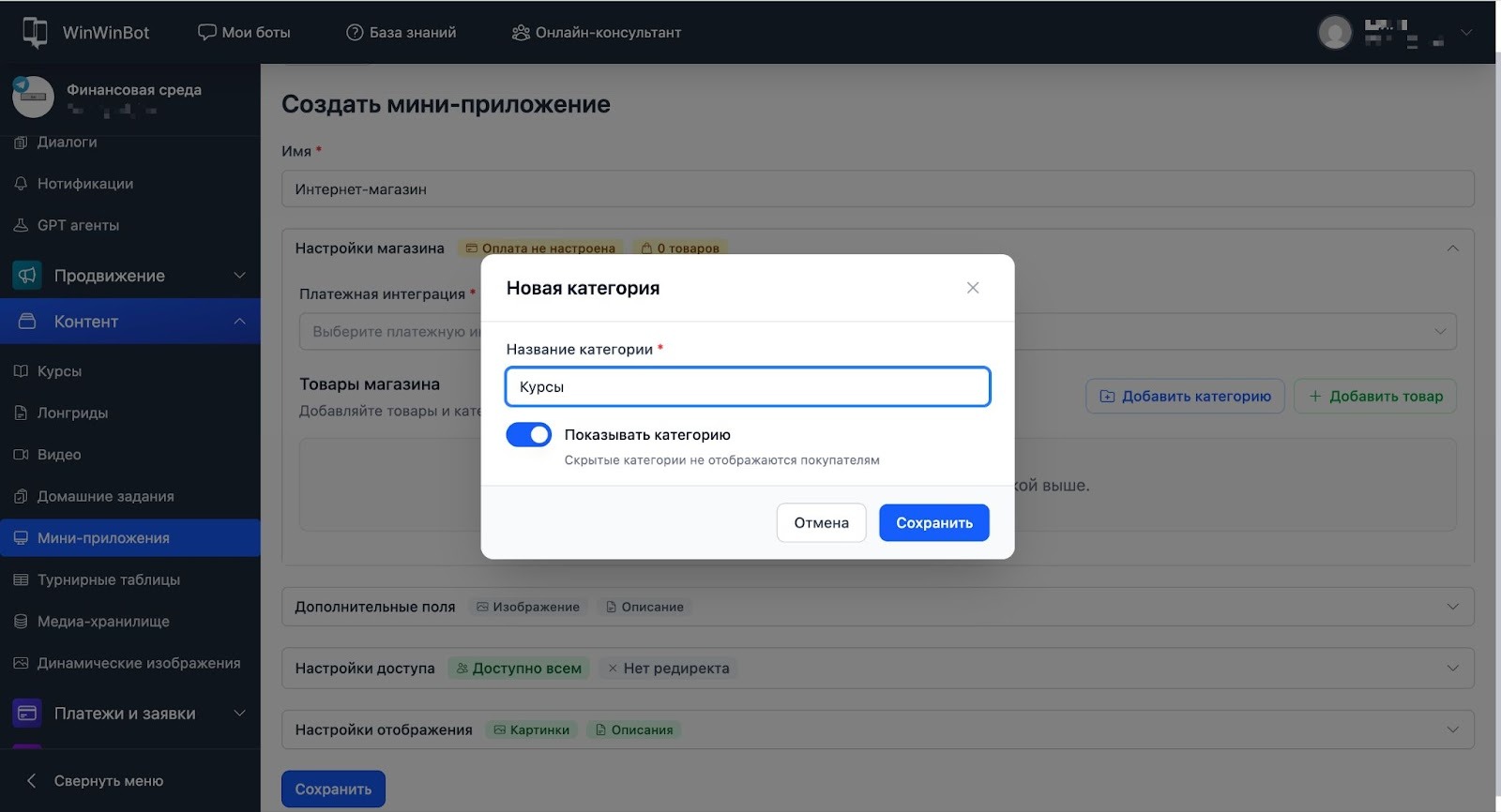
- Нажимаем +Добавить товар внутри категории.
- Выбираем товар из списка созданных продуктов.
- Повторяем процесс для каждой категории и товара.
Товары и платёжные системы настраиваются в разделе Платежи и заявки. Подробнее о настройке.
Юридическая информация
Блок Юридическая информация позволяет добавить чек-боксы согласий в корзину магазина. Покупатель увидит их перед оформлением заказа и должен будет отметить галочкой каждый пункт.
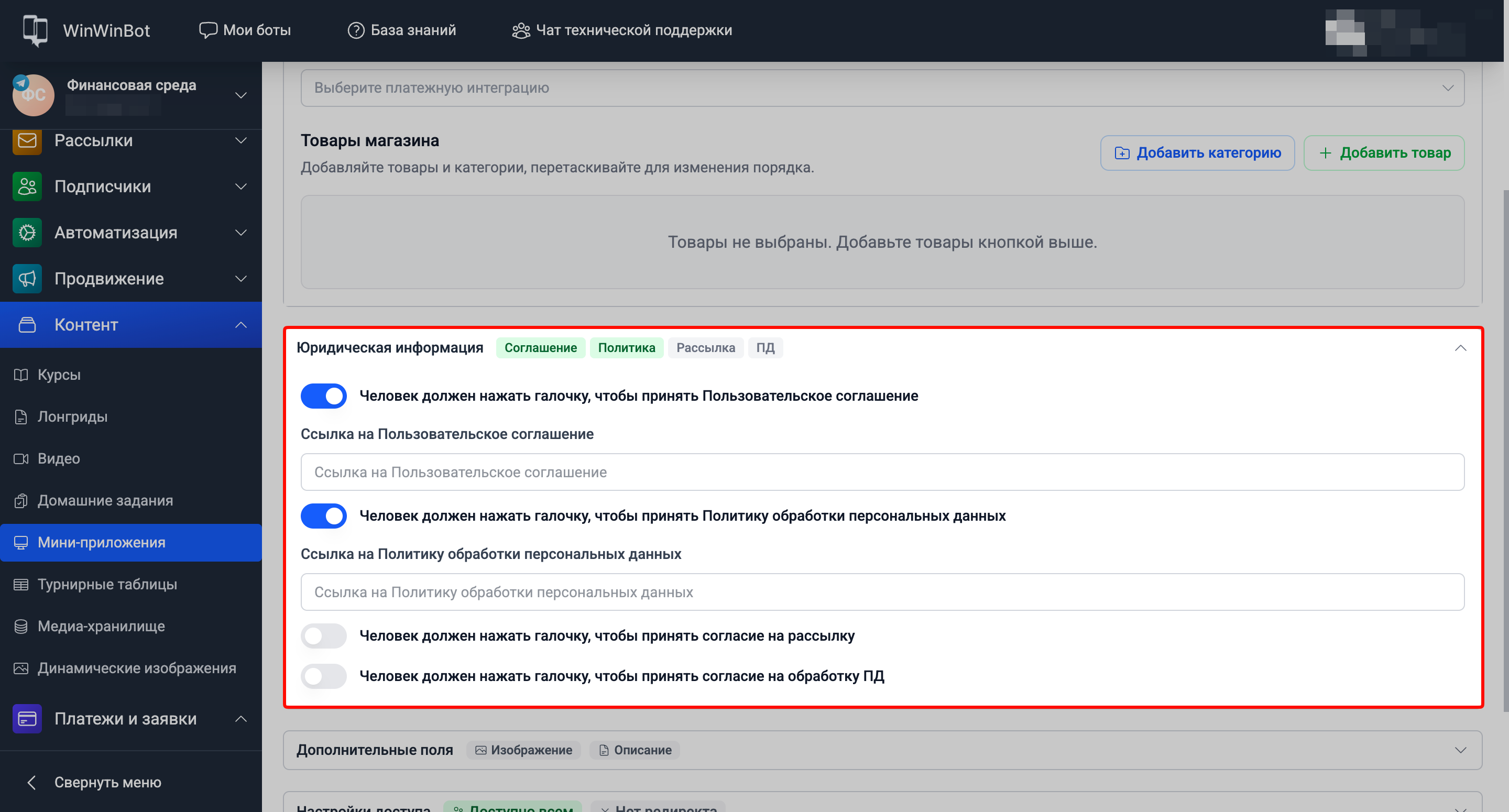
Доступные чек-боксы:
- Пользовательское соглашение — покупатель принимает условия соглашения перед покупкой.
- Политика обработки персональных данных — подтверждение согласия с политикой конфиденциальности.
- Согласие на рассылку — подписчик соглашается получать информационные и рекламные сообщения.
- Согласие на обработку персональных данных — отдельное согласие на обработку ПД.
Для каждого включённого чек-бокса вставляем ссылку на соответствующий документ — она отобразится в корзине как кликабельный текст.
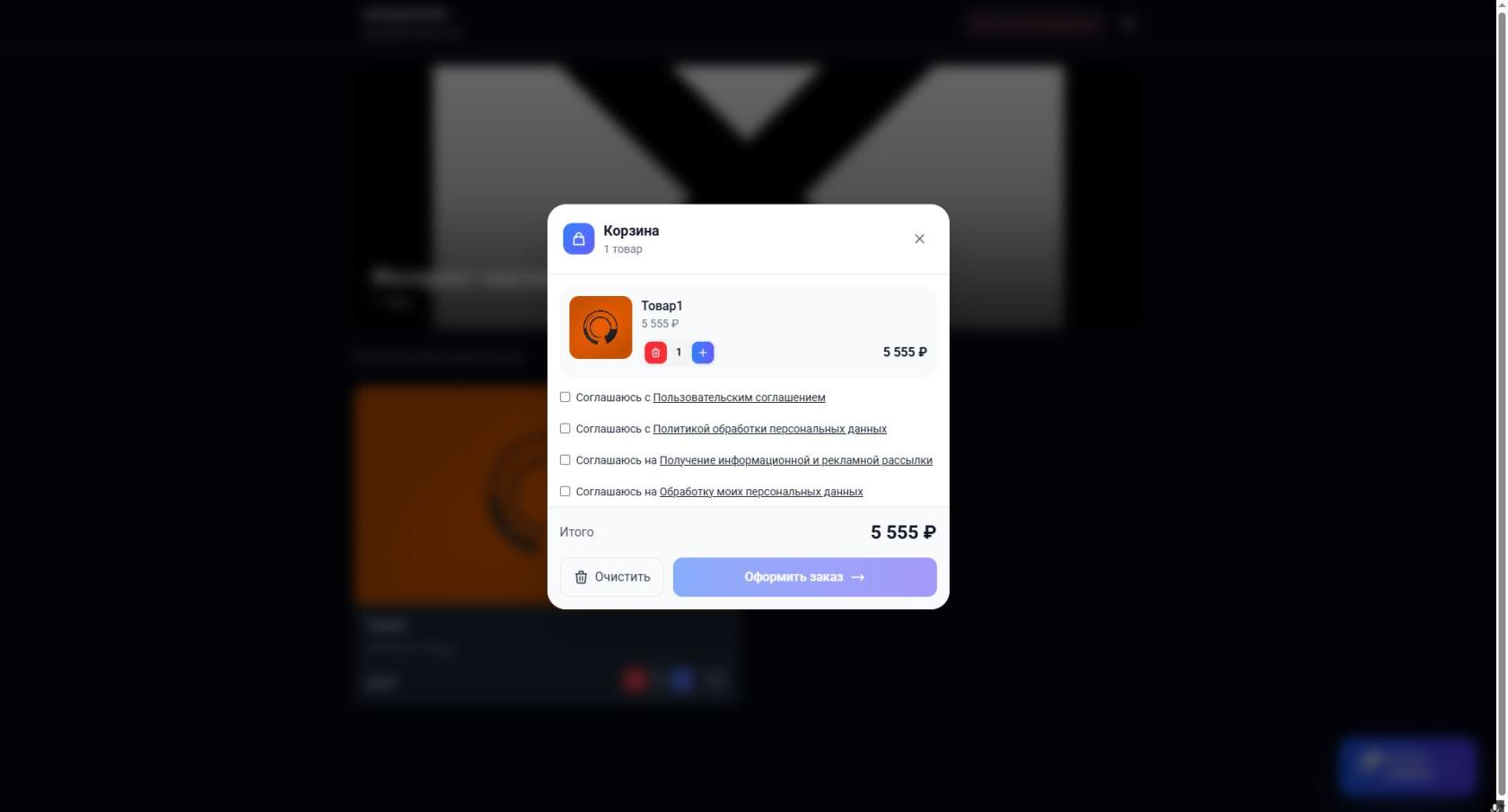
Все включённые чек-боксы становятся обязательными: пока покупатель не отметит каждый из них, кнопка Оформить заказ будет недоступна.
Когда использовать:
- если ваш бизнес работает с персональными данными и требует явного согласия по закону;
- если хотите подключить email-рассылки и нужно зафиксировать согласие пользователя.
Дополнительные поля
Настраиваем изображение и описание аналогично навигационному меню.
Изображение мини-приложения Загружаем обложку магазина (логотип, баннер с акцией, изображение товаров).
Описание мини-приложения Добавляем текст с описанием магазина, условий доставки или акций.
Настройки доступа
Ограничиваем доступ к магазину для определённых сегментов (например, только для VIP-клиентов или участников закрытой распродажи).
Настройки отображения
Показывать изображения товаров Включаем переключатель, чтобы отображать фотографии товаров в каталоге. Если выключено, покупатели видят только названия и цены.
Показывать описания товаров Включаем переключатель, чтобы показывать описания под каждым товаром. Помогает покупателям узнать подробности перед добавлением в корзину.
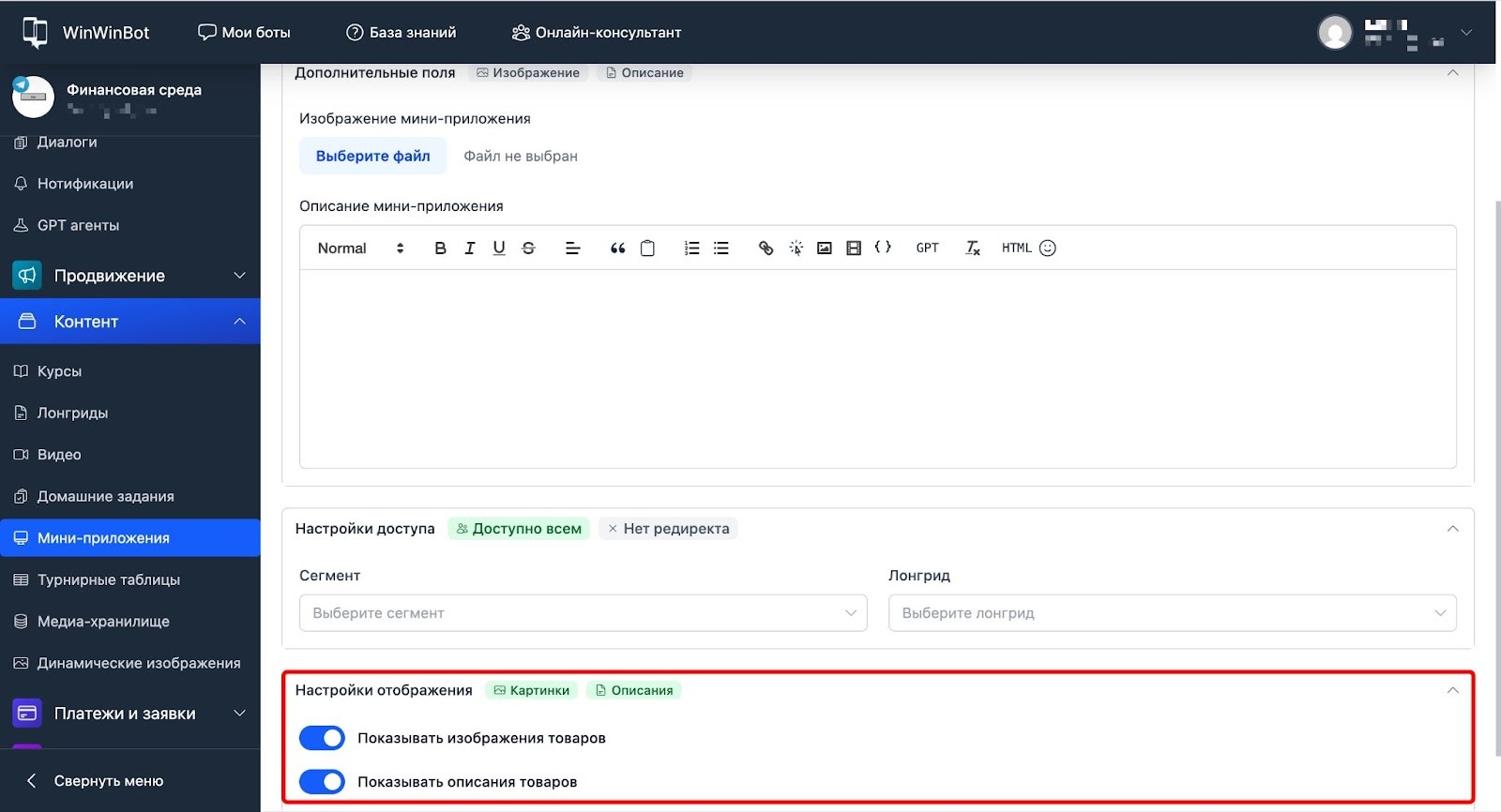
Сохраняем настройки.
Следующие шаги
После создания мини-приложения в WinWinBot:
- добавляем кнопку мини-приложения в бот через @BotFather;
- регистрируем приложение через
/newappдля получения короткой ссылки с автоподпиской; - добавляем мини-приложение в сообщения через кнопки в рассылках и сценариях.