Создание рассылки по подписчикам
Выбор направления рассылки
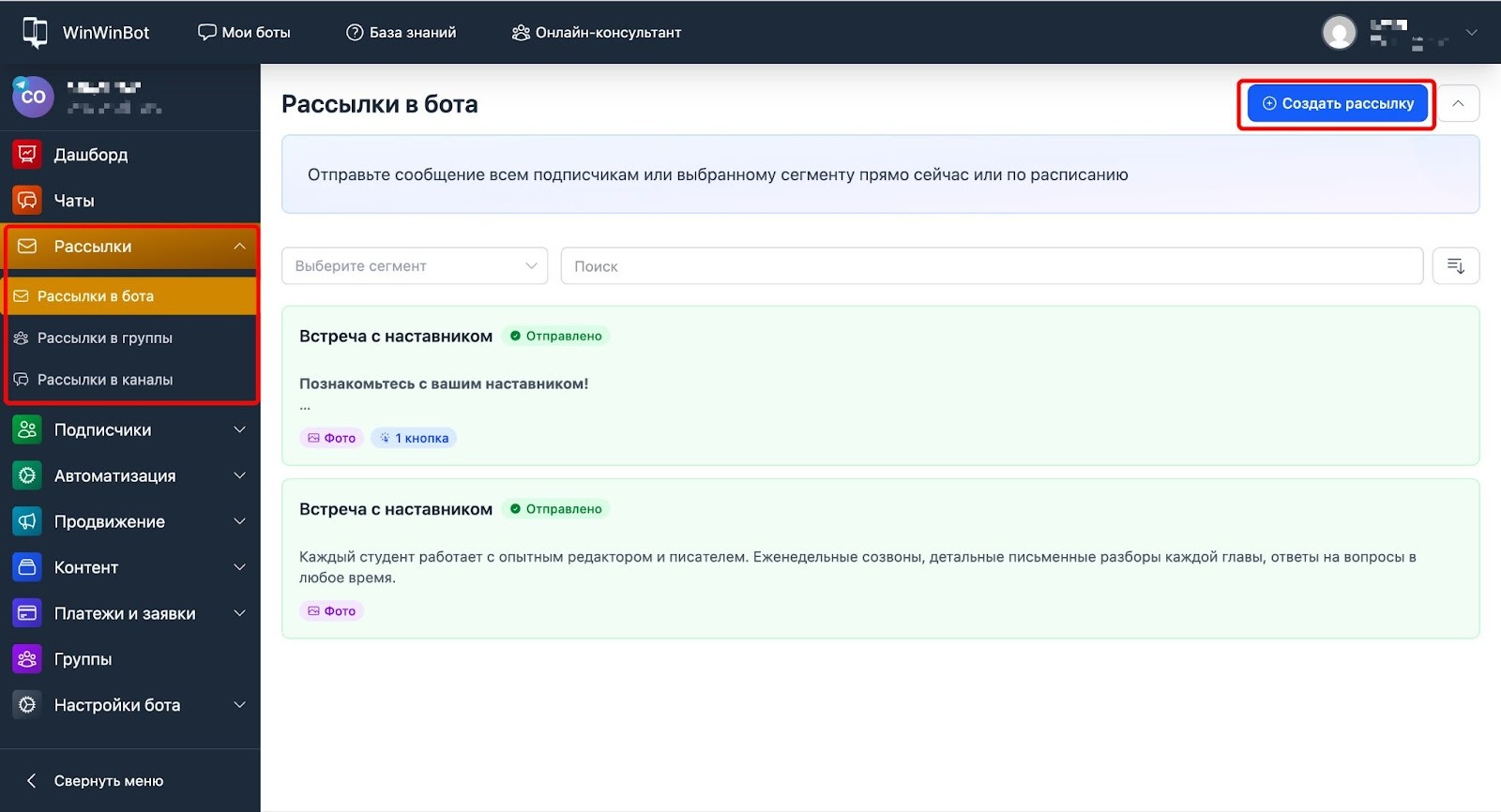
- Открываем раздел Рассылки в боковом меню.
- Выбираем тип рассылки:
- Рассылки в бота — для отправки в личные сообщения подписчиков;
- Рассылки в группы — для публикации в групповых чатах;
- Рассылки в каналы — для публикации в каналах.
Отправка в каналы и группы доступна только после их подключения в разделе Подписчики → Группы.
Создание рассылки
- Нажимаем кнопку Создать рассылку.
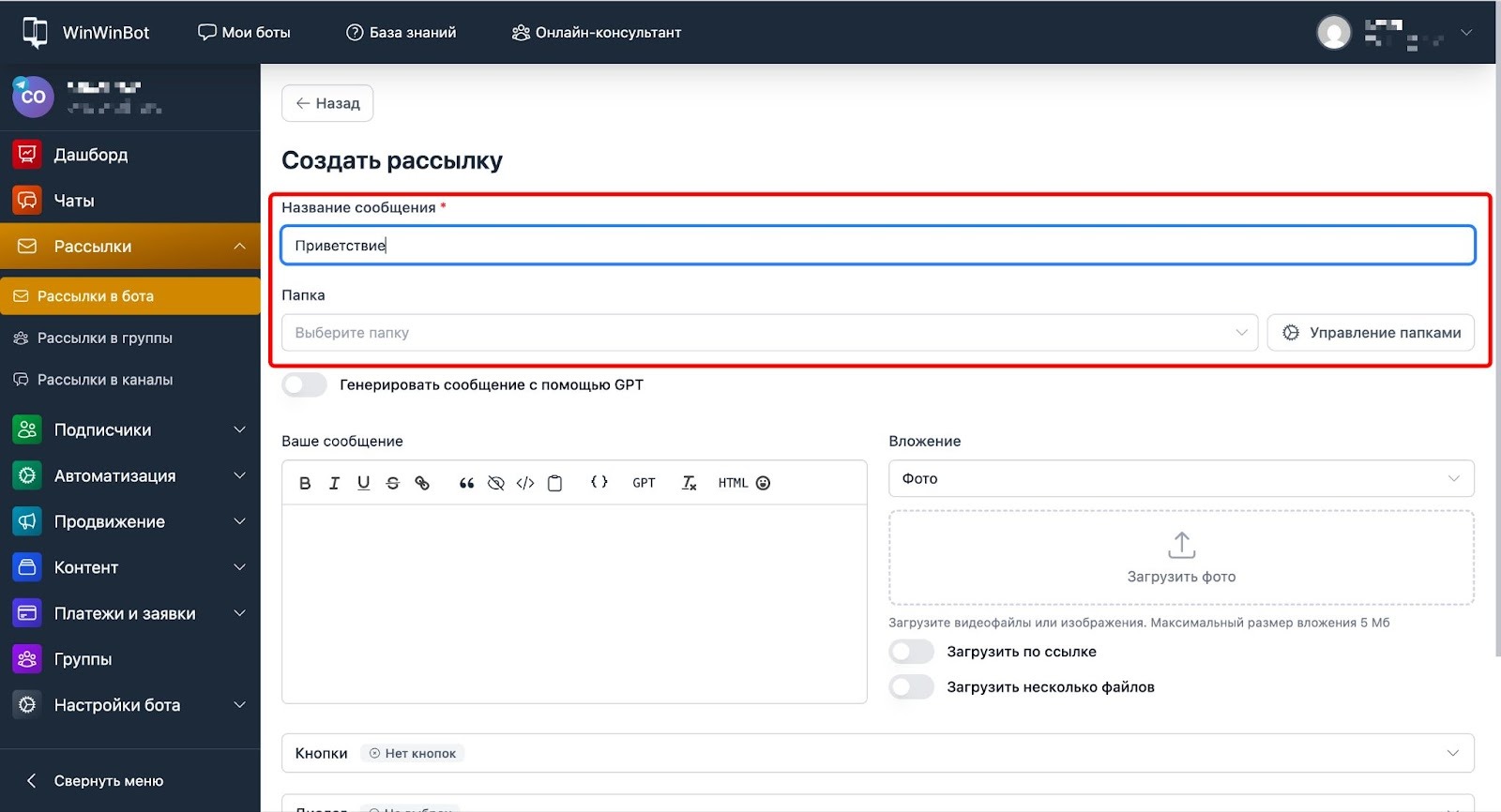
- Заполняем поле Название сообщения — это внутреннее название для вашего удобства, подписчики его не увидят.
- Выбираем папку из выпадающего списка Папка или создаём новую через кнопку Управление папками.
Настройка содержания
Генерация с помощью GPT
Включаем переключатель Генерировать сообщение с помощью GPT, если хотите, чтобы текст рассылки генерировался искусственным интеллектом.
При включении этой функции:
- выбираем GPT-ассистента из списка;
- вводим промпт в поле Ваше сообщение — это будет инструкция для генерации текста.
Подробнее о создании GPT-ассистента.
Текст сообщения
Вводим текст рассылки в поле Ваше сообщение.
Вложения
Выбираем тип вложения из выпадающего списка Вложение:
- фото (изображения);
- файлы (PDF, DOCX, XLSX и другие документы);
- видео (в различных форматах);
- аудиофайлы (музыка, подкасты);
- геолокация;
- голосовые сообщения. Подробнее от отправке голосовых сообщений;
- видеосообщения (кружочек). Подробнее об отправке видеосообщений;
- аватар подписчика;
- контакт/ визитка.
Дополнительные опции:
- Загрузить по ссылке — вставляем URL файла вместо загрузки с компьютера
- Загрузить несколько файлов — отправляем файлы из медиахранилища.
Добавление кнопок
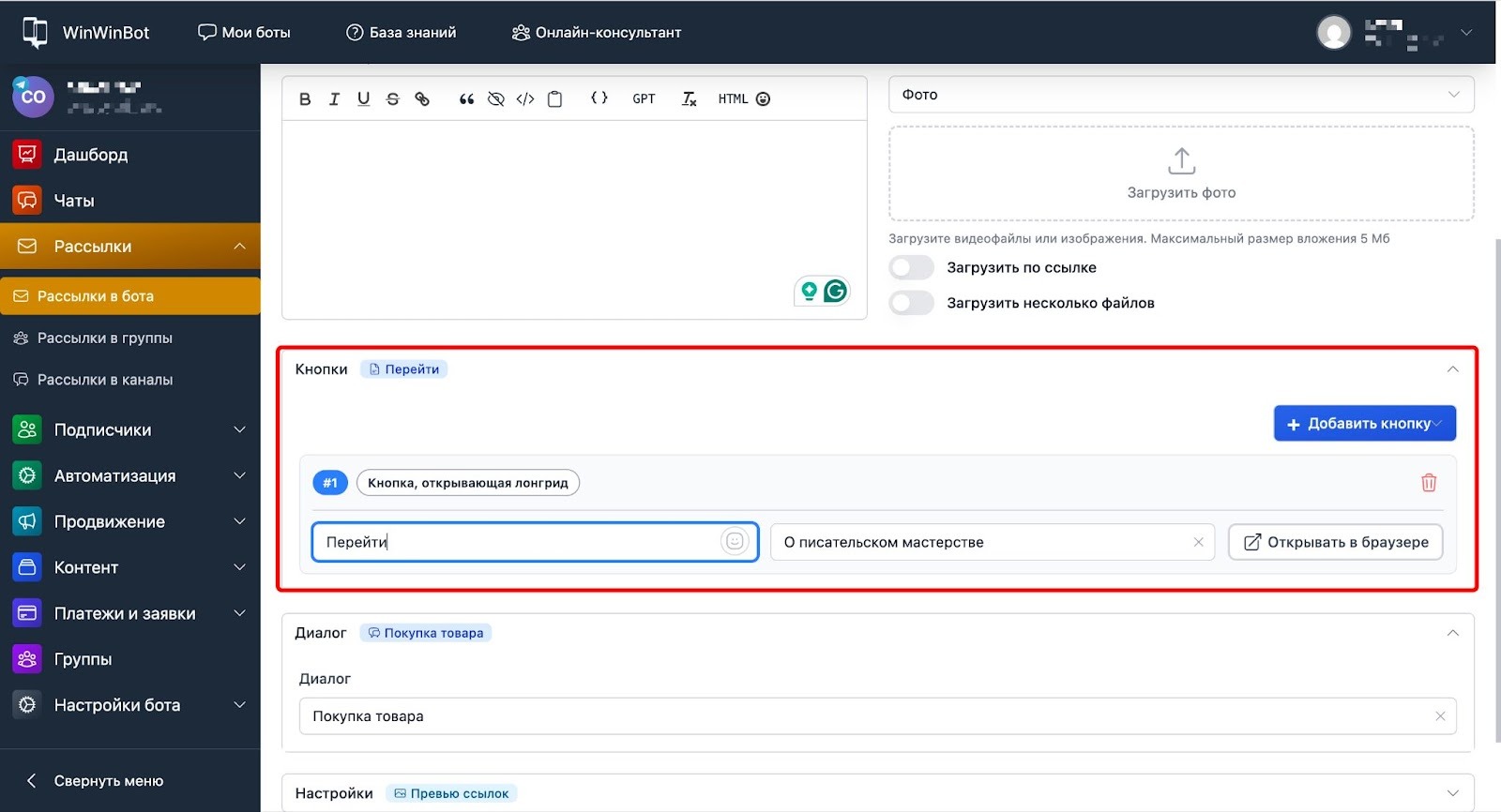
Раскрываем секцию Кнопки → Добавить кнопку.
Типы кнопок:
- Кнопка со ссылкой на сайт: Подписчик переходит по указанной ссылке.
- Кнопка, открывающая лонгрид: Подписчик открывает выбранный лонгрид из раздела Контент → Лонгриды.
- Кнопка с сохранением параметра: В профиль подписчика сохраняется указанное значение в выбранное поле.
- Кнопка с изменением группы: Подписчик перемещается в указанную группу.
- Кнопка со ссылкой на домашнее задание: Подписчик открывает домашнее задание из курса.
- Кнопка со ссылкой на покупку товара: Подписчик переходит на страницу оплаты выбранного товара.
- Кнопка со ссылкой на покупку подписки: Подписчик переходит на страницу оплаты подписки.
- Кнопка с регистрацией на вебинар: Подписчик регистрируется на выбранный вебинар.
- Кнопка со ссылкой на курс: Подписчик открывает выбранный курс.
- Кнопка с присвоением тега: Подписчику присваивается выбранный тег для сегментации.
- Перевести в другой сценарий: Подписчик переходит в указанный сценарий.
- Кнопка, открывающая видео: Подписчик открывает видео (из загруженных материалов).
- Начать диалог: Подписчик запускает выбранный диалог.
- Кнопка со ссылкой на мини-приложение: Подписчик открывает мини-приложение (Mini App);
- Кнопка проверки подписки на канал (доступна только в рассылках в группы и в каналы): Бот проверяет, подписан ли пользователь на указанный канал.
Для добавления кнопки вводим текст кнопки и указываем действие.
Как проверка подписки на канал выглядит для пользователя:
Не подписан — при нажатии на кнопку появляется уведомление «Подпишитесь на канал, чтобы получить доступ к материалу».
Подписался — при повторном нажатии появляется подтверждение «Спасибо за подписку! Контент доступен» и открывается нужный материал.
Настройка диалога
Раскрываем секцию Диалог.
Если выбираем диалог из списка, то сразу после получения рассылки для пользователя будет активирован выбранный диалог.
Это удобно для:
- запуска опросов после рассылки;
- сбора обратной связи;
- продолжения воронки продаж.
Дополнительные настройки
Раскрываем секцию Настройки.
Доступные опции:
- После этого сообщения активировать/скрыть меню — управление отображением меню бота.
- Отправлять определённому сегменту — выбираем сегмент из списка.
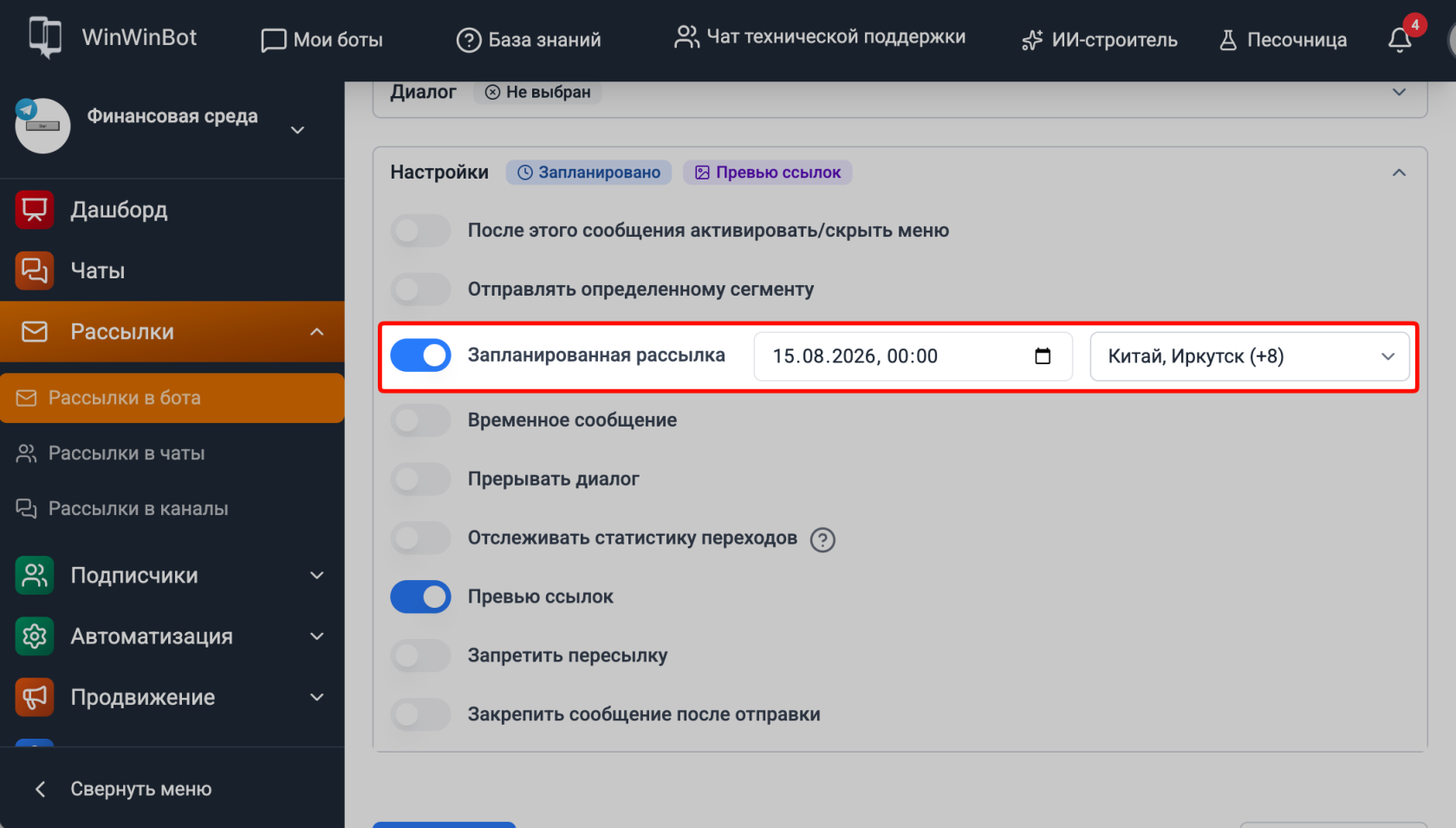
- Запланированная рассылка — устанавливаем дату и время отправки.
- Временное сообщение — сообщение автоматически удалится через заданное время.
- Прерывать диалог — останавливает активный диалог у подписчика перед отправкой рассылки. Автоматически вернуться к диалогу пользователь после этого не сможет. Перед отправкой система покажет количество подписчиков, которые сейчас находятся в процессе прохождения диалога.
- Отслеживать статистику переходов — собирает данные о кликах по кнопкам и ссылкам внутри сообщения.
- Превью ссылок — показывает превью при наличии ссылок в тексте. Работает только при отсутствии других вложений в сообщении.
- Запретить пересылку — пользователи не смогут переслать сообщение, делать скриншоты и записывать экран.
- Закрепить сообщение после отправки — сообщение закрепится в чате.
Проверка лимитов
Мессенджеры устанавливают лимиты на размер сообщений. Если рассылка превысит лимит, система покажет уведомление с указанием проблемы. Подробнее о лимитах.
Отправка рассылки
Доступны три варианта:
Отправить сейчас:
- Нажимаем кнопку Отправить сейчас.
- Подтверждаем отправку.
Сохранить черновик:
- Нажимаем кнопку Сохранить.
- Рассылка сохранится в списке, но не будет отправлена.
- Можно отправить её позже из списка рассылок.
Запланировать отправку:
- Включаем переключатель Запланированная рассылка в настройках.
- Выбираем дату и время отправки.
- Нажимаем Сохранить.
- Рассылка автоматически отправится в указанное время.
Перед массовой рассылкой рекомендуем протестировать отправку.
Копирование папки рассылок со сдвигом дат
Если рассылка повторяется регулярно — например, серия сообщений под ежемесячный вебинар — не нужно каждый раз собирать её заново. Копируем папку целиком и указываем дату нового старта: даты всех запланированных сообщений в копии пересчитаются автоматически.
Как скопировать папку
- Открываем раздел Рассылки → нужное направление (Рассылки в бота, Рассылки в чаты или Рассылки в каналы).
- В фильтре над списком сообщений выбираем папку, которую хотим скопировать.
- Нажимаем на иконку копирования рядом с названием папки.
- В открывшемся окне Скопировать в папку выбираем чат назначения — бота, канал или чат, куда попадёт копия. Подробнее о подключении канала или группы.
- Включаем переключатель Сдвигать запланированную дату и указываем дату нового старта.
- Нажимаем Создать.
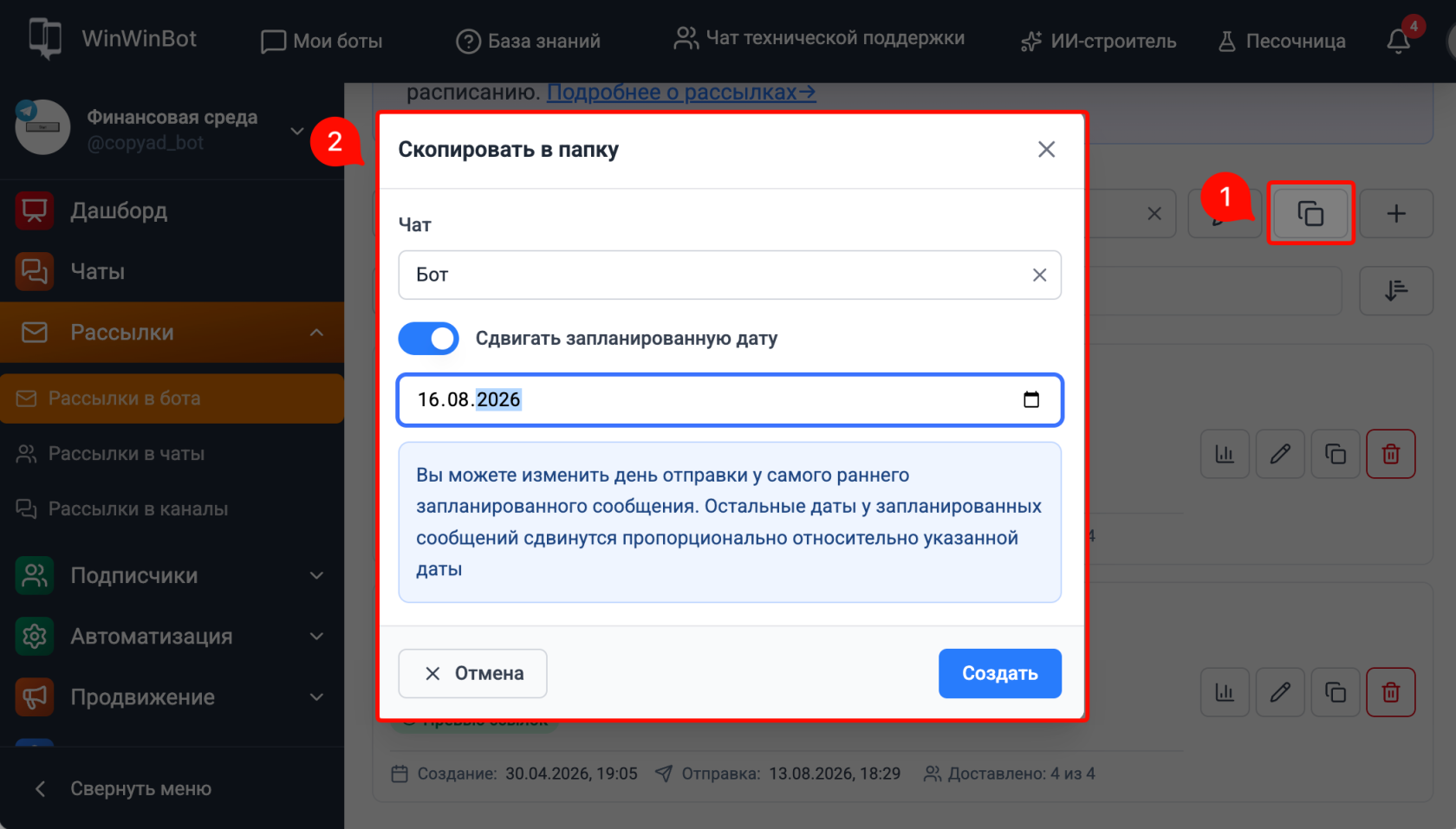
Копируются все сообщения из папки. Новая папка получает название «Копия [название исходной папки]».
Сдвиг даты считается от самого раннего запланированного сообщения в папке — дату нового старта указываем именно для него. Остальные даты сдвигаются на тот же промежуток, что сохраняет исходные интервалы между сообщениями.
Если переключатель «Сдвигать запланированную дату» выключен
Копия папки создаётся с теми же датами, что и в оригинале. Это удобно, если сообщения нужно отправить не только в бота, но и одновременно в канал или чат без изменения расписания.
Перед запуском копии проверяем:
– у сообщений в исходной папке включена настройка Запланированная рассылка. Именно это время служит опорной точкой для пересчёта: если у сообщения не задано время отправки, сдвигать в копии будет нечего;
– переключатель Сдвигать запланированную дату включён, если нужен новый цикл рассылки, и выключен, если копия предназначена для другого чата с той же датой и временем отправки.