Как привязать бота к группе и каналу
Привязка бота к группам и каналам Telegram позволяет управлять ими через WinWinBot.
Привязка группы или канала в Telegram
- Открываем настройки группы/ канала в Telegram.
- Переходим в раздел Администраторы.
- Нажимаем Добавить администратора.
- Находим бота через поиск по никнейму.
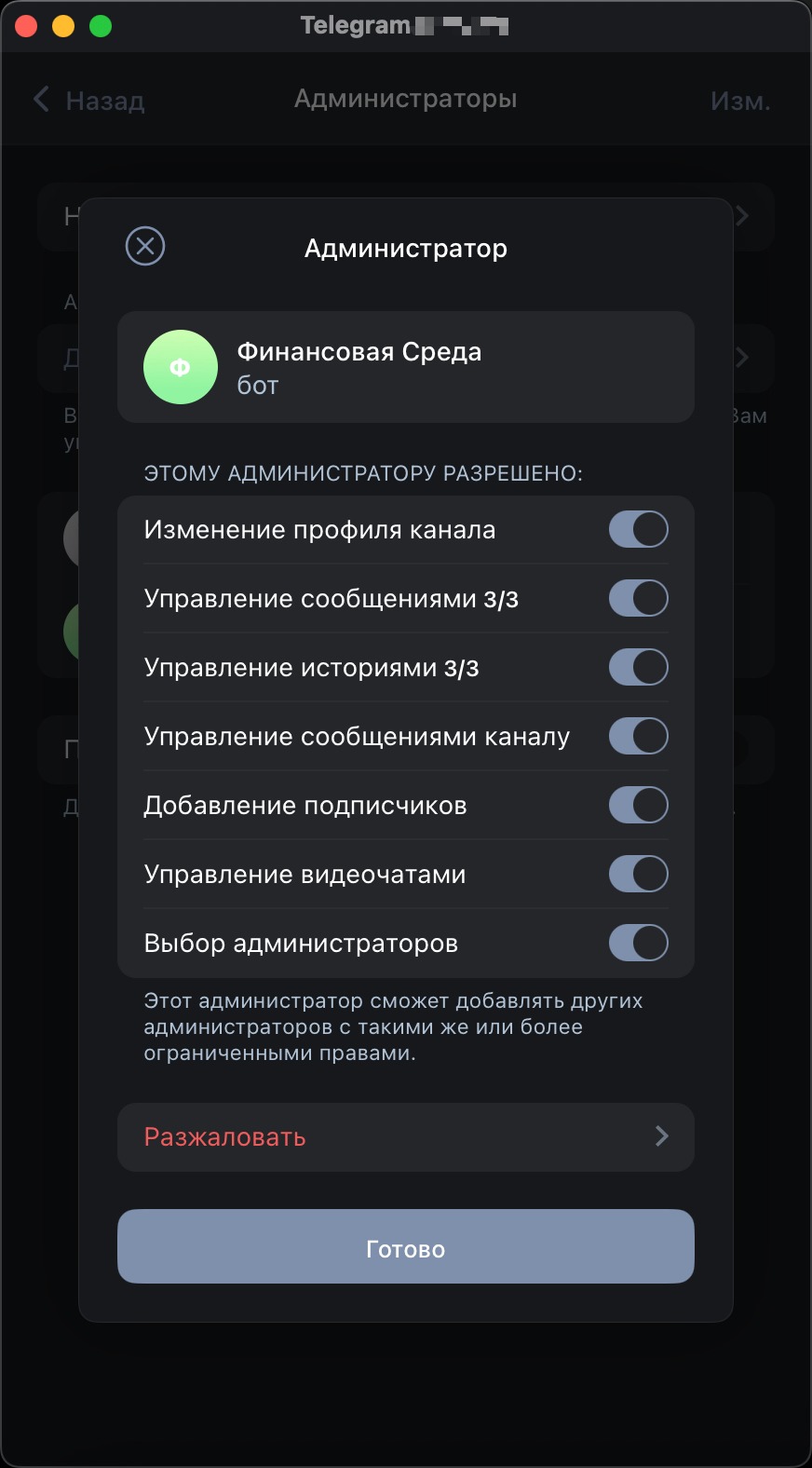
- Назначаем необходимые права администратора и сохраняем.
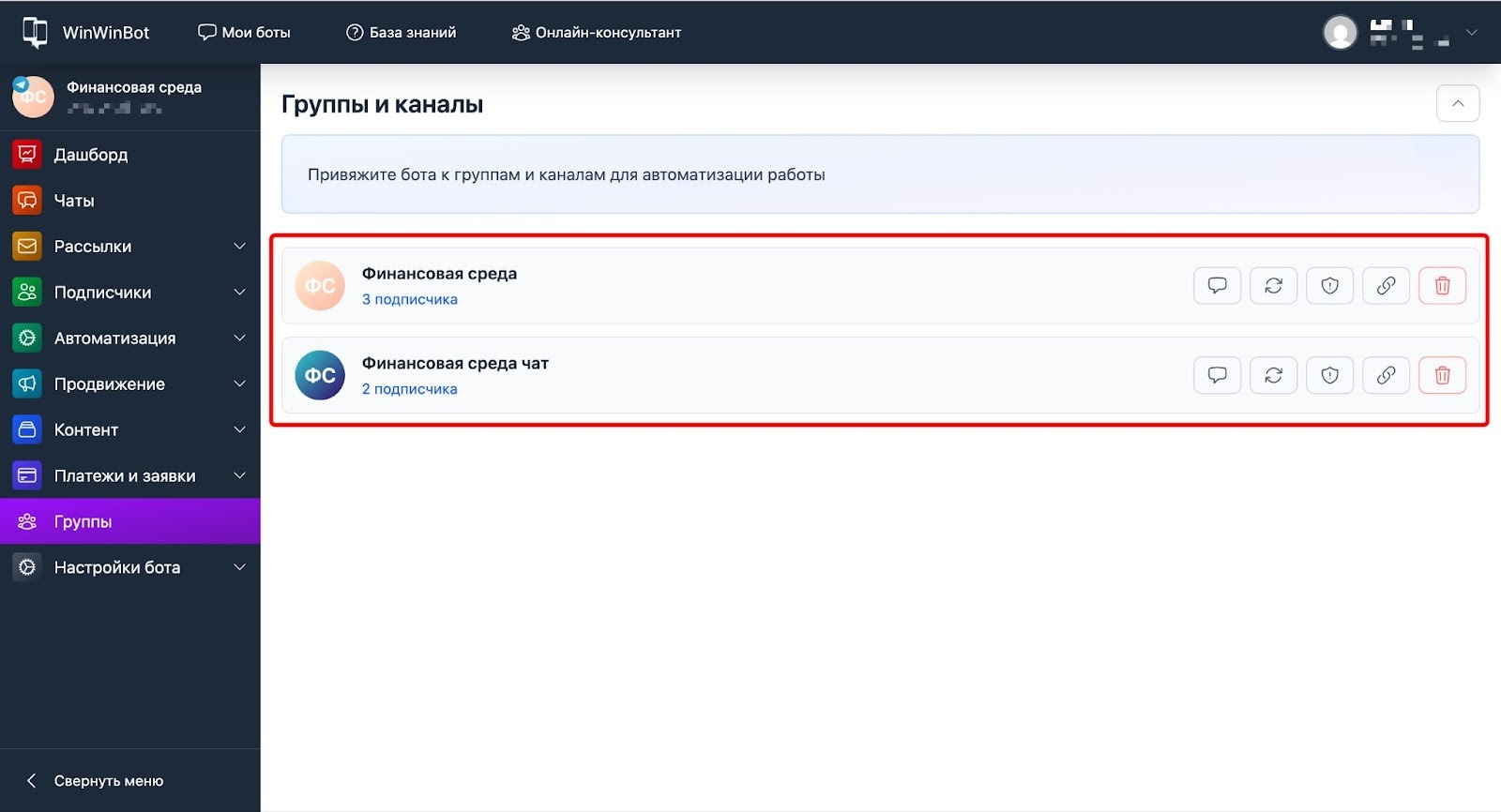
- Группа или канал появляются в списке раздела Группы в WinWinBot.
Для корректной работы бота предоставьте ему все возможные права доступа.
Панель действий
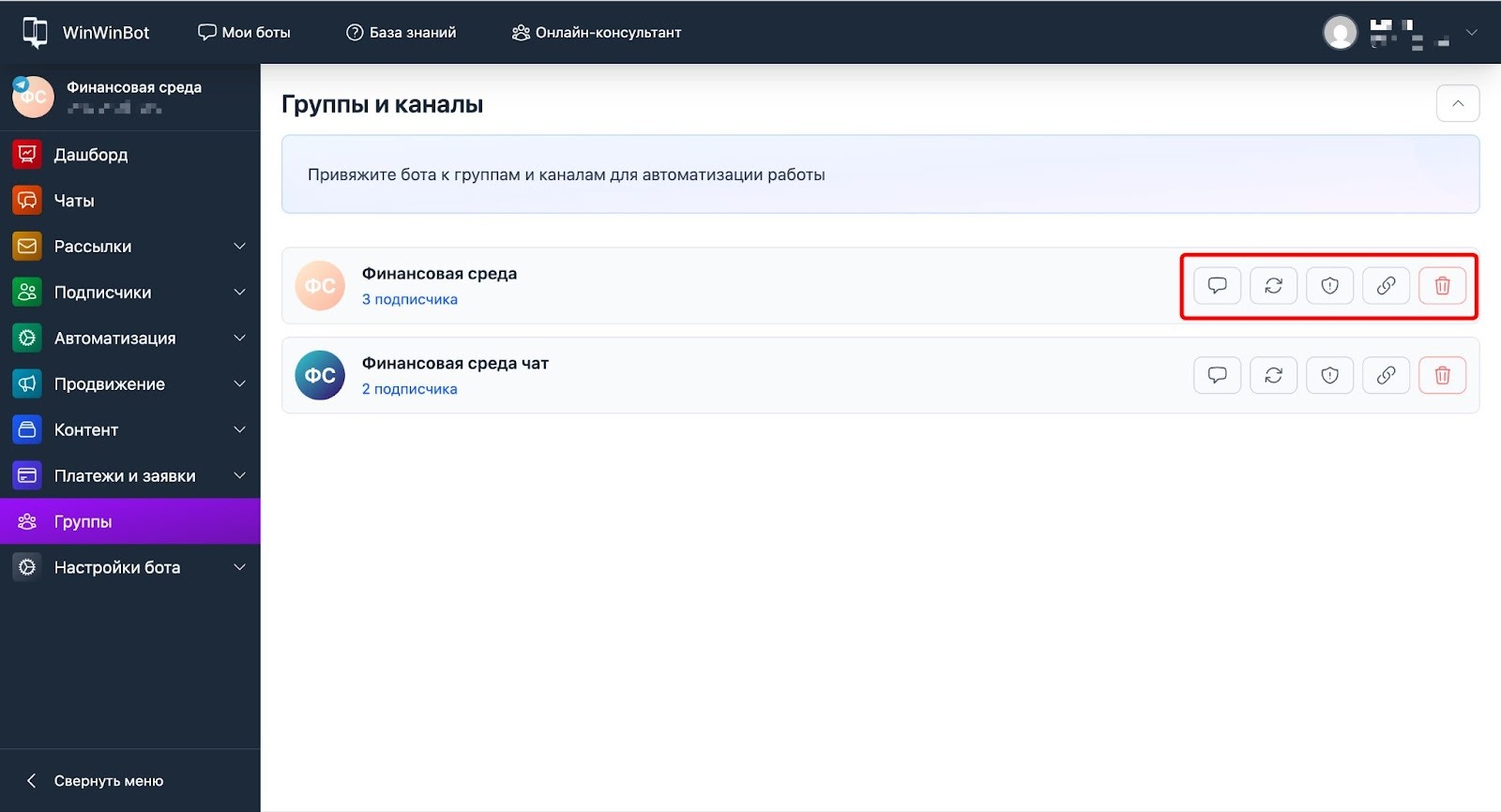
В списке групп и каналов можно управлять действиями бота:
- Обращения — быстрый переход в сообщения группы или канала из раздела Чаты;
- Синхронизировать — обновление данных канала: аватар, описание, название и тд.;
- Настройки группы — настройки доступа и сегментации подписчиков;
- Пригласительные ссылки — управление ссылками;
- Удалить — удаление бота из канала или группы.
Для групп и каналов синхронизация происходит автоматически раз в неделю.
Настройки группы
Настройка доступов позволяет автоматически управлять составом группы или канала.
- В разделе Группы нажимаем кнопку с иконкой щита у нужной группы или канала.
- В открывшемся окне Настройки настраиваем параметры.
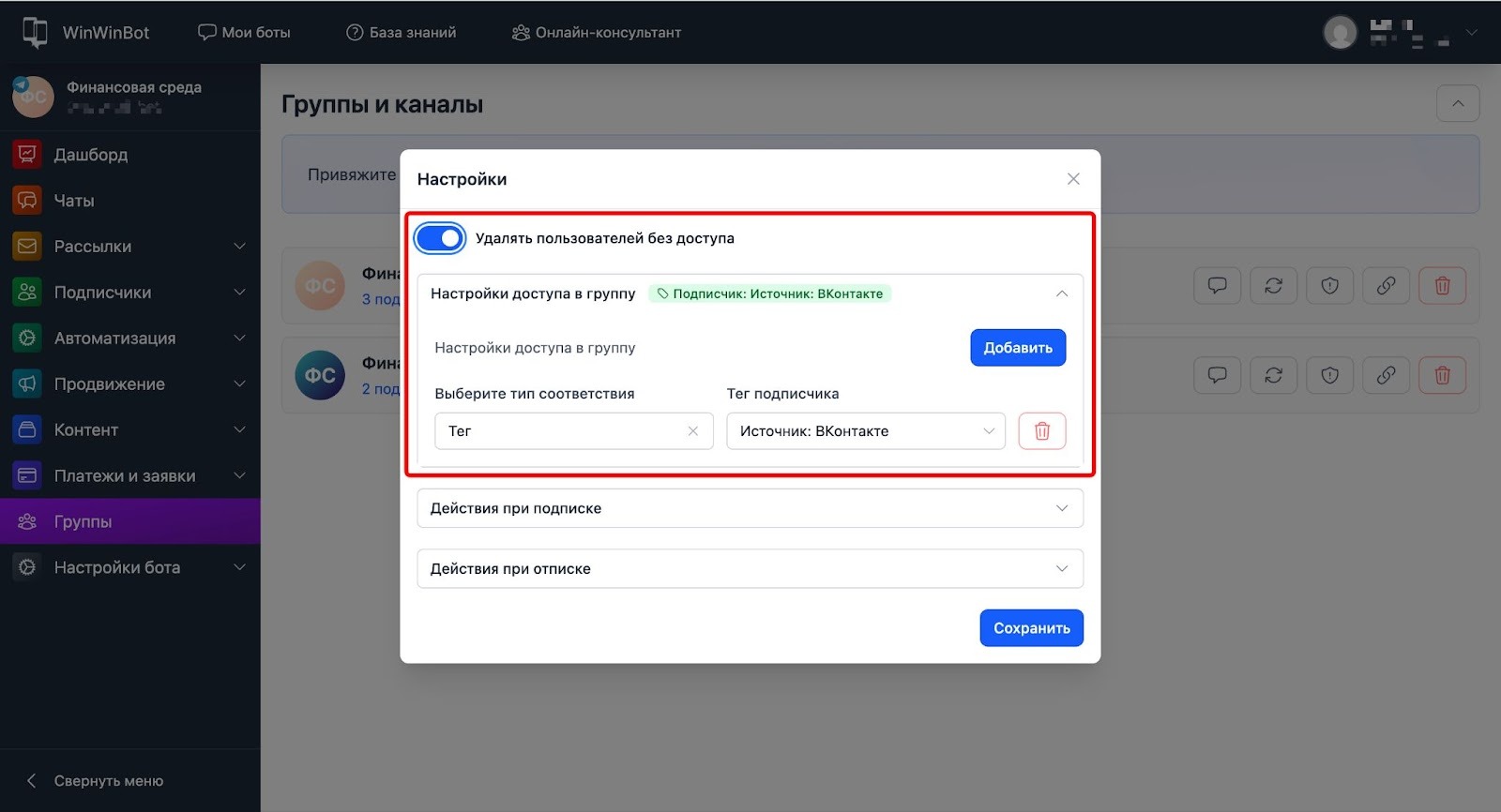
Удалять пользователей без доступа — включаем переключатель, если необходимо автоматически удалять из Telegram-группы пользователей, которые не соответствуют заданным критериям доступа.
Настройки доступа в группу — нажимаем кнопку Добавить и выбираем тип соответствия:
- Группа — доступ получают подписчики, находящиеся в выбранной группе подписчиков WinWinBot;
- Тег — доступ получают подписчики с выбранным тегом.
При попытке вступить в группу или канал подписчик, который не подходит по параметрам доступа, увидит уведомление о том, что канал или группа приватные.

Настройки доступа применяются только к новым подписчикам. Пользователи, которые уже находятся в Telegram-группе или канале, не подвергаются автоматическим действиям при изменении настроек.
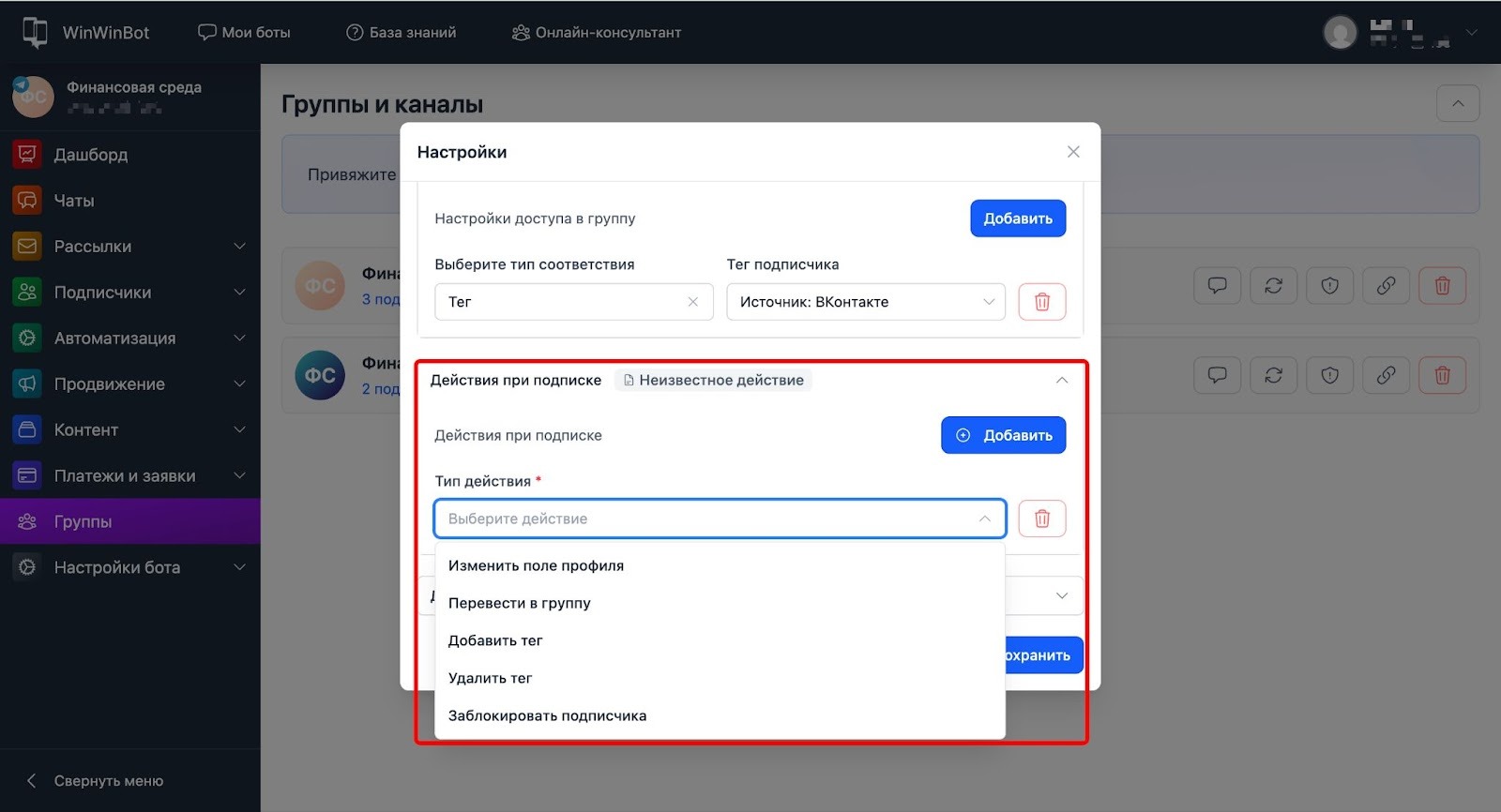
Действия при подписке — нажимаем кнопку Добавить и выбираем действие, которое выполнится автоматически при подписке пользователя на Telegram-группу или канал:
- Изменить поле профиля;
- Перевести в группу подписчиков;
- Добавить тег;
- Удалить тег;
- Заблокировать подписчика.
Действия при отписке — аналогично настраиваем действия, которые выполнятся автоматически при отписке пользователя от Telegram-группы или канала.
- Нажимаем кнопку Сохранить.
Примеры использования настроек доступа
Платное сообщество
Создаём закрытый канал с эксклюзивным контентом. В настройках доступа указываем группу подписчиков Оплатившие подписку. После оплаты бот переводит подписчика в эту группу и отправляет ссылку на канал. Подписчики без оплаты при попытке перейти по ссылке увидят сообщение о приватном канале.
Образовательный курс с этапами
Создаём группы для разных модулей курса. В настройках доступа каждой группы указываем соответствующий тег: Модуль 1 завершён, Модуль 2 завершён. После завершения модуля бот добавляет тег и отправляет ссылку на следующую группу. Подписчики без нужного тега не смогут вступить в группу следующего модуля.
Контроль доступа к закрытому чату поддержки
Создаём группу для технической поддержки. В настройках доступа указываем тег Активная подписка. Ссылку на группу размещаем в меню бота. Только активные подписчики смогут вступить в группу и получить поддержку.
Пригласительные ссылки
Пригласительные ссылки позволяют создавать специальные ссылки для приглашения пользователей в Telegram-группу или канал с контролем доступа.
- Нажимаем кнопку с иконкой ссылки у нужной группы или канала.
- В поле ввода указываем название ссылки.
- Выбираем один из доступных вариантов:
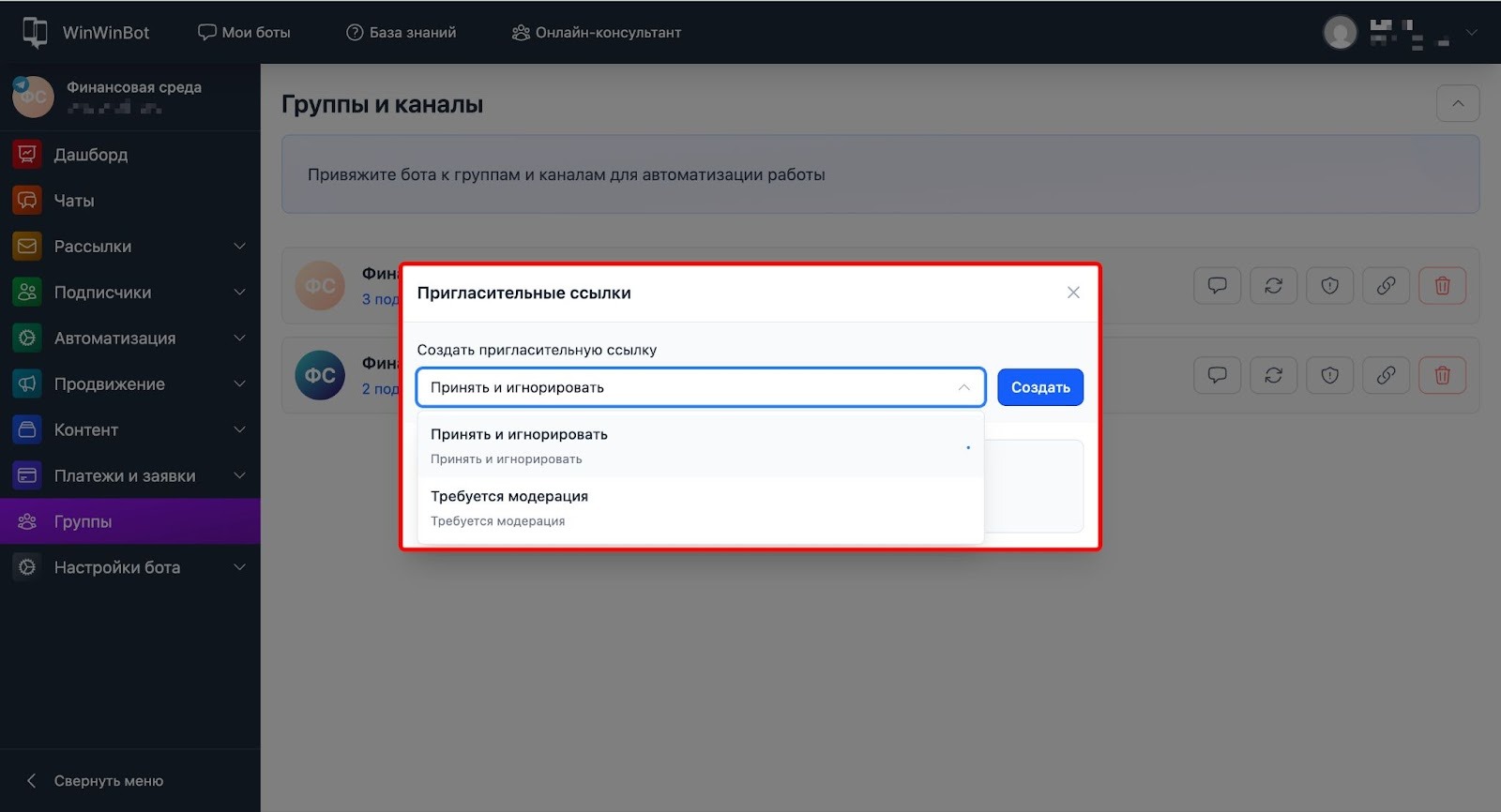
- Принять и игнорировать — пользователь присоединяется к Telegram-группе или каналу без дополнительных проверок;
- Требуется модерация — запрос на вступление отправляется администраторам для одобрения.
- Нажимаем кнопку Создать.