
Настройка изображения и описания бота
Настройка изображения и описания бота включает два уровня: оформление в WinWinBot для мини-лендингов и мини-приложений, а также настройку самого бота в Telegram через @BotFather. В этой статье разбираем оба способа и объясняем, на что влияет каждый из них.
Разница между настройками в WinWinBot и Telegram
Настройки из раздела Настройки бота → Изображение и описание, отображаются в:
- мини-лендингах, созданных на платформе WinWinBot;
- мини-приложениях, интегрированных в бота;
- внутренних интерфейсах WinWinBot.
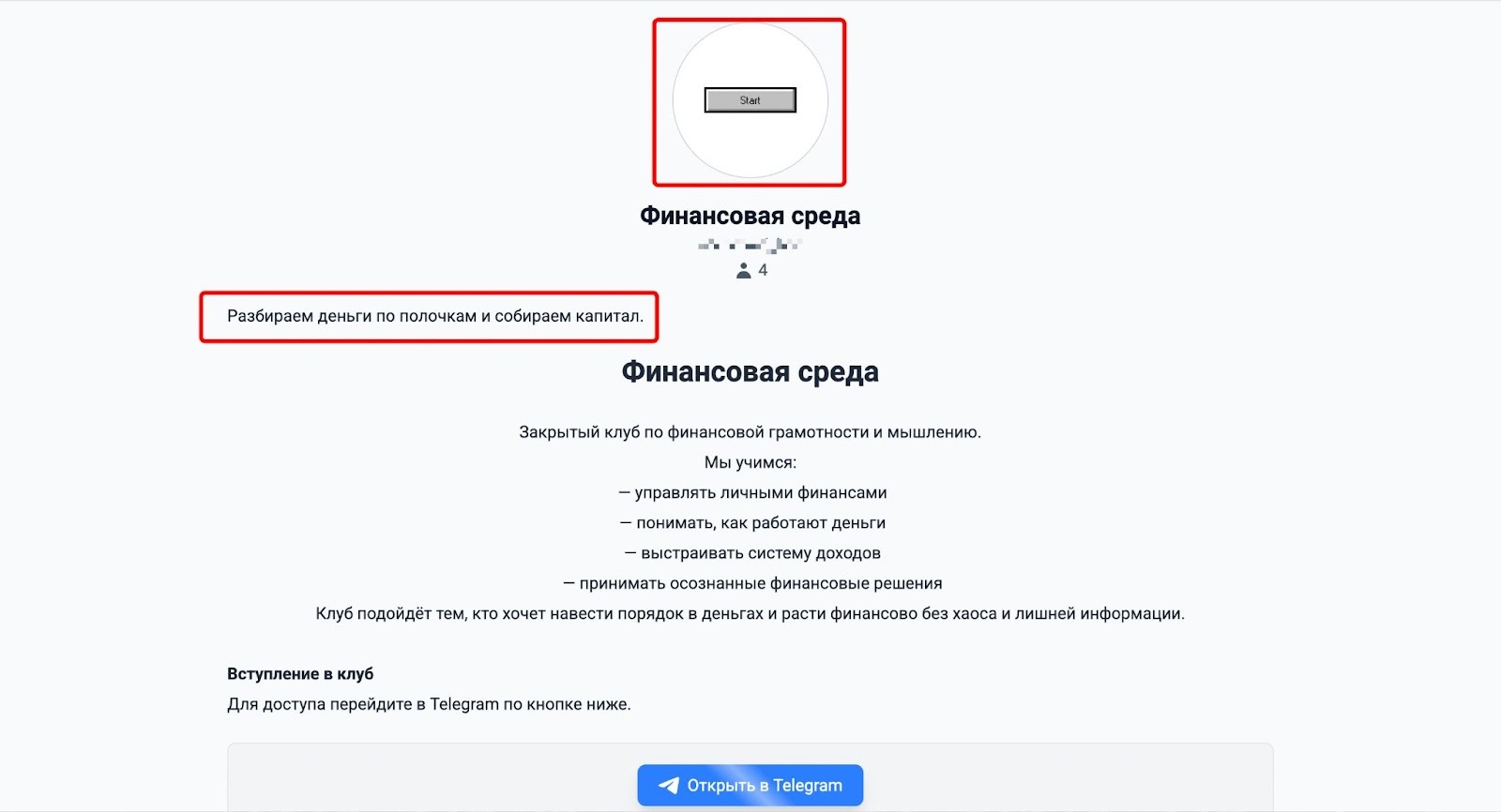
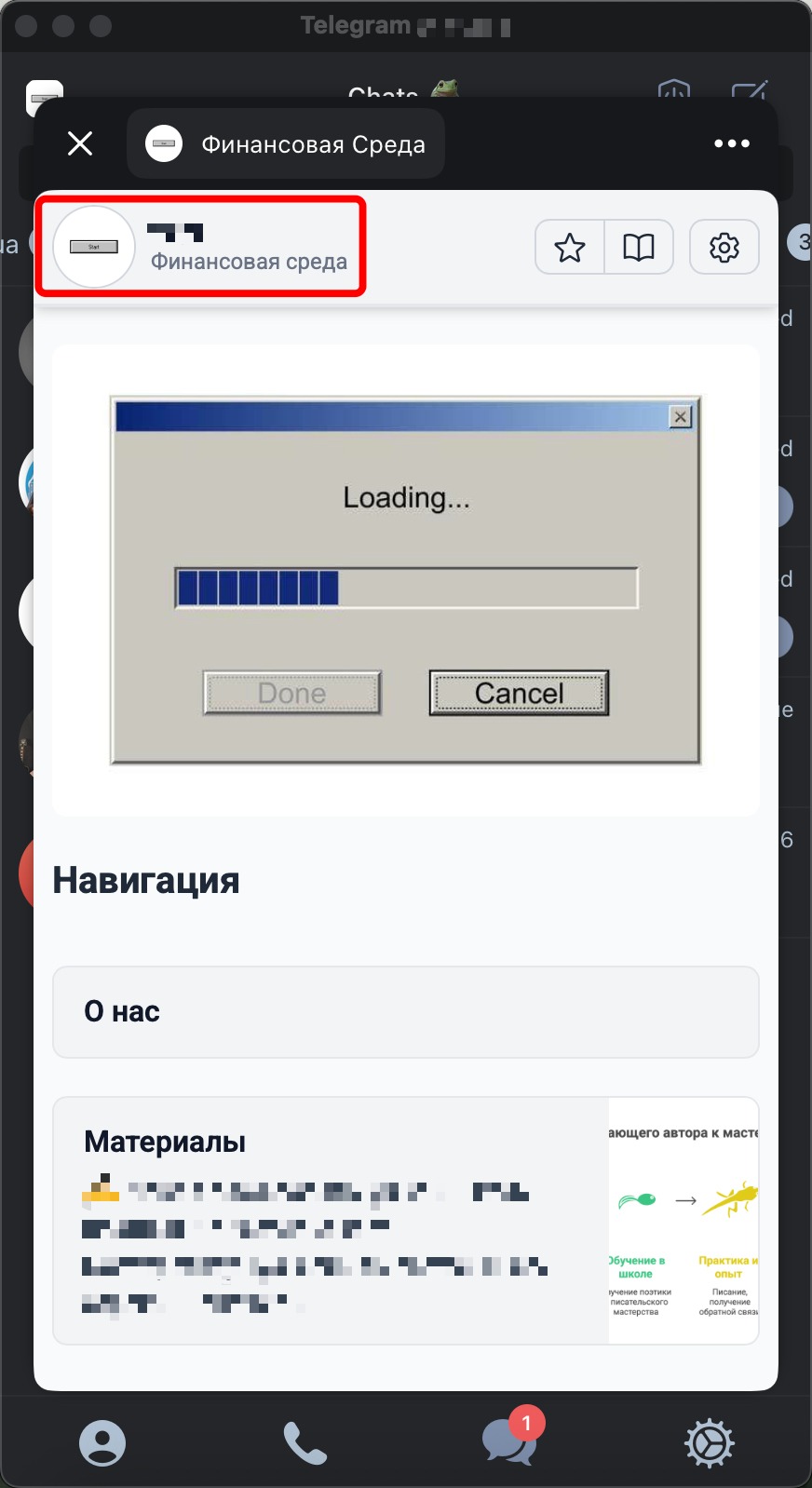
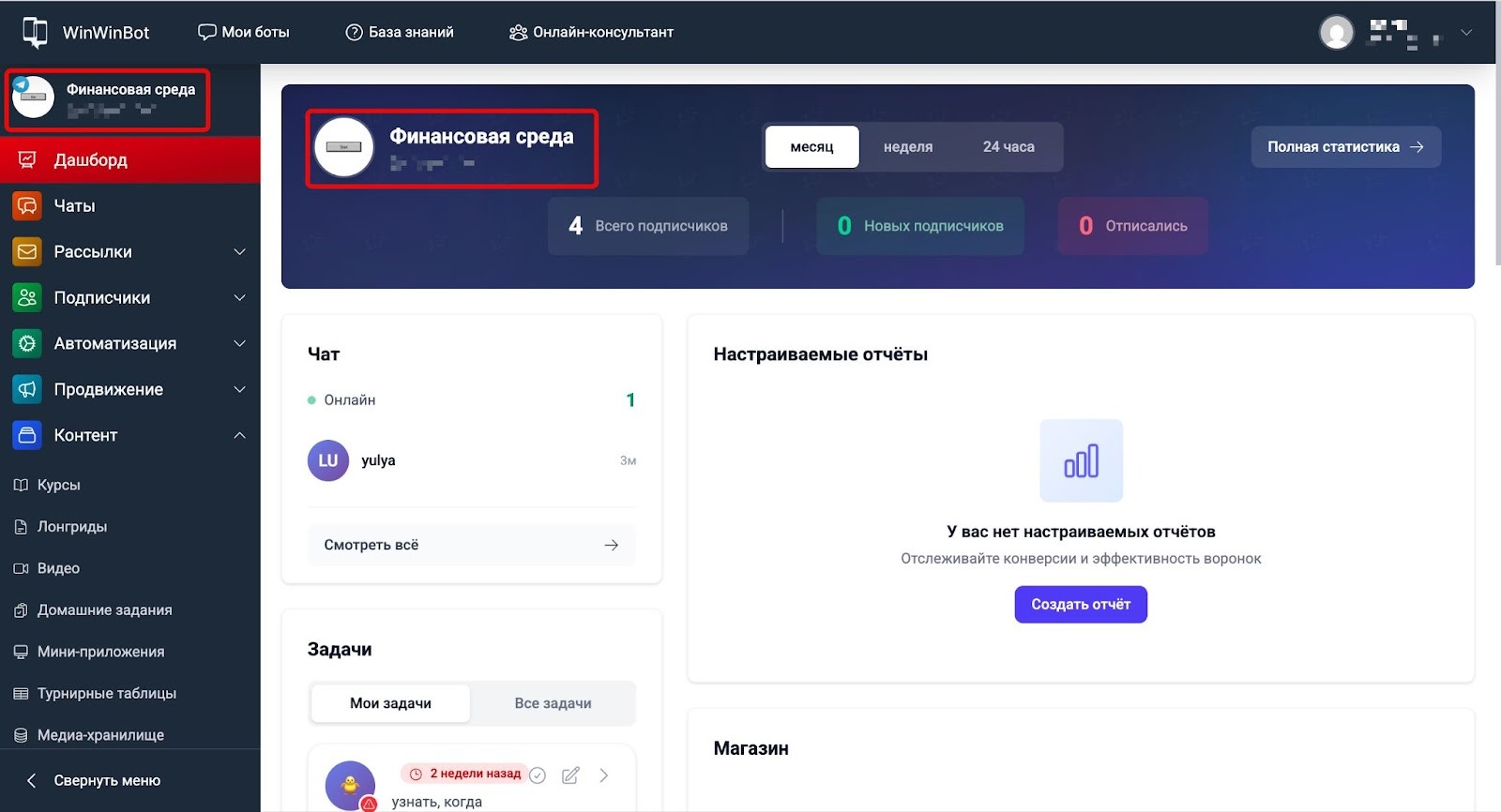
Настройки в Telegram через @BotFather отображаются в профиле бота в Telegram.
Настройки в WinWinBot и Telegram не синхронизируются автоматически. Изменение аватара в WinWinBot не повлияет на отображение бота в Telegram, и наоборот.
Настройка в WinWinBot
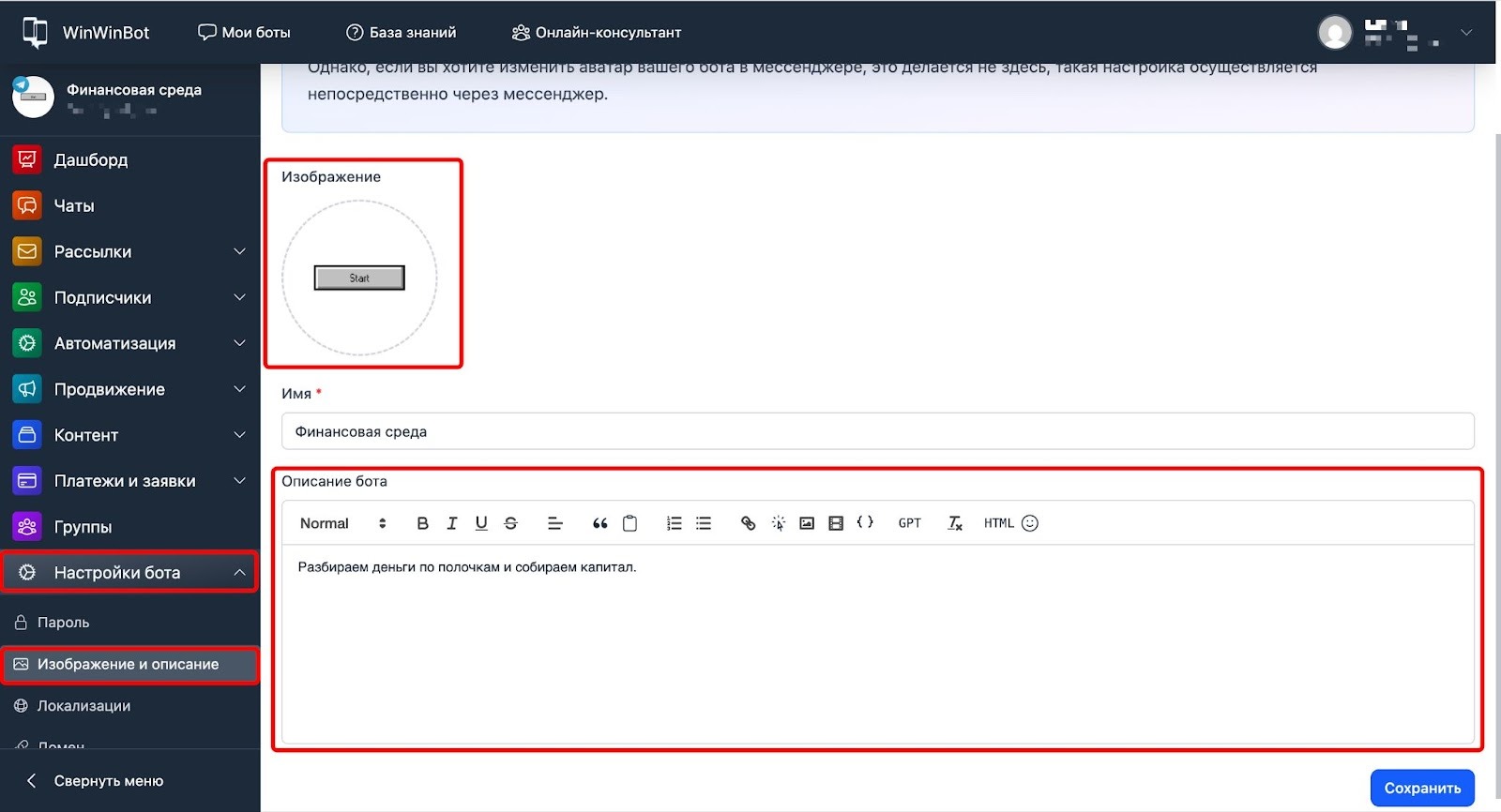
- Переходим в раздел Настройки бота → Изображение и описание.
- В блоке Изображение нажимаем на круг с пустым аватаром.
- Выбираем файл изображения с компьютера.
- В поле Краткое описание вводим 2–3 предложения о функциях бота.
- Нажимаем Сохранить.
Требования к изображению:
- формат: JPG или PNG;
- размер: квадратное изображение, рекомендуется 512×512 пикселей.
Настройка в Telegram через @BotFather
Имя бота, аватар и краткое описание можно изменить напрямую через профиль бота в Telegram. Открываем бота, нажимаем на его имя в верхней части экрана, затем нажимаем кнопку Изменить (три точки в правом верхнем углу). Выбираем нужный параметр и вносим изменения. Этот способ работает быстрее, чем через @BotFather, но доступен только для основных настроек.
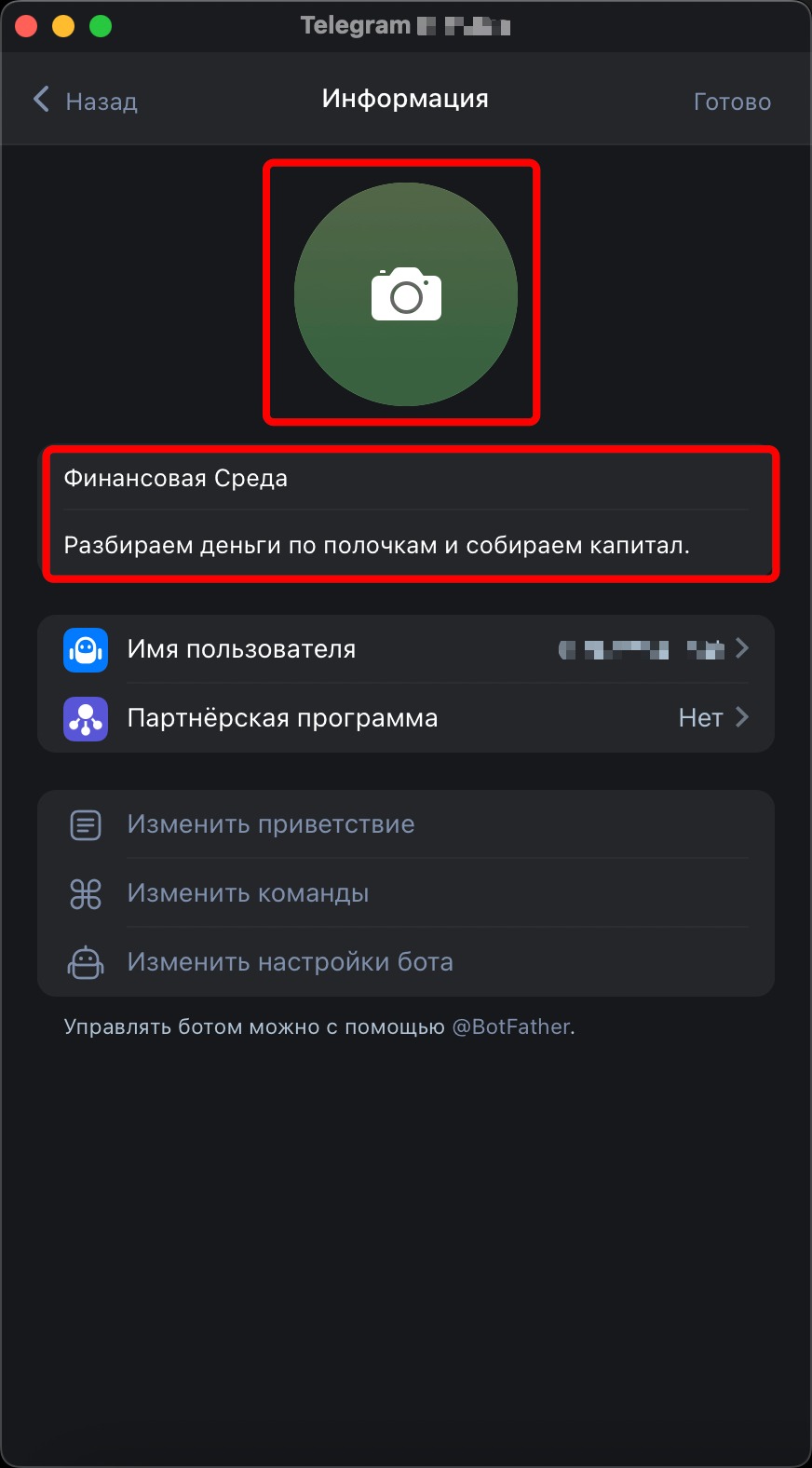
Изменение имени бота
Имя бота отображается в чатах, контактах и списке диалогов.
- Открываем @BotFather в Telegram.
- Вводим команду /mybots и выбираем бота из списка.
- Нажимаем кнопку Edit Bot.
- Нажимаем Edit Name.
- Отправляем новое имя бота.
- BotFather подтверждает изменение.
Имя можно писать на любом языке. Главное — чтобы оно отражало суть бота и было понятно пользователю.
Установка аватара бота
Аватар отображается рядом с именем бота в списке диалогов и профиле.
- @BotFather → /mybots → выбираем бота → Edit Bot.
- Нажимаем Edit Botpic.
- Отправляем изображение как картинку (не как файл).
- BotFather подтверждает обновление аватара.
Добавление краткого описания бота
Краткое описание отображается в профиле бота в разделе О боте.
- @BotFather → /mybots → выбираем бота → Edit Bot.
- Нажимаем Edit About.
- Отправляем текст краткого описания (до 120 символов).
- BotFather подтверждает изменение.
Добавление полного описания бота
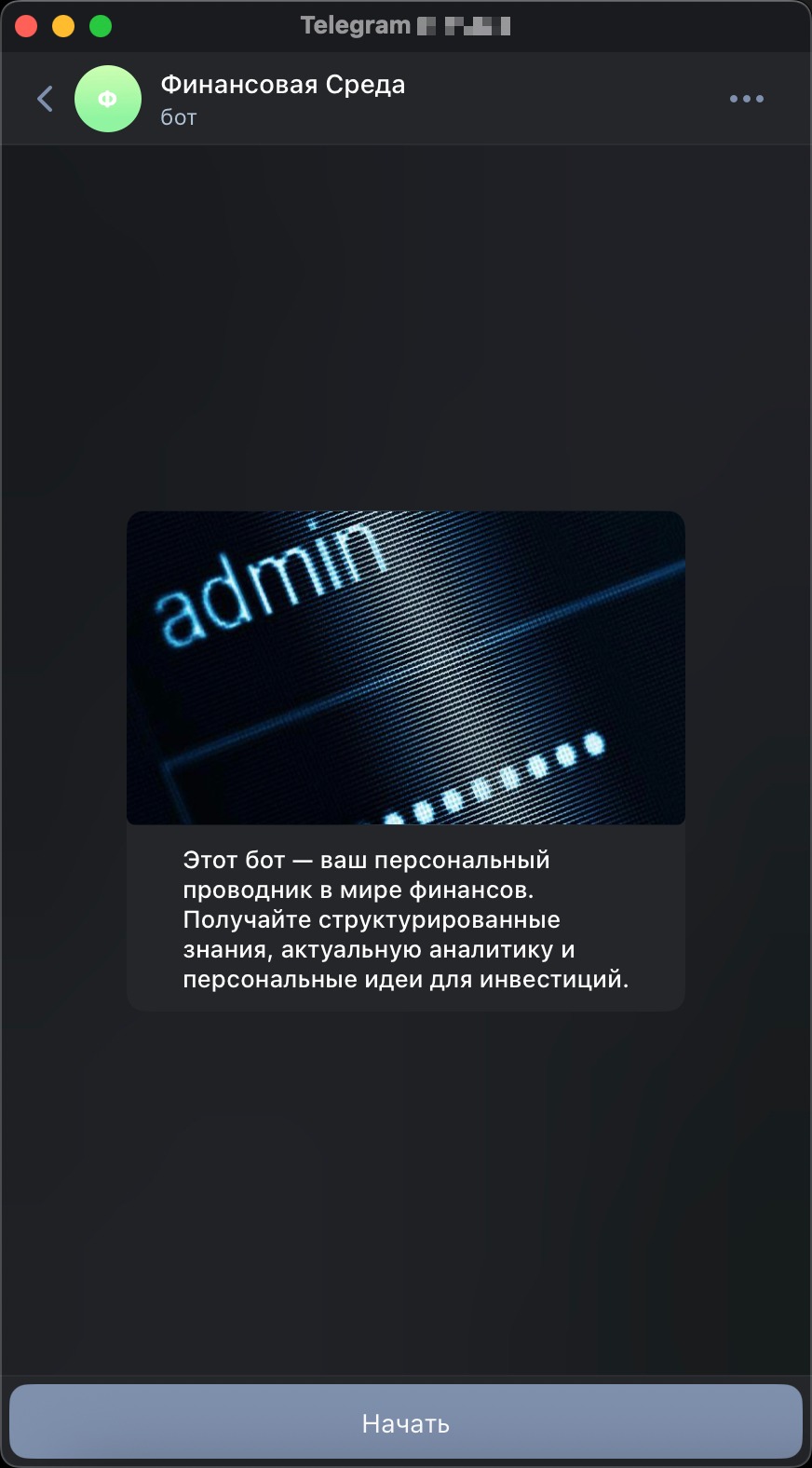
Полное описание отображается при первом запуске бота, до начала диалога.
- @BotFather → /mybots → выбираем бота → Edit Bot.
- Нажимаем Edit Description.
- Отправляем текст полного описания (до 512 символов).
- BotFather подтверждает изменение.
Добавление изображения к описанию
Изображение отображается вместе с полным описанием бота при первом запуске.
- @BotFather → /mybots → выбираем бота → Edit Bot.
- Нажимаем Edit Description Picture.
- Отправляем изображение как картинку.
- BotFather подтверждает добавление.
Быстрые команды для редактирования
Вместо навигации через меню можно использовать прямые команды в @BotFather:
- /setname — изменить имя бота;
- /setuserpic — установить аватар;
- /setabouttext — изменить краткое описание;
- /setdescription — изменить полное описание.
После ввода команды BotFather попросит выбрать бота из списка и отправить новые данные.