Настройки веб-приложения
Раздел Настройки бота → Веб-приложение управляет глобальными параметрами всех веб-приложений бота: темой оформления, шрифтами, страницей по умолчанию и авторизацией подписчиков.
Настройки применяются ко всем страницам веб-приложения сразу.
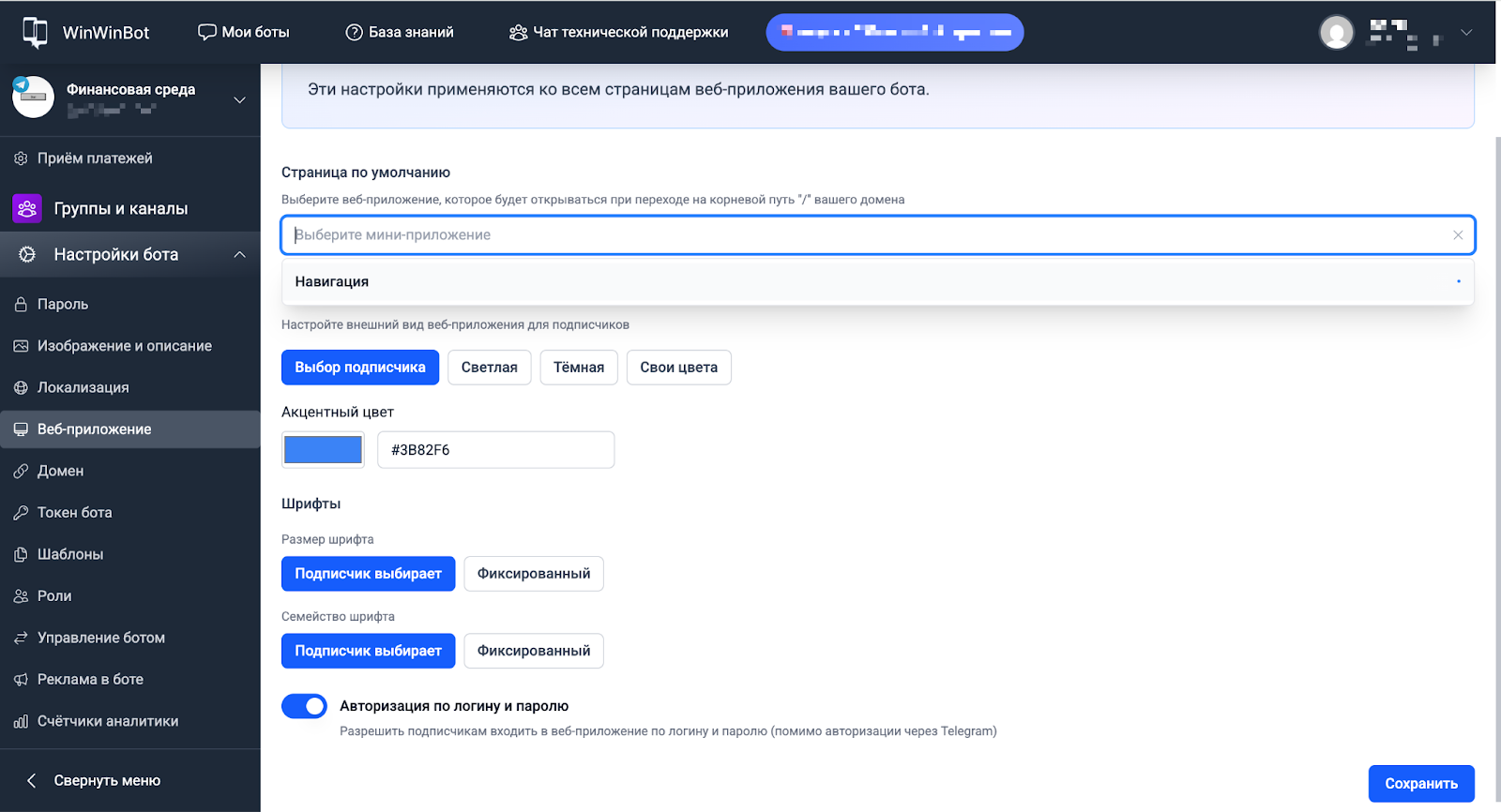
Страница по умолчанию
В поле Страница по умолчанию выбираем мини-приложение, предварительно созданное через Контент → Мини-приложения. Оно будет открываться при переходе на корневой путь / вашего домена (например, my.yourdomain.com без дополнительного пути).
Если поле не заполнено, подписчик попадёт на URL редиректа, указанный в настройках домена.
Когда использовать:
- если домен используется в первую очередь для мини-приложения;
- для брендированных ссылок на каталог, курс или интернет-магазин.
Подробнее о подключении домена — в статье «Как привязать свой домен к WinWinBot».
Тема оформления
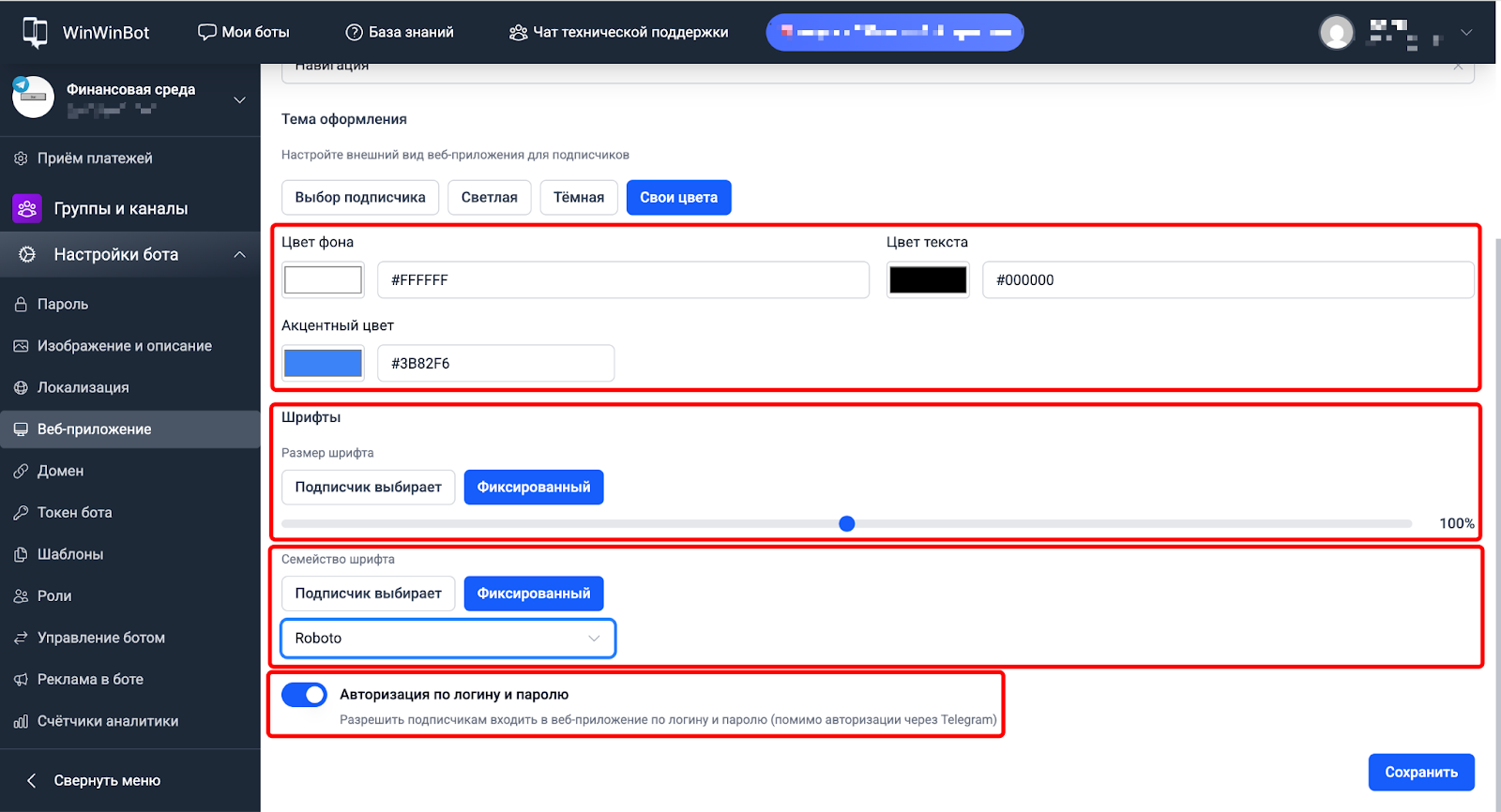
Настраивает внешний вид веб-приложения для подписчиков. Доступные варианты:
Выбор подписчика — тема приложения зависит от выбранной темы в мессенджере пользователя.
Светлая — светлый фон для всех подписчиков.
Тёмная — тёмный фон для всех подписчиков.
Свои цвета — задаём цвета вручную:
- Цвет фона — основной фон страниц;
- Цвет текста — основной цвет текста;
- Акцентный цвет — цвет кнопок и интерактивных элементов.
Шрифты
Размер шрифта — выбираем между Подписчик выбирает и Фиксированный. При фиксированном задаём конкретный размер.
Семейство шрифта — выбираем между Подписчик выбирает и Фиксированным. При фиксированном задаём конкретный шрифт.
Авторизация по логину и паролю
Переключатель Авторизация по логину и паролю разрешает подписчикам входить в веб-приложение через логин и пароль — в дополнение к стандартной авторизации через Telegram.
Включаем эту настройку, если хотим дать подписчикам возможность заходить в веб-приложение без Telegram — например, с компьютера в браузере.
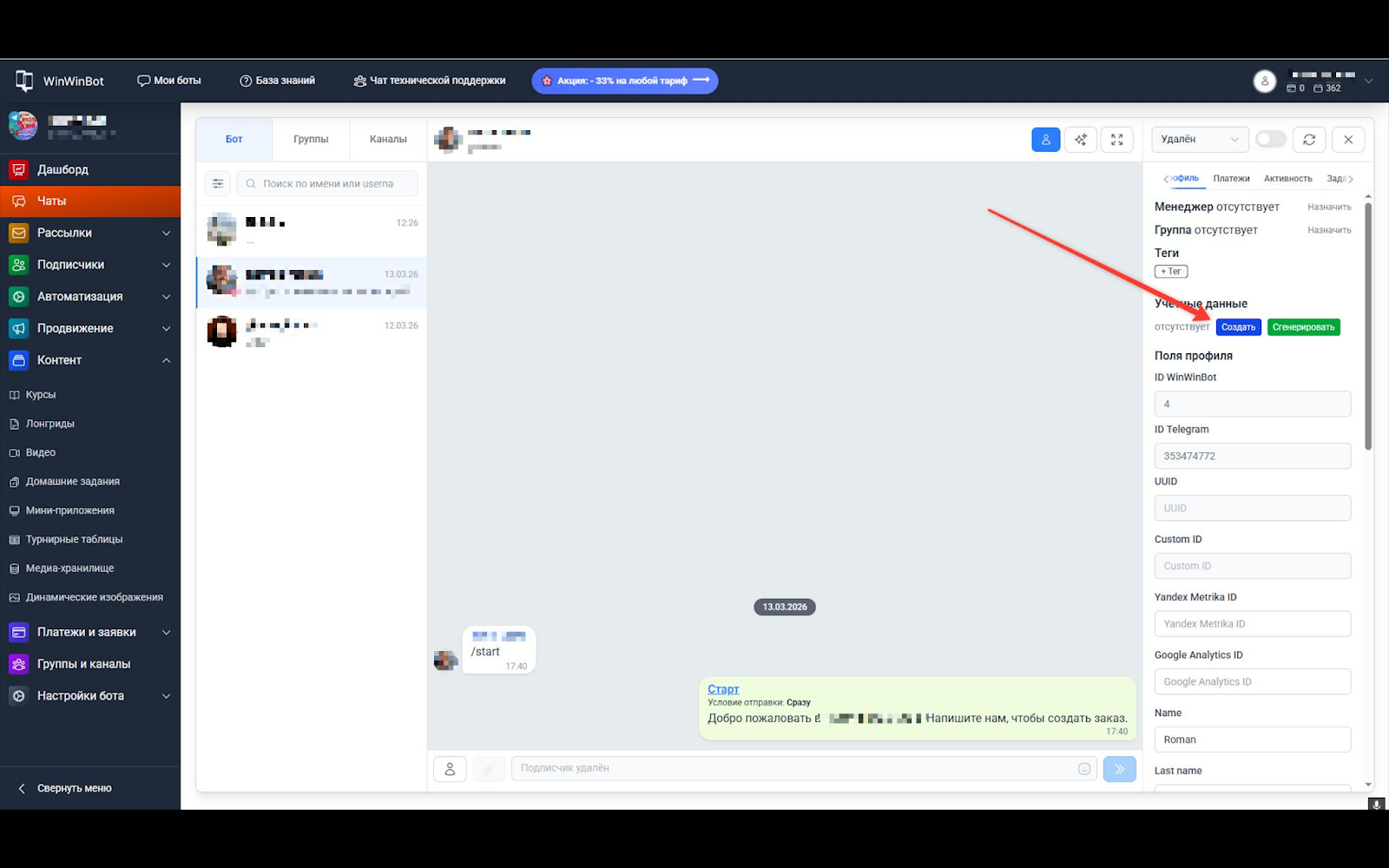
Как создать учётные данные для подписчика — через администратора:
- Открываем раздел Чаты → кликаем на нужного подписчика.
- В правой панели нажимаем Профиль.
- Находим блок Учётные данные.
- Нажимаем Создать — система сгенерирует логин и пароль.
- Передаём данные подписчику.
Как подписчик может получить учётные данные самостоятельно:
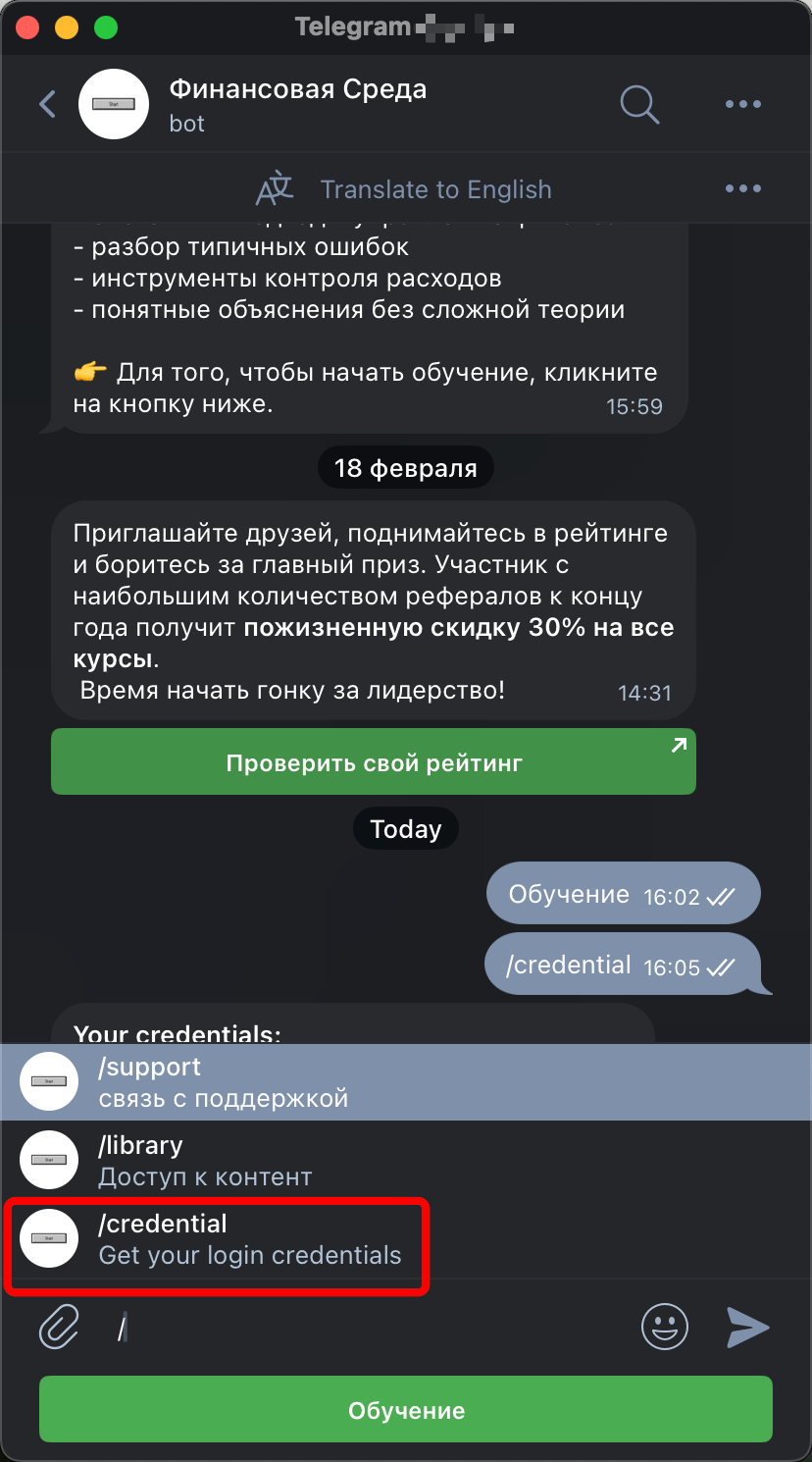
Подписчик отправляет боту команду /credential. Бот присылает логин и пароль в ответном сообщении с пометкой «Пароль показывается один раз» — подписчику нужно сохранить данные сразу.
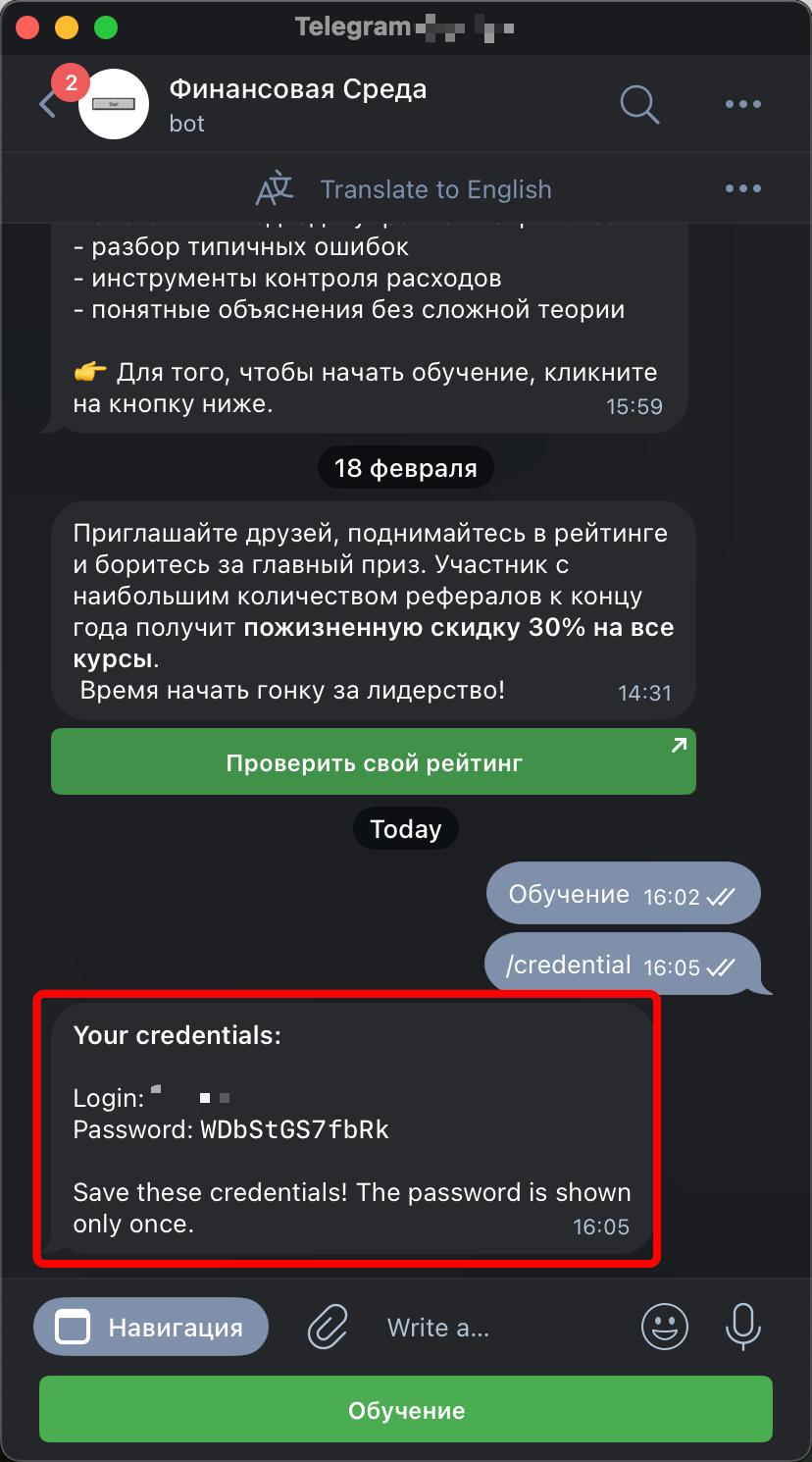
Команда /credential доступна по умолчанию и отображается в списке команд бота сразу после включения опции авторизации по логину и паролю.