
Как создать группу
Группа позволяет объединить подписчиков по общему признаку или этапу воронки.
Создание новой группы
- Открываем раздел Подписчики → Группы.
- Нажимаем кнопку Создать группу.
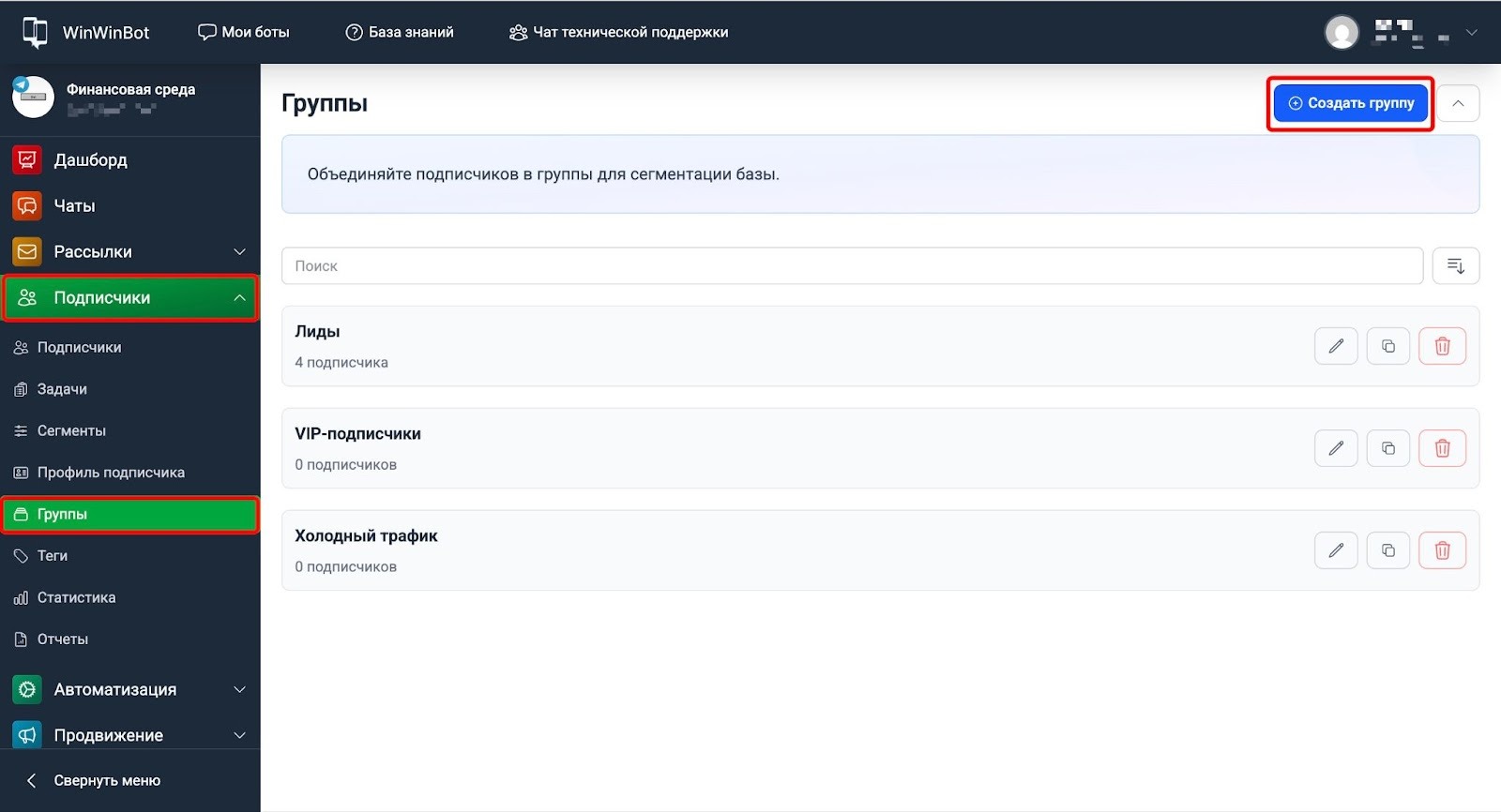
- Вводим название группы в поле Имя.
- Настраиваем дополнительные параметры (опционально).
- Нажимаем Сохранить.
Группа по умолчанию
Включаем переключатель, если хотим, чтобы все новые подписчики автоматически попадали в эту группу при регистрации.
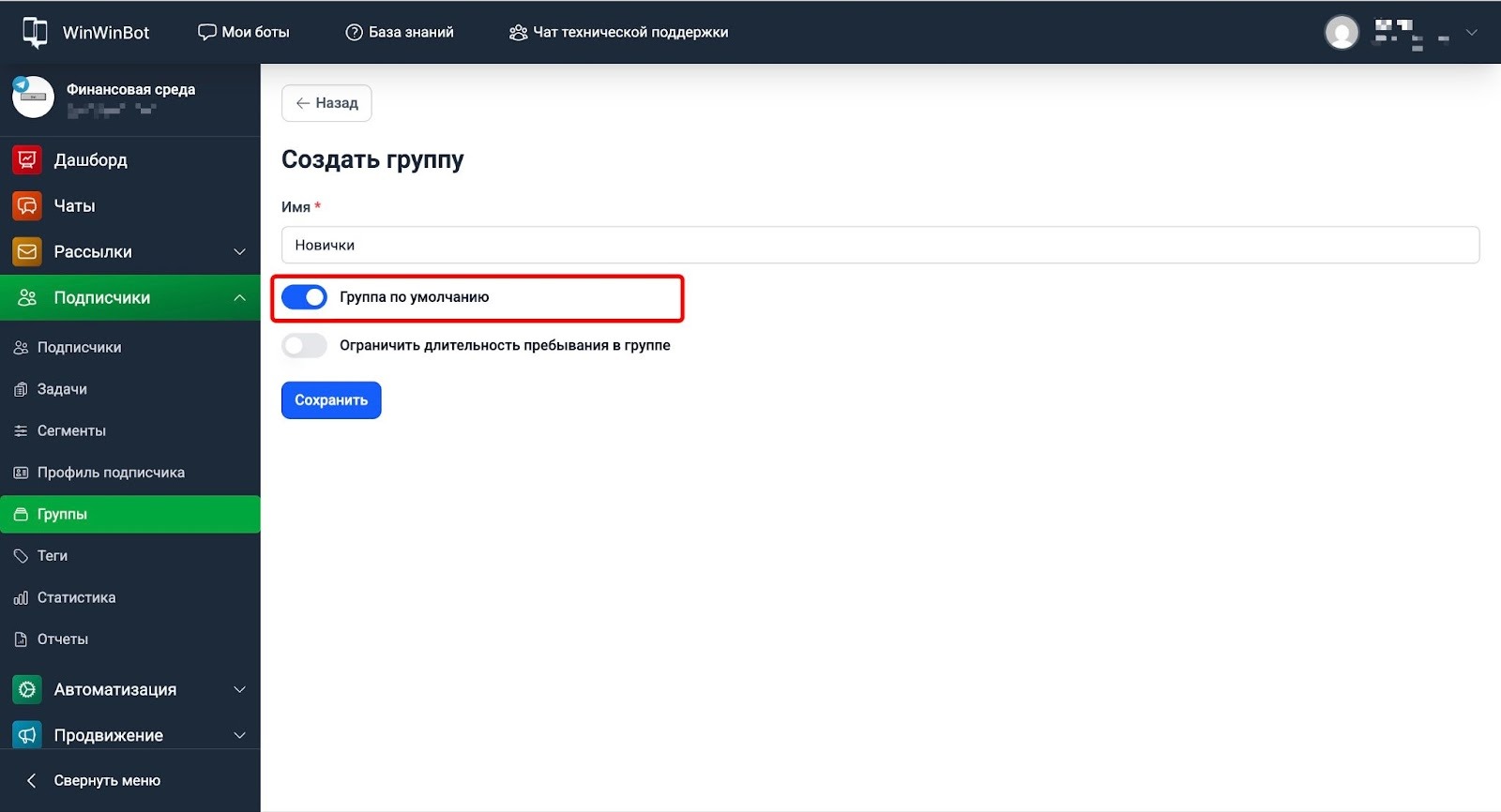
Применение: Все новые подписчики попадают в группу Новички, затем перемещаются в другие группы по мере прохождения воронки.
Группа по умолчанию может быть только одна. При создании новой группы по умолчанию предыдущая теряет этот статус.
Ограничить длительность пребывания в группе
Настраиваем автоматический перевод подписчика в другую группу через определённое время.
Параметры:
- Время — указываем время в формате часы:минуты.
- Дни — указываем количество дней.
- Группа после истечения времени — выбираем группу, в которую переместится подписчик.
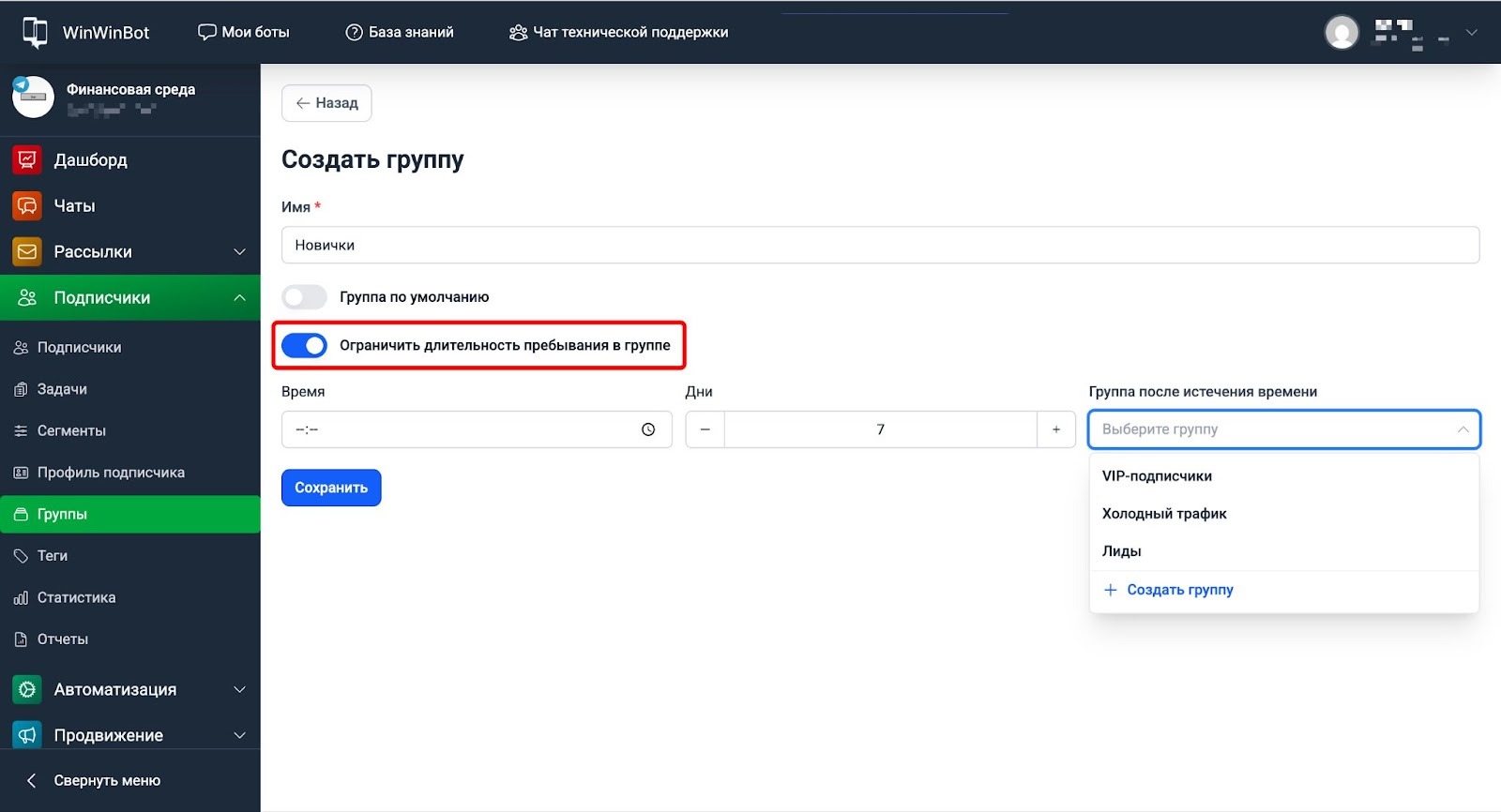
Пример:
- Время: --:-- (не задано)
- Дни: 7
- Группа после истечения: Неактивные лиды
Подписчик попадает в группу Новый лид. Через 7 дней автоматически перемещается в Неактивные лиды.
Применение:
- автоматическая очистка групп от неактивных подписчиков;
- тестовый доступ на ограниченный срок;
- перемещение по воронке с временными ограничениями.
Сохранение группы
После настройки всех параметров нажимаем кнопку Сохранить.
Группа появляется в списке на странице Группы и становится доступна для использования. Например:
- при настройке действий после покупки продукта;
- при настройке кнопок в сообщениях;
- при создании триггеров;
- при фильтрации на странице Подписчики.
При удалении группы подписчики не удаляются из базы. Они просто перестают принадлежать какой-либо группе. Перед удалением рекомендуется перевести участников в другую группу через массовые действия.
Примеры использования
Воронка продаж с автоматическим перемещением. Создаём группы: Новый подписчик (группа по умолчанию), Посмотрел вебинар, Купил курс. В сообщении с записью вебинара добавляем кнопку «Посмотрел» с действием «Перевести в группу: Посмотрел вебинар». После покупки курса в настройках товара указываем группу Купил курс. Подписчики автоматически перемещаются по воронке.
Тестовый доступ на 7 дней. Создаём группу Тестовый доступ. Устанавливаем ограничение: Дни — 7, Группа после истечения — Тест завершён. Подписчик получает доступ к материалам при попадании в группу. Через неделю автоматически переводится в группу Тест завершён, где настроен триггер с предложением оплаты.
Сегментация VIP-клиентов. Создаём группу VIP-клиенты. В настройках дорогих продуктов (от 50 000 ₽) указываем эту группу в действиях после оплаты. VIP-клиенты получают персональные предложения через рассылки с фильтром по группе и приоритетную поддержку.
Заключение
Группы используются для фиксации конкретных действий подписчиков и построения воронки продаж. Один подписчик может находиться только в одной группе одновременно — при переводе в новую группу он автоматически покидает предыдущую.
Для работы с динамическими выборками по изменяющимся условиям используйте сегменты.