
Теги подписчиков
Что такое теги
Теги — это метки, которые присваиваются подписчикам для обозначения их признаков, действий или этапов взаимодействия с ботом.
Один подписчик может иметь неограниченное количество тегов одновременно.
Для чего используются теги
Сегментация аудитории: Теги позволяют собирать выборки подписчиков по определённым признакам для таргетированных рассылок.
Автоматизация действий: Теги используются в триггерах и сценариях как условие для запуска автоматических действий (например, запуск сценария при присвоении тега «Заинтересован в продукте А»).
Отслеживание воронки: Теги помогают фиксировать прохождение подписчика по этапам воронки продаж или обучения.
Персонализация: На основе тегов можно настраивать индивидуальное общение с разными группами пользователей.
Создание тегов
Создаём тег двумя способами.
Через раздел «Теги»
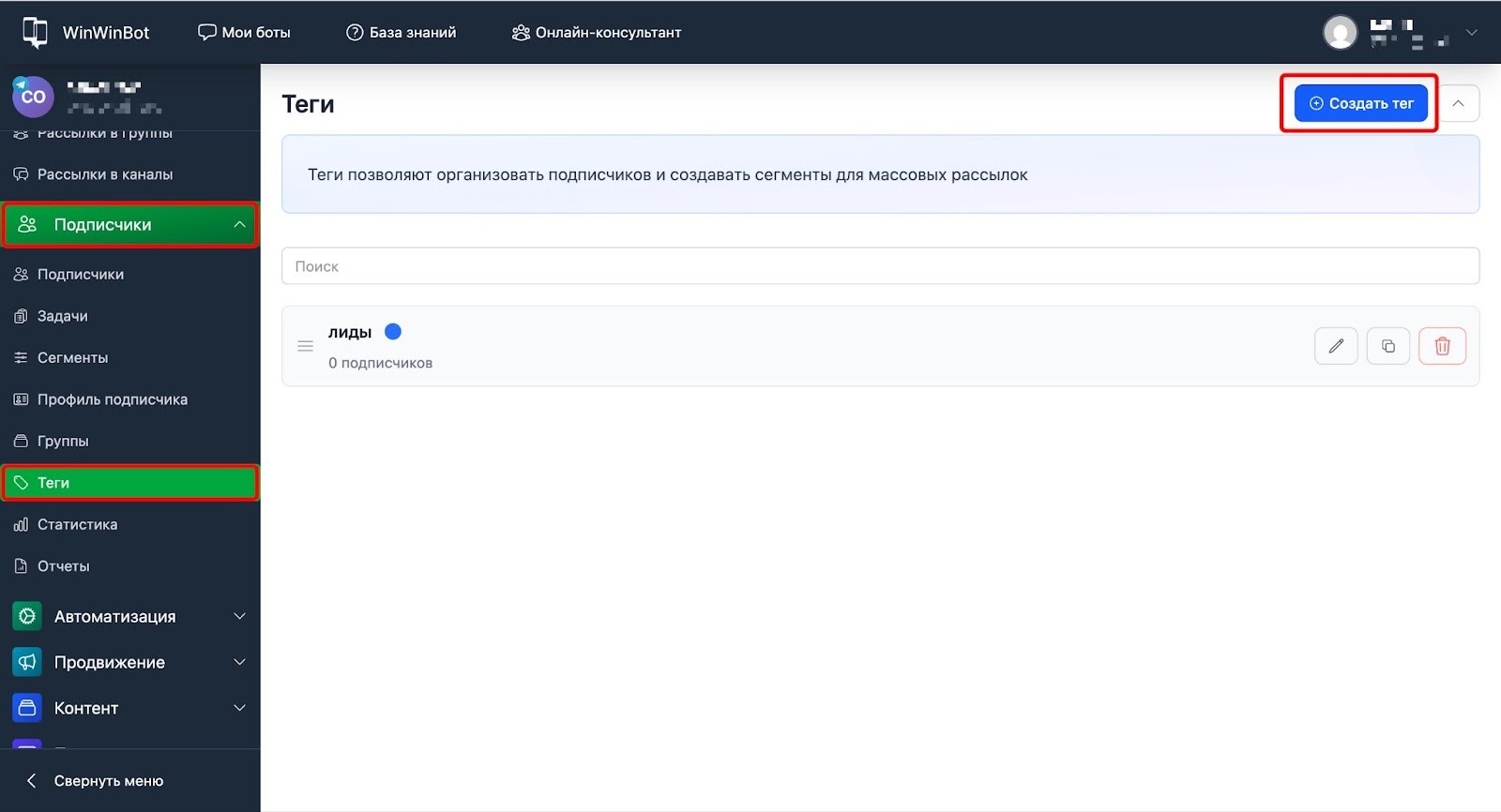
- Открываем раздел Подписчики → Теги.
- Нажимаем кнопку Создать тег.
- Вводим название тега (например, «Прошёл вебинар», «VIP-клиент», «Интересуется товаром Б»).
- Выбираем цвет. Цветовая метка нужна для быстрой визуальной идентификации в списке подписчиков и профилях.
- Нажимаем Сохранить.
Через поле выбора тега
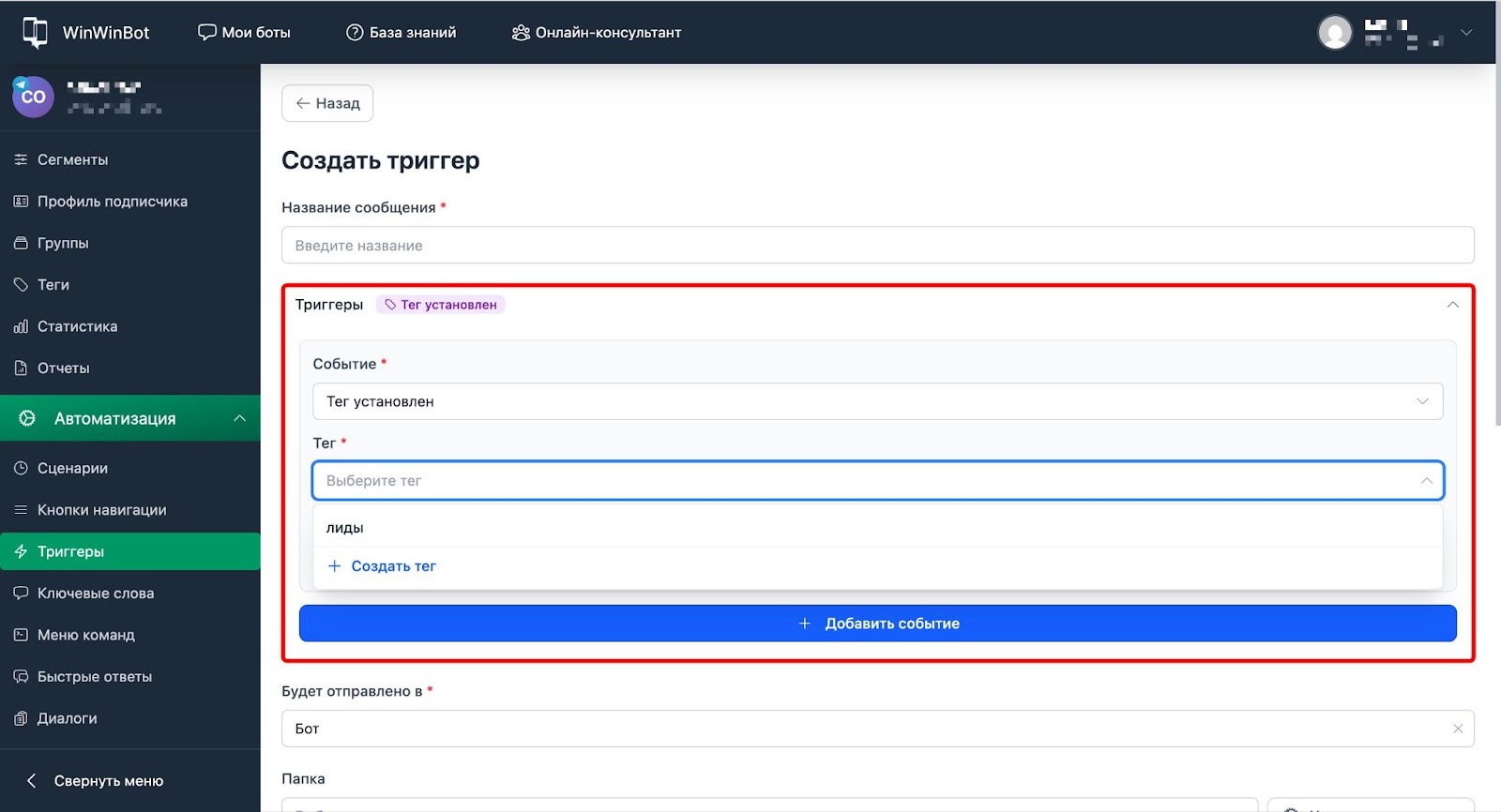
При настройке любого элемента с выбором тега (условие старта сценария, триггер, добавление кнопки с присвоением тега и т.д.) доступна опция создания нового тега прямо в выпадающем списке.
- Открываем поле выбора тега.
- Нажимаем Создать тег.
- Вводим название и выбираем цвет.
- Сохраняем.
Где отображаются теги
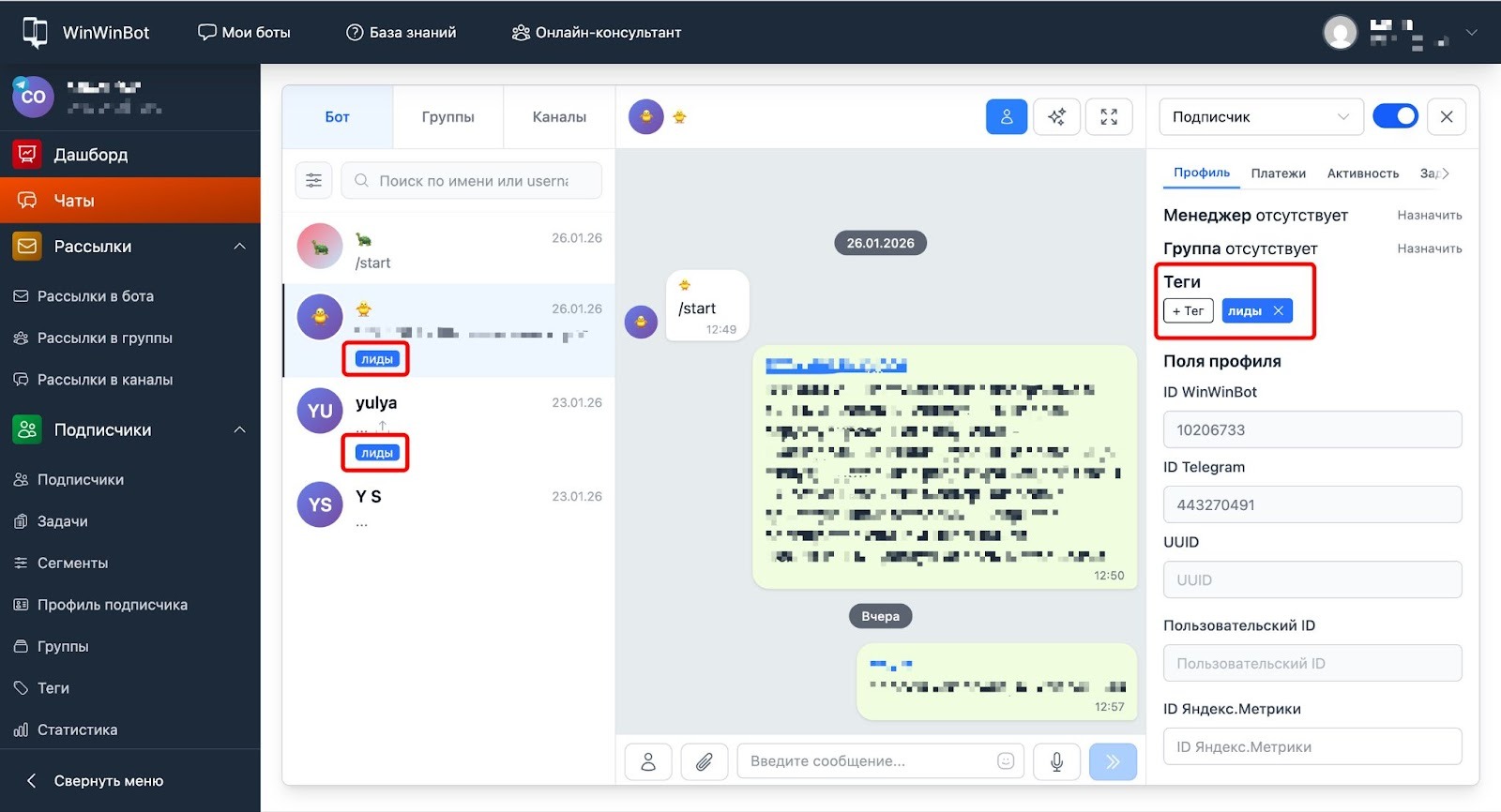
Все присвоенные теги отображаются в карточке подписчика на вкладке Профиль в виде цветных меток.
Где используется тег
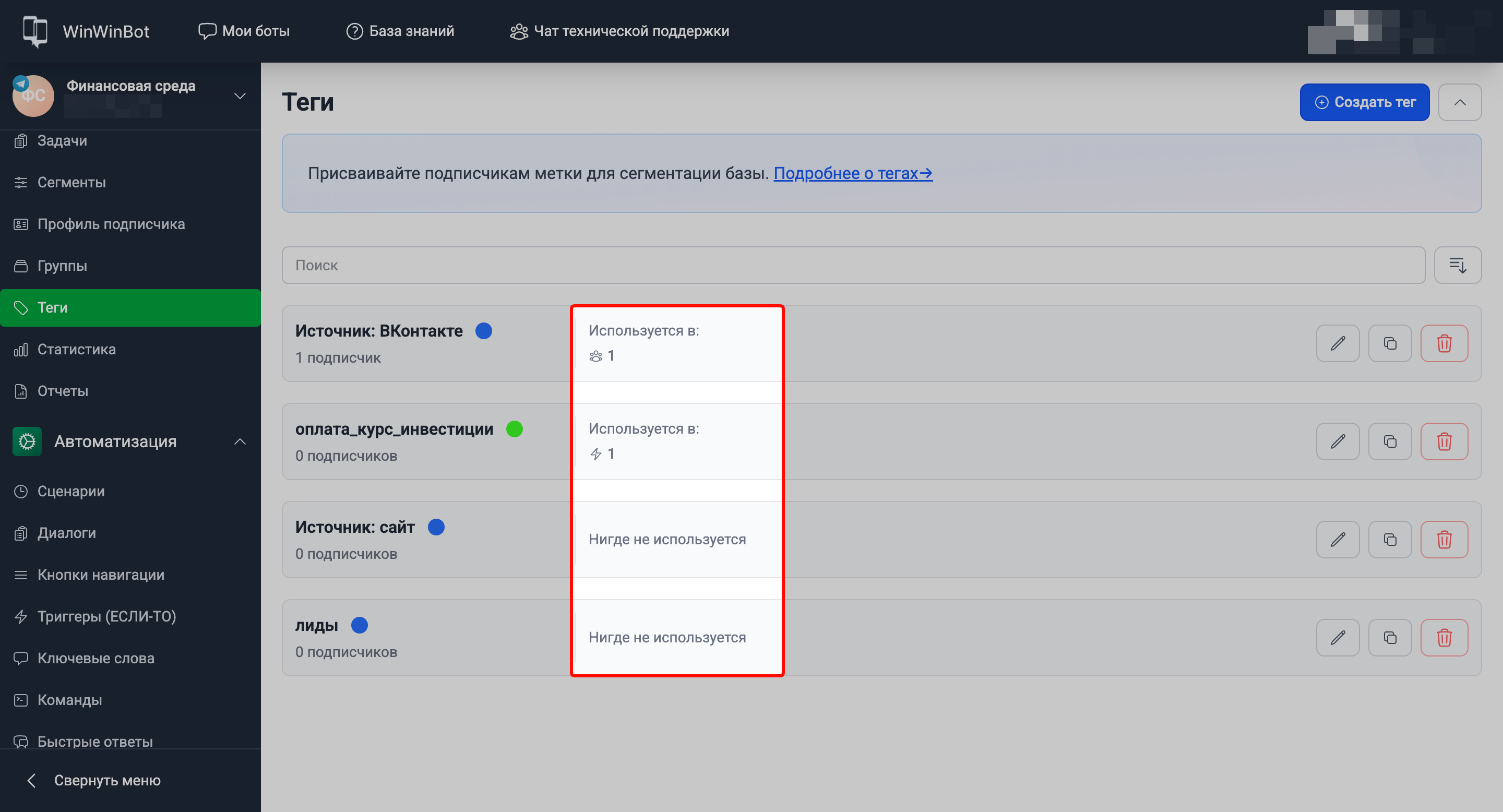
В списке тегов рядом с каждым тегом отображается колонка Используется в: с иконками и счётчиком — сколько мест в боте ссылаются на этот тег. Если тег нигде не применяется, показывается «Нигде не используется».
На странице редактирования тега в блоке Используется в: отображается подробный список с разбивкой по разделам — триггеры, сценарии, кнопки и другие элементы. Каждый пункт — кликабельная ссылка для перехода прямо к нужному элементу.
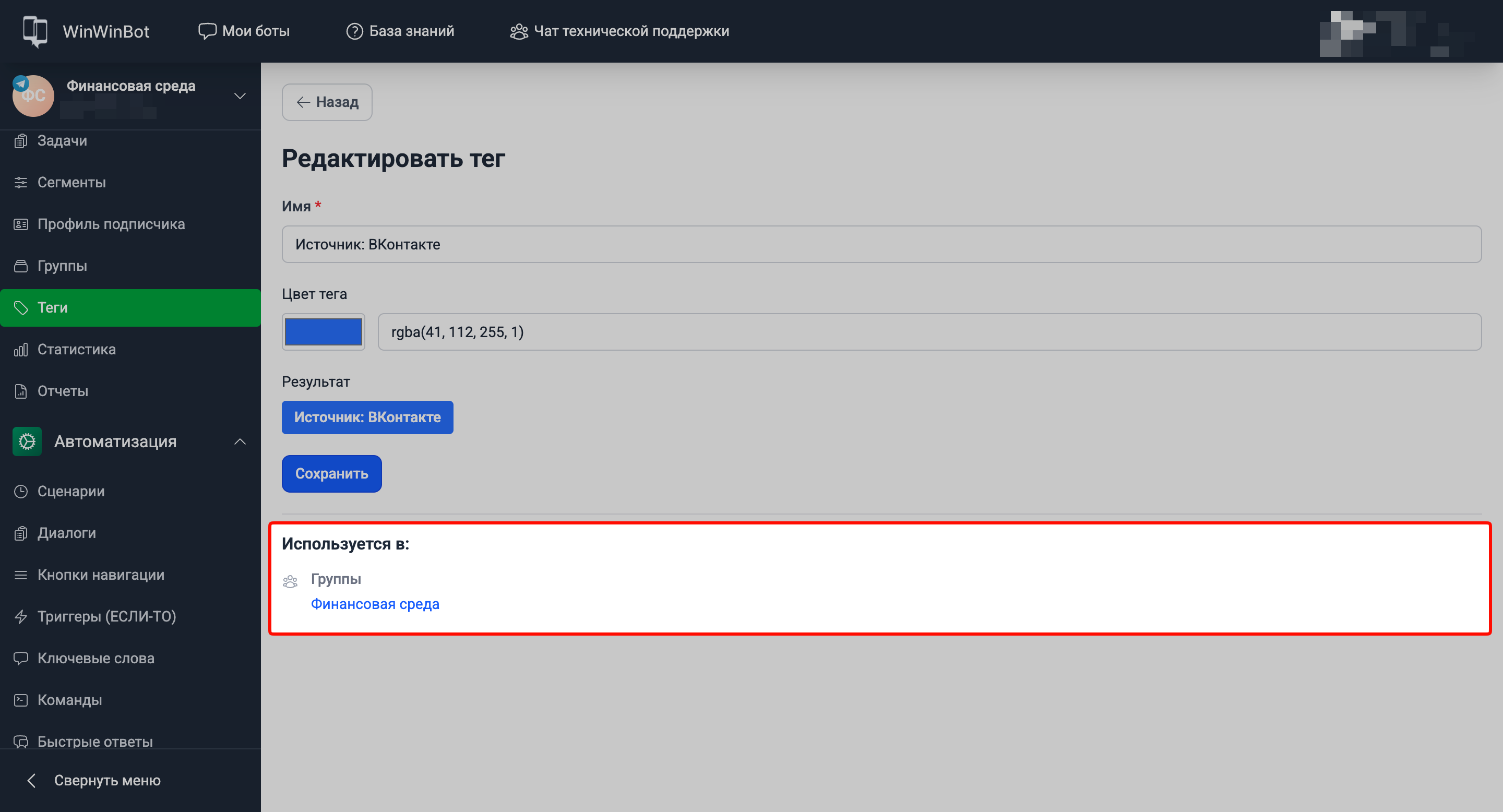
Когда использовать:
- перед удалением тега — чтобы убедиться, что он нигде не задействован и удаление ничего не сломает;
- при аудите автоматизаций — быстро найти все места, где применяется конкретная метка.
Как присваивается тег
Автоматическое присваивание
Подписка через мини-лендинг:
- Открываем раздел Продвижение → Мини-лендинги.
- Выбираем или создаём мини-лендинг.
- В поле Действие после подписки выбираем Добавить тег.
- Выбираем нужный тег из списка.
- При подписке через этот лендинг пользователь автоматически получит тег.
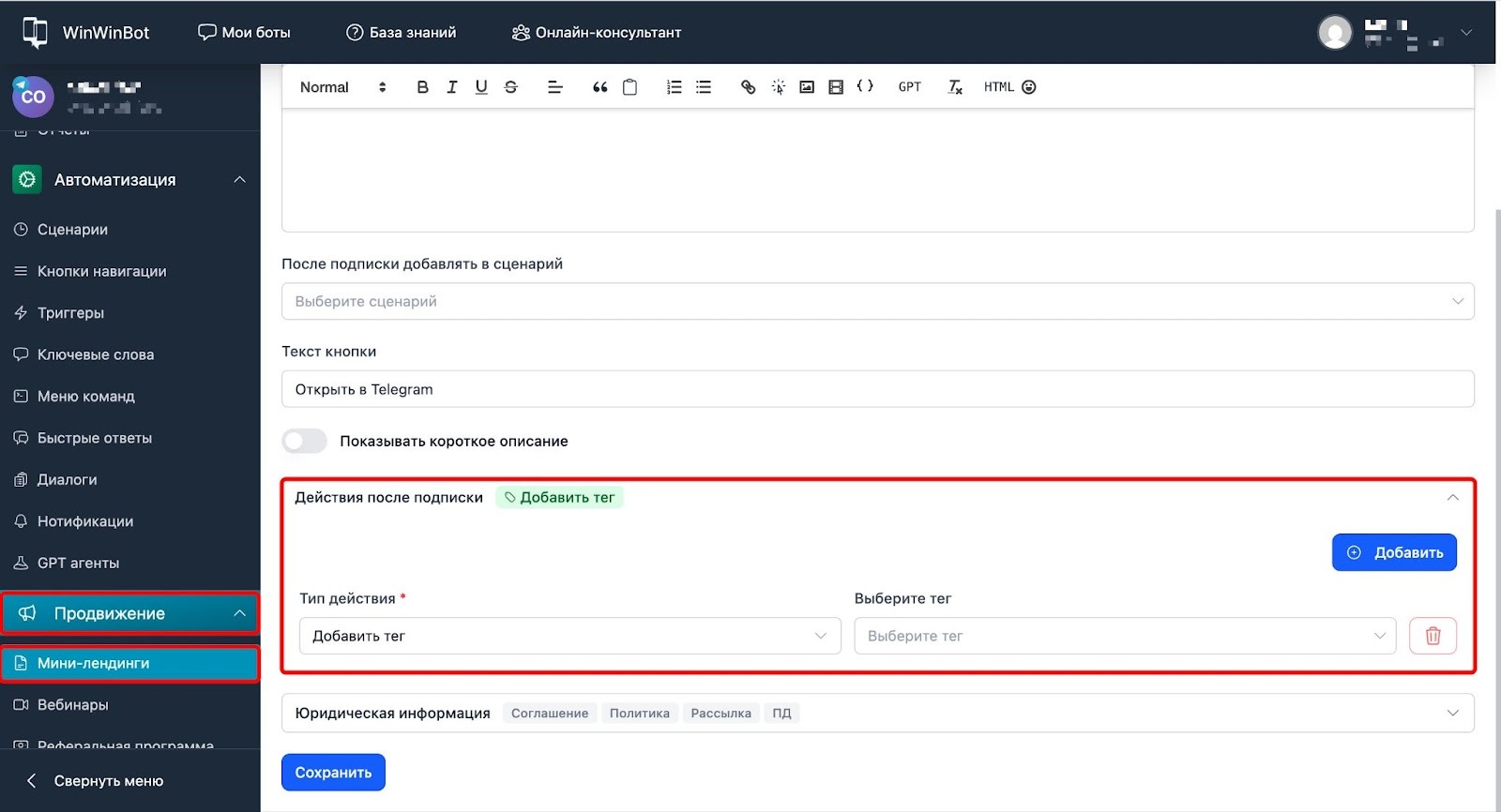
Через кнопки в сообщениях:
- Добавляем кнопку к любому типу сообщения (рассылка, сценарий, триггер, диалог).
- Выбираем тип кнопки Кнопка с присвоением тега.
- Указываем тег, который присвоится при нажатии.
- При клике на кнопку подписчик получает тег.
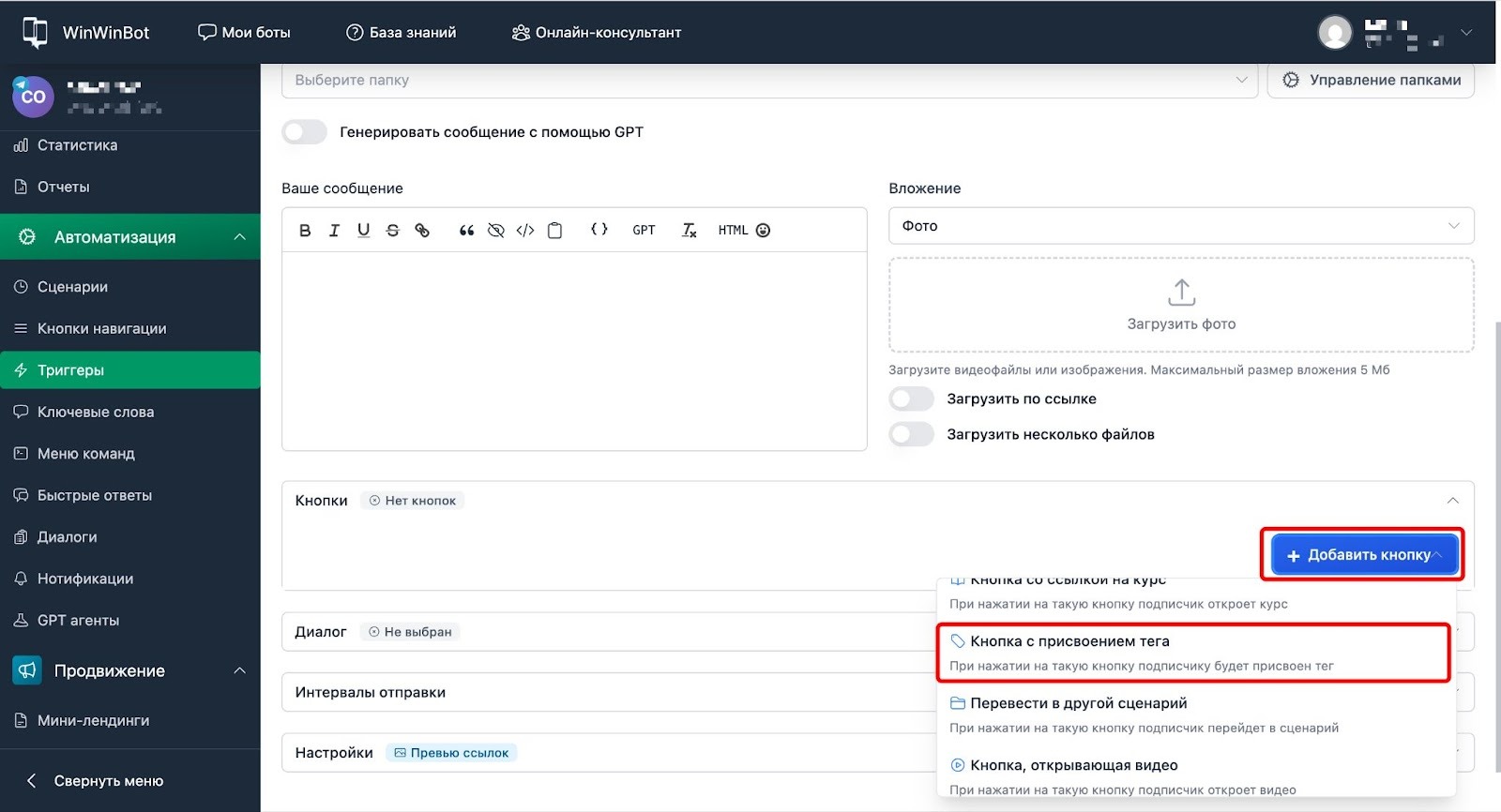
Взаимодействие с контентом
Настраиваем автоматическое присвоение тега после:
- открытия лонгрида;
- просмотра видео;
- регистрации на вебинар;
- сдачи домашнего задания;
- прохождения теста.
Для настройки переходим в соответствующий раздел контента и в Автоматических действиях выбираем Добавить тег.
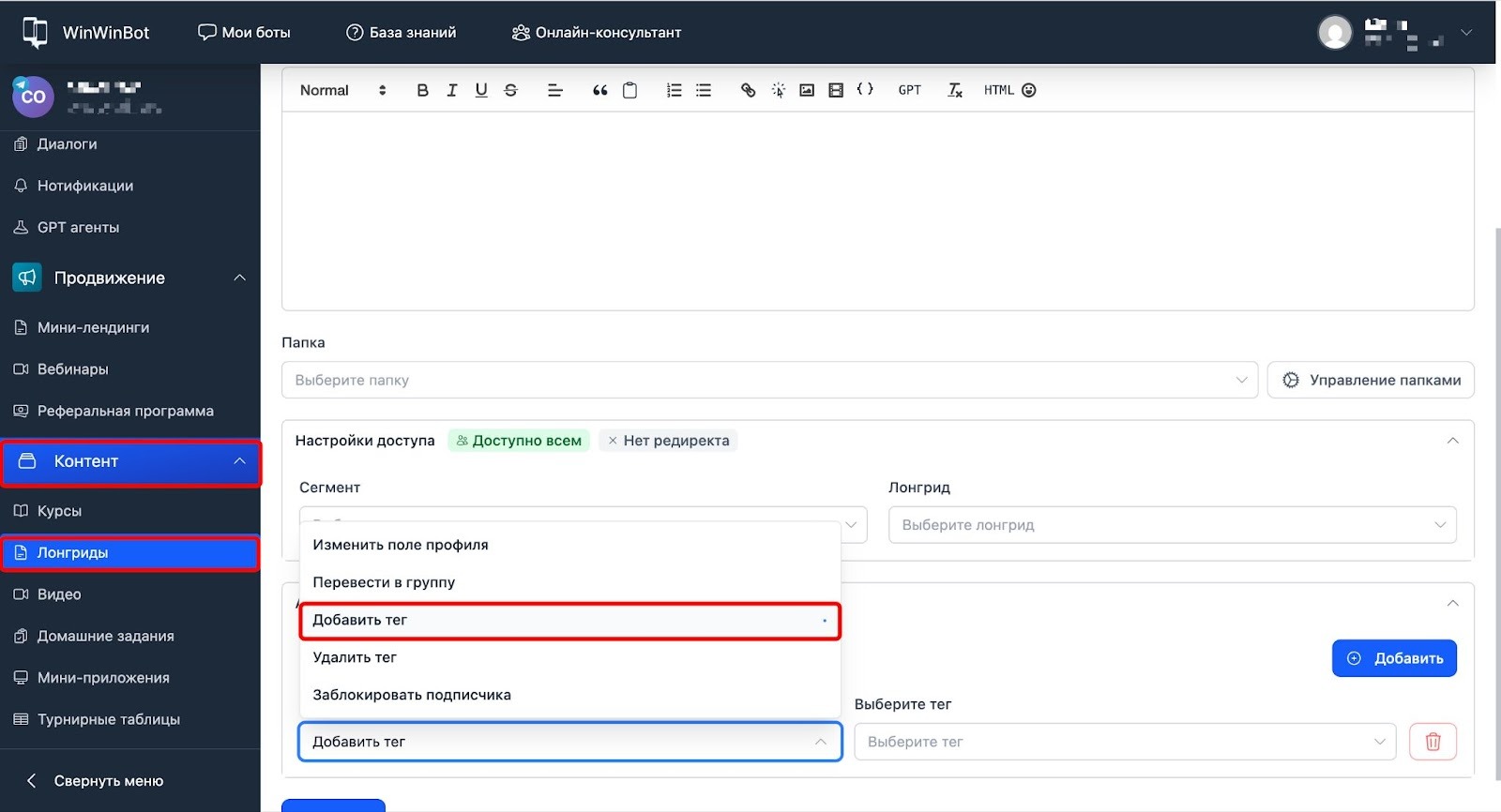
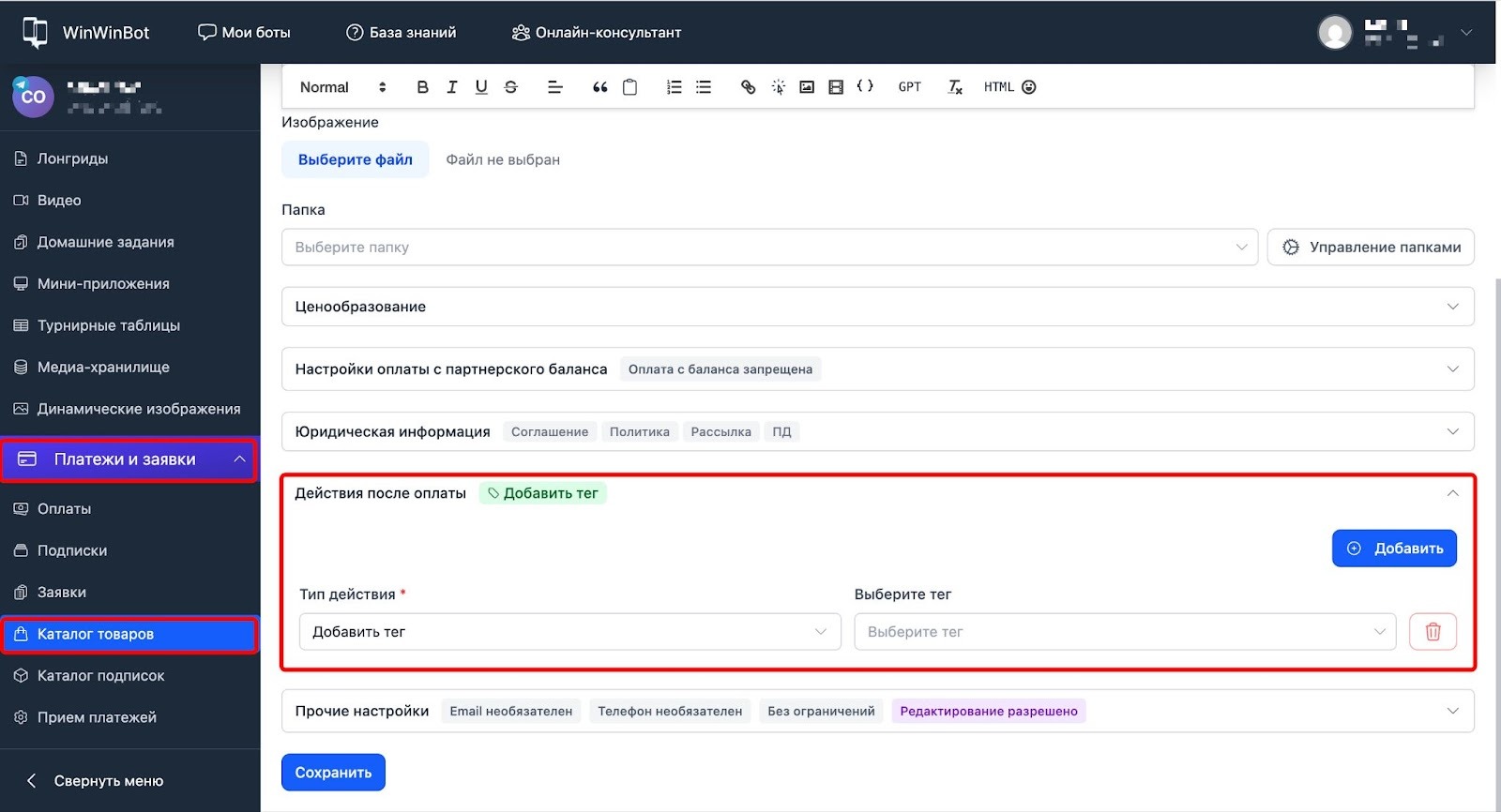
Покупка продукта или подписки:
- Открываем раздел Платежи и заявки → Каталог товаров или Каталог подписок.
- Выбираем продукт или подписку.
- В настройках указываем тег, который присваивается при покупке.
- После успешной оплаты подписчик автоматически получает тег.
Ручное присваивание
- Открываем раздел Подписчики → Подписчики.
- Находим нужного подписчика и кликаем на него.
- На вкладке Профиль находим раздел с тегами.
- Нажимаем +Тег.
- Выбираем нужный тег из списка.
- Тег присваивается подписчику.
Как удалить тег
Автоматическое удаление
Подписка через другой мини-лендинг: В настройках нового лендинга указываем Удалить тег.
Взаимодействие с контентом: В автоматических действиях после просмотра материала, сдачи задания или других действий выбираем Удалить тег.
Окончание подписки на продукт: В настройках подписки указываем тег, который удаляется при завершении срока действия.
Ручное удаление
- Открываем карточку подписчика.
- На вкладке Профиль находим раздел с тегами.
- Нажимаем на крестик рядом с тегом, который нужно удалить.
- Тег удаляется из профиля подписчика.
Примеры использования тегов
Воронка продаж:
- «Просмотрел демо» — присваивается после просмотра презентации
- «Задал вопрос» — добавляется при обращении в поддержку
- «Готов к покупке» — ставится менеджером после квалификации
- «Клиент» — автоматически при покупке
Образовательный курс:
- «Прошёл урок 1», «Прошёл урок 2»
- «Сдал домашнее задание» — после проверки заданий
- «Активный студент» — для тех, кто регулярно участвует
- «Нужна помощь» — вручную ставит куратор
Сегментация по интересам:
- «Интересуется кофе», «Интересуется чаем» — по выбору в опросе
- «Предпочитает онлайн», «Предпочитает офлайн» — по формату участия
- «Москва», «Санкт-Петербург» — по географии
Реактивация:
- «Неактивен 30 дней» — присваивается триггером
- «Вернулся» — при возобновлении активности
- «Участвовал в реактивации» — прошёл специальную цепочку
Теги позволяют управлять базой подписчиков и автоматизировать персонализированное взаимодействие на каждом этапе воронки.