
Профиль подписчика
Что такое профиль подписчика
Профиль подписчика — это набор полей данных, которые хранятся о каждом пользователе бота. Это можно представить как список полей в таблице, где каждая строка — отдельный подписчик.
Стандартные поля профиля
По умолчанию в профиле есть готовый набор полей:
Автоматическое заполнение полей
Некоторые поля записываются автоматически при первой подписке на бота:
- ID WinWInBot — числовой уникальный идентификатор сущности в WinWInBot, не изменяем;
- ID Telegram — числовой уникальный идентификатор сущности в Telegram, не изменяем;
- Имя — если указано в профиле Telegram;
- Фамилия — если указана в профиле Telegram;
- UTM-метки — если пользователь перешёл по ссылке с UTM-параметрами.
Все остальные поля заполняются в зависимости от действий подписчика или настроек бота.
Пример автоматического заполнения: Если подписчик в диалоге делится номером телефона, система автоматически записывает его в поле tel. Подробнее о настройке диалога с запросом телефона.
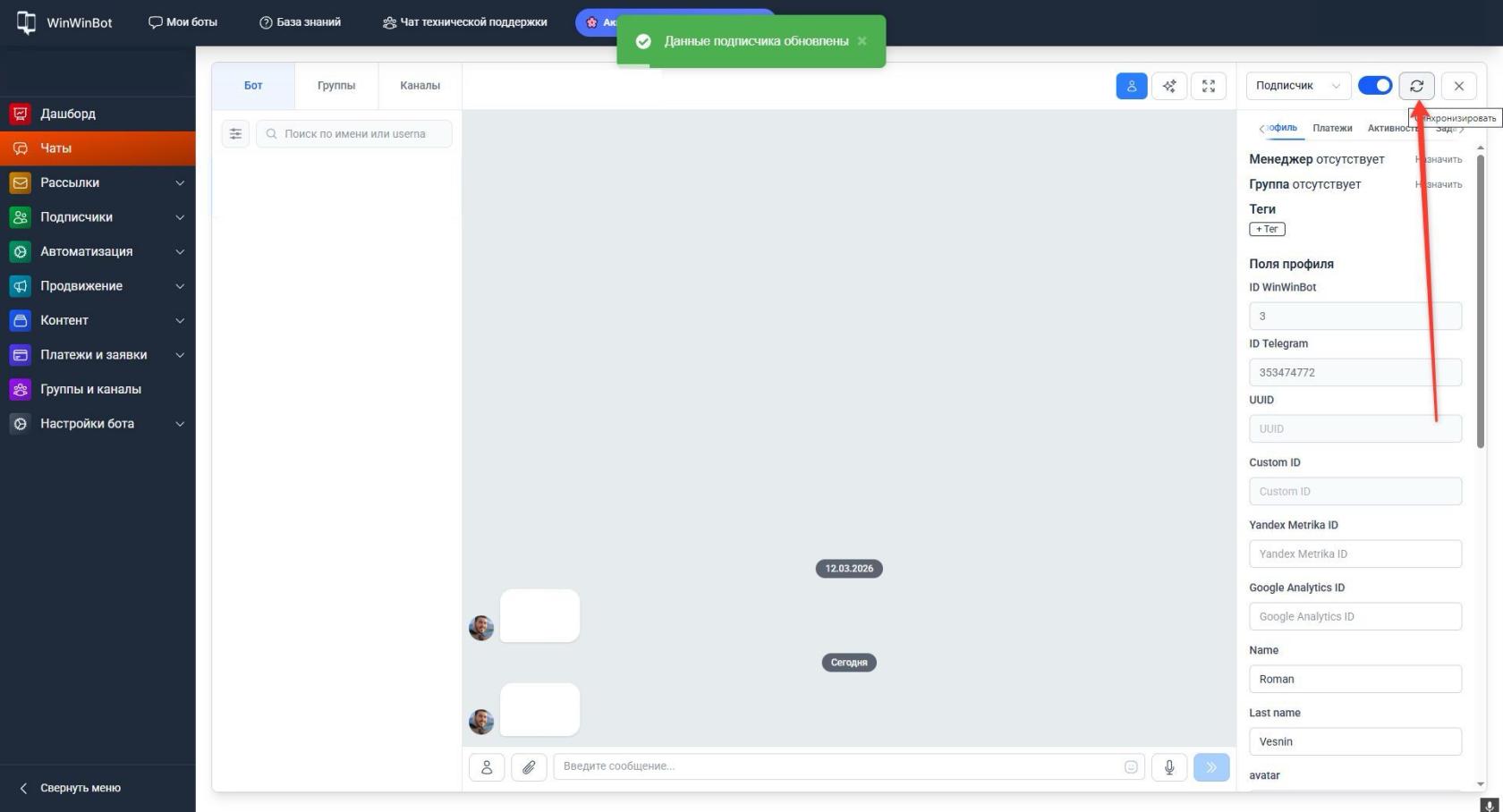
Синхронизация данных из мессенджера обновляет имя, фамилию, username и аватар подписчика. Запустить синхронизацию вручную можно в любой момент — кнопка в карточке подписчика.
Структура поля
Каждое поле профиля имеет три параметра:
Название поля: Отображается только администраторам для удобства навигации. Например: «Любимый цвет», «Размер одежды».
Код поля: Название переменной, которое используется системой для обращения к данным. Указывается только латиницей без пробелов. Например: favorite_color, clothing_size.
Тип данных: Формат хранения информации. Доступны четыре типа:
- Строка — текстовые данные (имя, город, комментарии);
- Число — числовые значения (возраст, баллы, количество покупок);
- Дата — даты и время (дата рождения, дата последней покупки);
- Файл — документы, изображения, чеки об оплате.
Важно выбрать правильный тип данных для корректной работы системы.
Создание дополнительных полей
Можно создавать собственные поля для хранения специфической информации о подписчиках.
Как создать поле:
- Открываем раздел Подписчики → Профиль подписчика.
- Нажимаем кнопку Добавить.
- Заполняем Название поля (например, «Предпочтения по доставке»).
- Указываем Код поля латиницей (например, delivery_preferences).
- Выбираем Тип данных из списка.
- Нажимаем Сохранить.
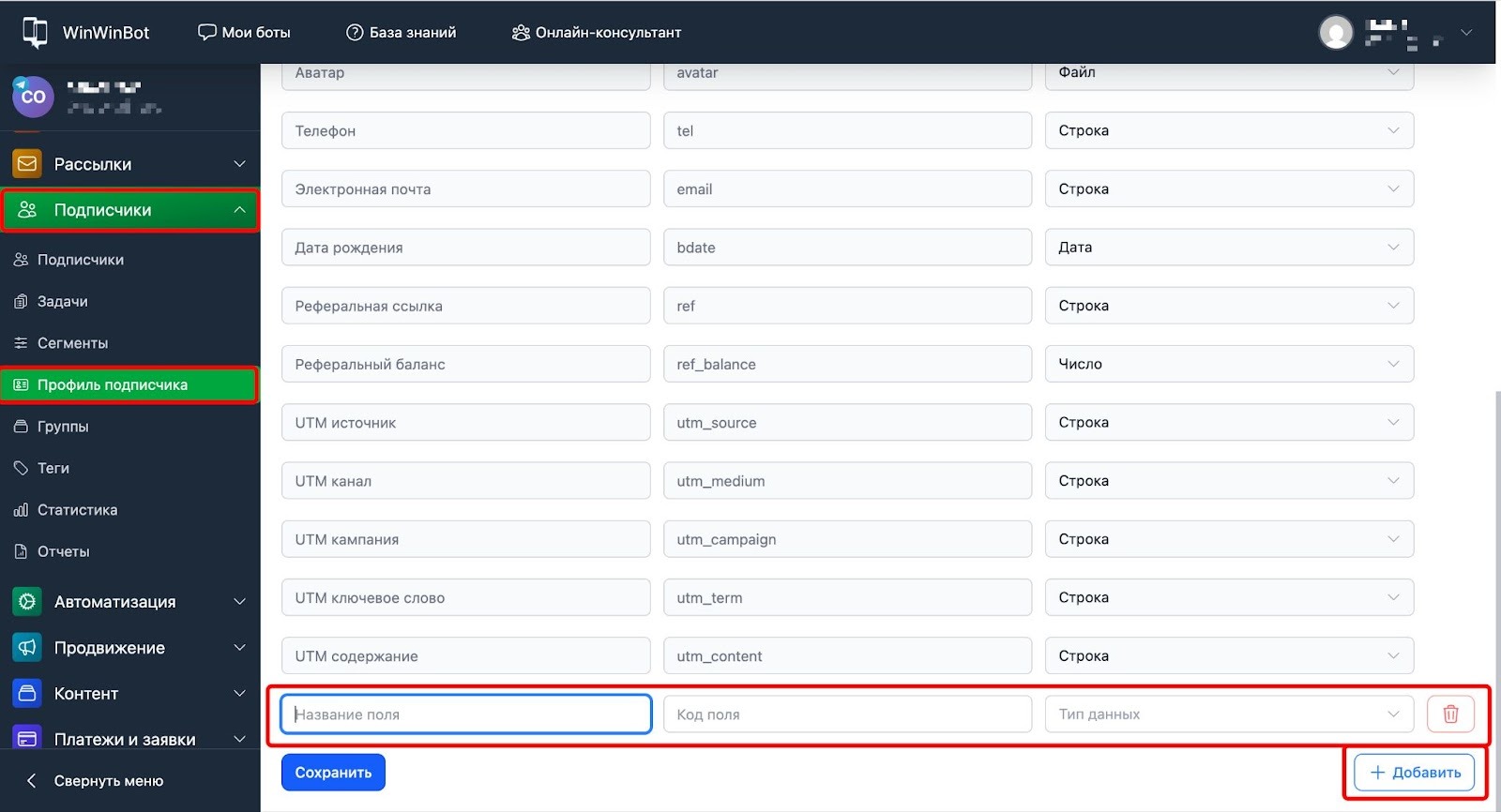
Примеры дополнительных полей:
- чеки об оплате (тип: файл);
- ответы на вопросы анкеты (тип: строка);
- количество пройденных уроков (тип: число);
- дата последнего визита (тип: дата).
Использование данных профиля
Данные из профиля подписчика используются для:
- персонализации сообщений (обращение по имени, учёт предпочтений);
- сегментации аудитории для таргетированных рассылок;
- работы GPT-ассистентов (использование контекста о пользователе);
- аналитики и отчётности;
- ручной работы с клиентами через раздел Чаты;
- настройки уведомлений для администраторов и менеджеров.
Пример использования в уведомлениях: Менеджер может получать автоматические уведомления с данными из профиля. Например: «Иван Петров из Москвы заказал комплект учебных материалов». Это позволяет быстро реагировать на действия подписчиков и персонализировать коммуникацию.
Изменение значений полей
Вручную
Изменяем данные через карточку подписчика:
- Переходим в профиль подписчика через Чаты или Подписчики.
- На вкладке Профиль редактируем нужные поля.
- Нажимаем Сохранить.
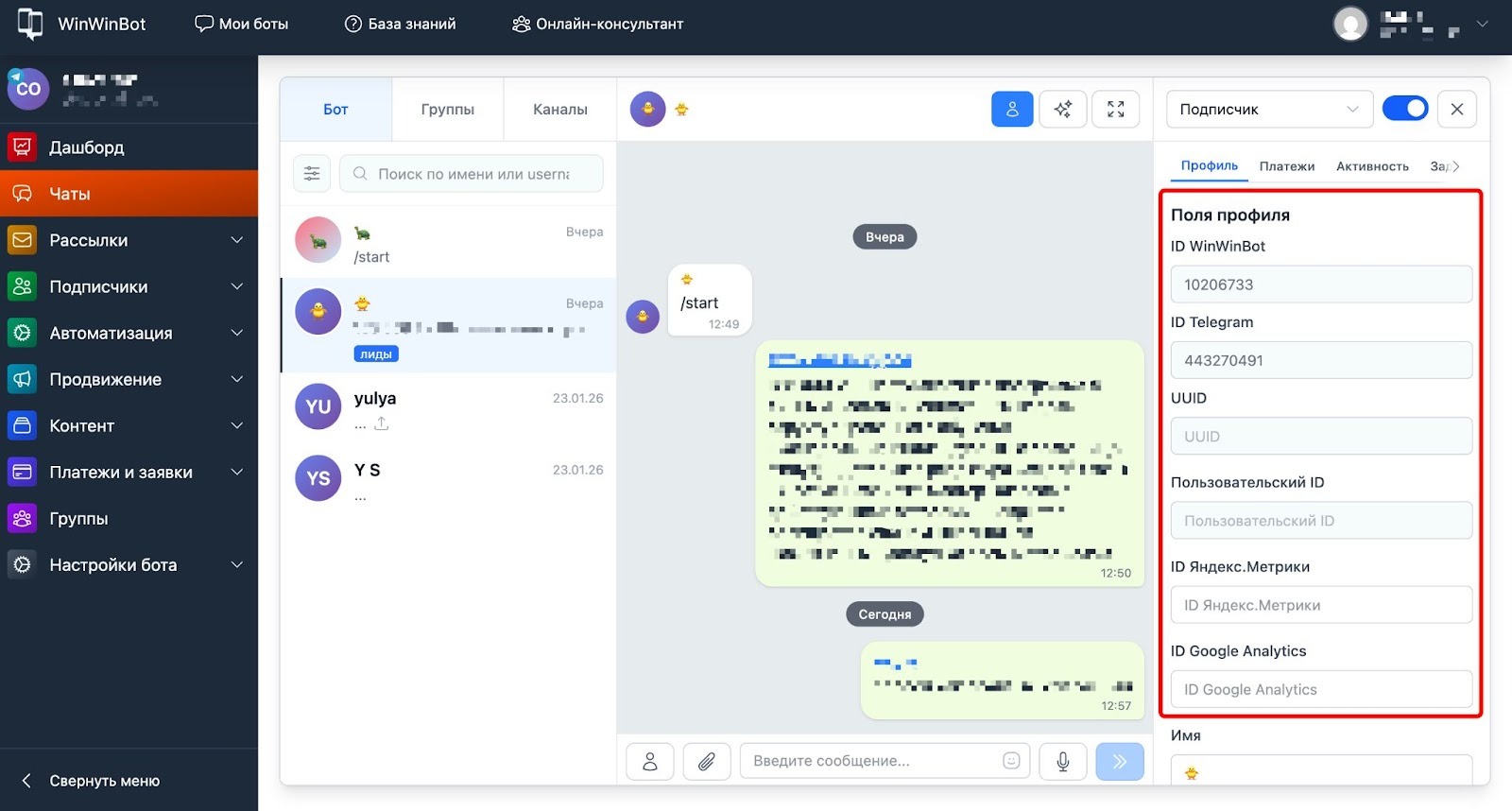
Синхронизировать данные
Если подписчик изменил имя, фамилию, username или аватар в мессенджере, можно подтянуть актуальные данные вручную:
- Открываем карточку подписчика через Чаты или Подписчики.
- Нажимаем кнопку Синхронизировать данные.
Автоматически
Данные записываются автоматически несколькими способами:
Через кнопки:
- Добавляем к любому сообщению кнопку с типом Кнопка с сохранением параметра.
- Выбираем поле профиля для записи.
- Указываем значение, которое запишется при нажатии кнопки.
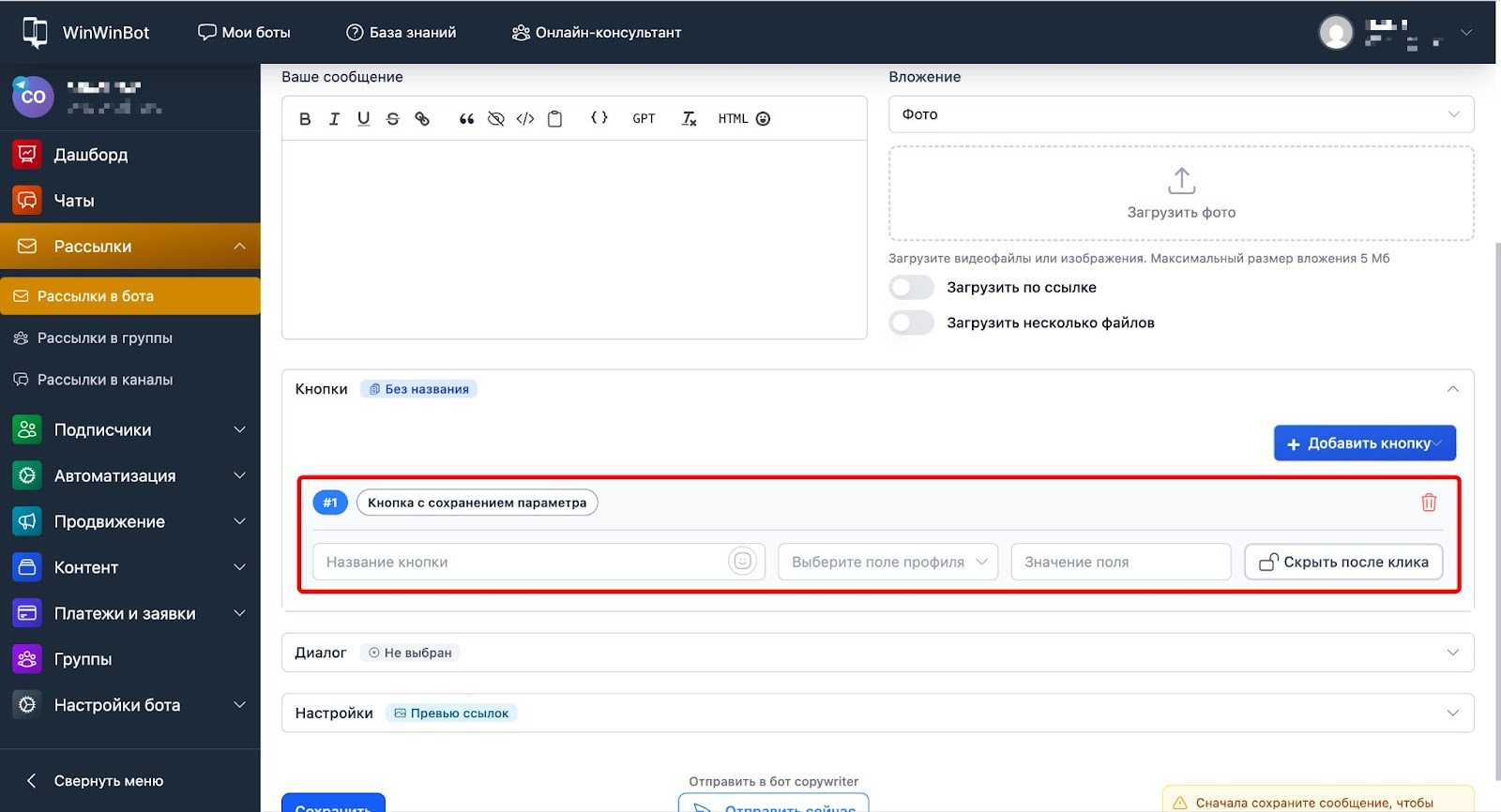
Через диалоги:
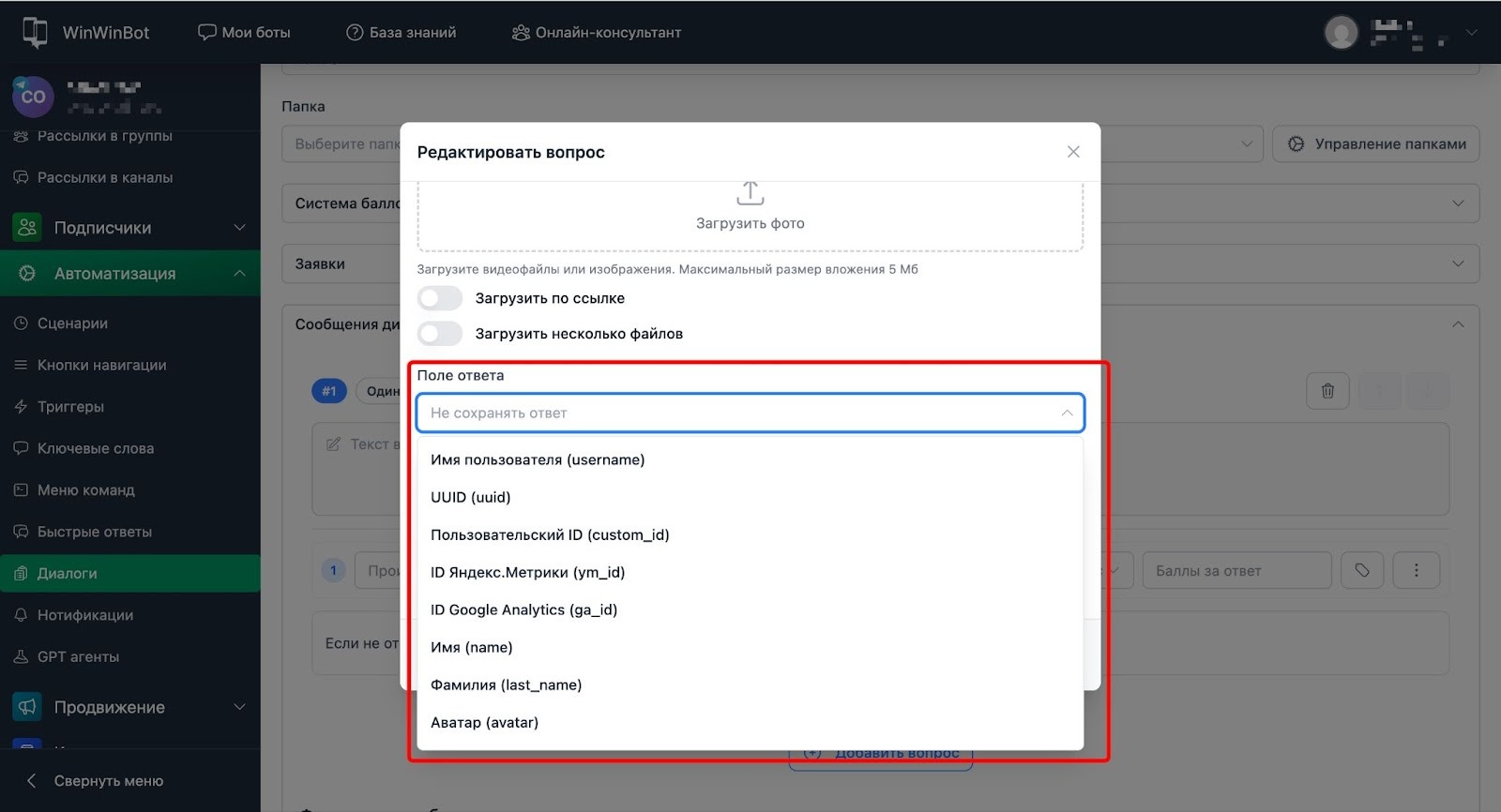
- В настройках вопроса диалога выбираем Поле ответа.
- Указываем поле профиля, куда запишется ответ подписчика.
- Ответ автоматически сохранится после того, как пользователь ответит.
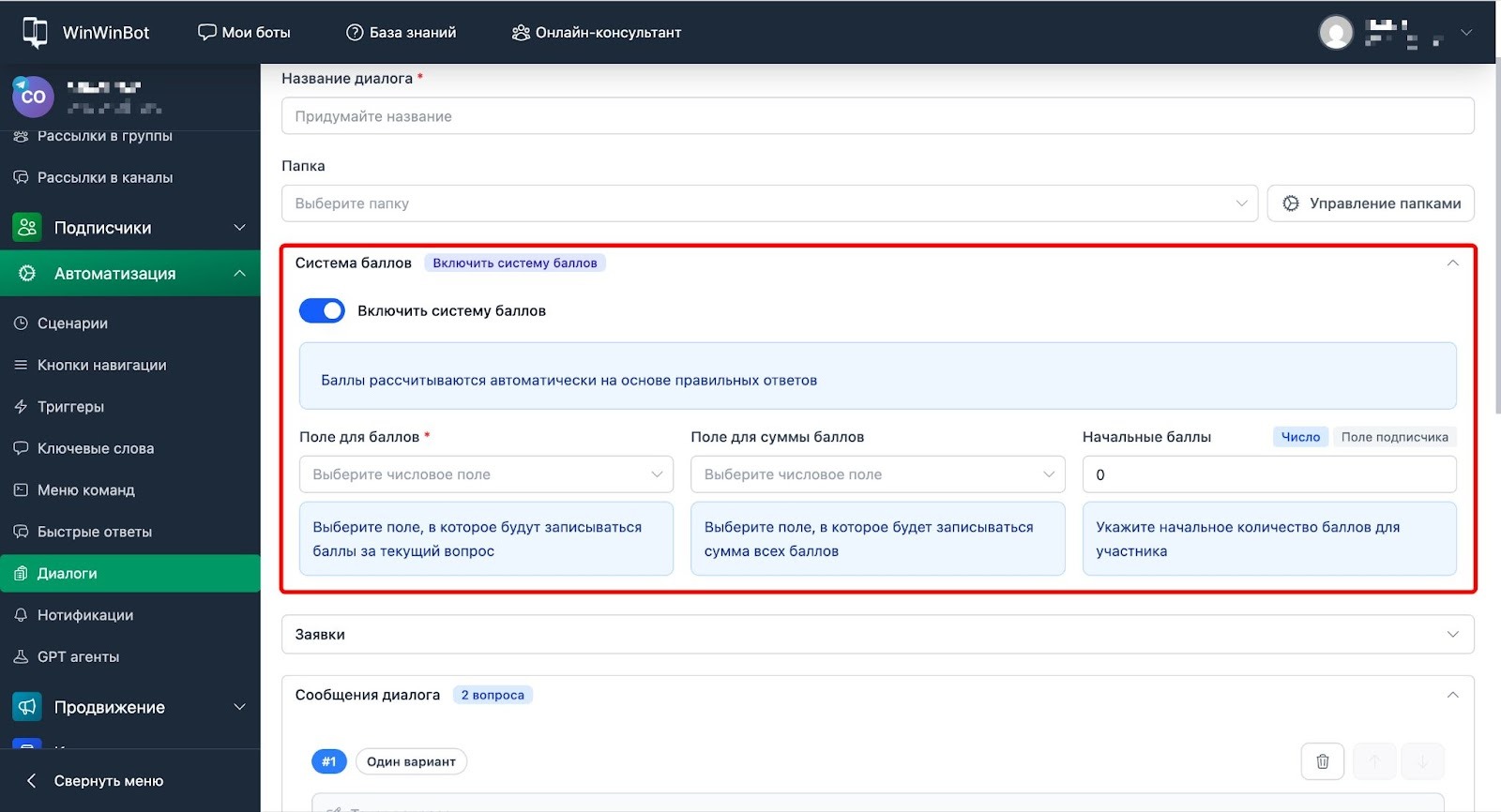
Через систему баллов: В настройках диалога с подсчётом баллов выбираем поле с типом данных «Число» для записи итогового результата.
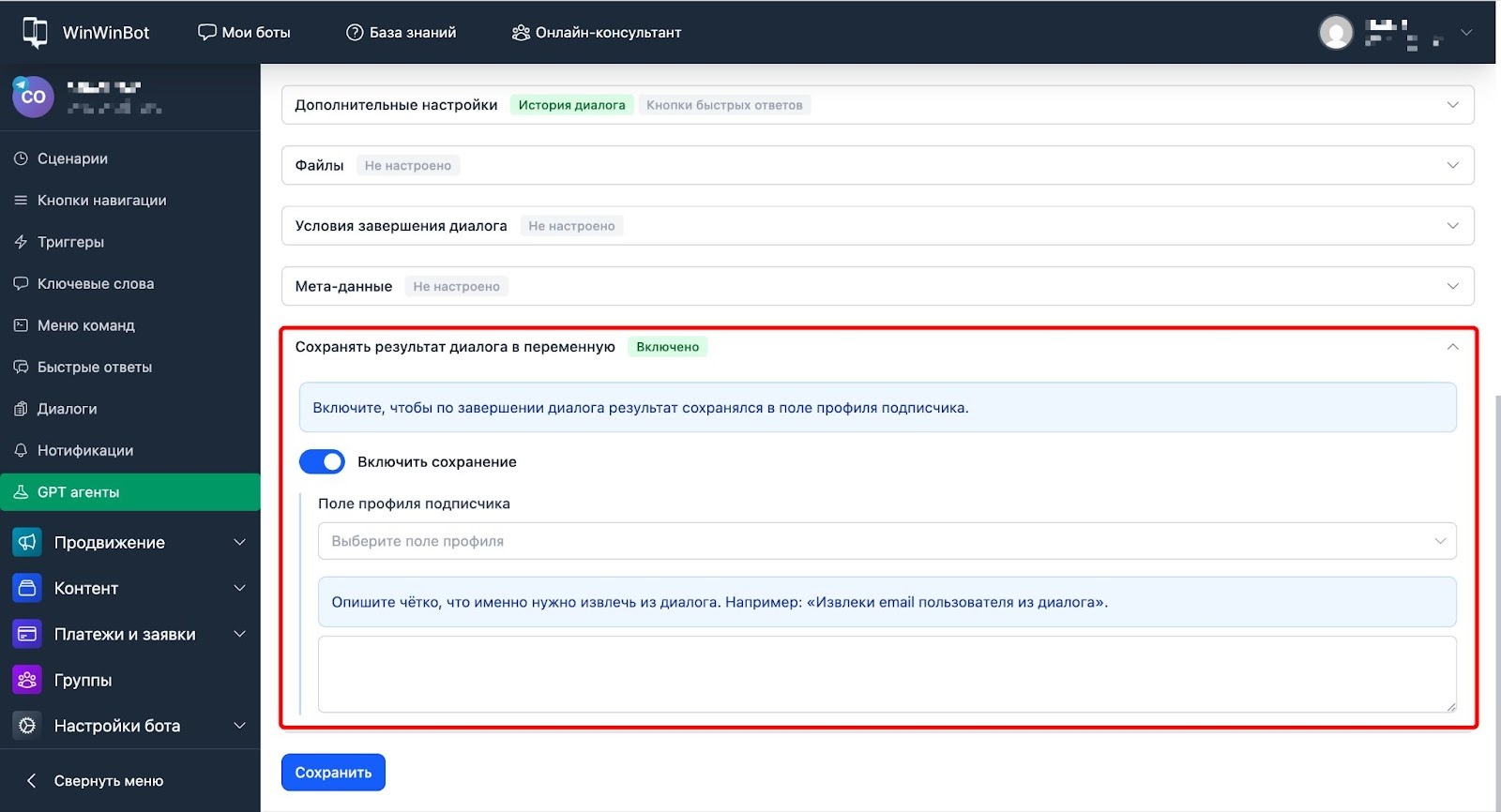
Через GPT-ассистентов: В настройках GPT-ассистента включаем Сохранять результат диалога в переменную и выбираем нужное поле профиля.
Просмотр данных профиля
Открываем карточку подписчика:
- Переходим в раздел Подписчики → Подписчики.
- Кликаем на нужного подписчика.
- На вкладке Профиль отображаются все заполненные поля с их значениями. Здесь видны как стандартные, так и дополнительные поля, созданные вручную.
Подробнее о карточке подписчика.
Практические сценарии использования
Персонализация общения: Сохраняем предпочтения клиента (любимый продукт, город, интересы) и используем эти данные в рассылках и GPT-ассистентах.
Квалификация лидов: Создаём поля для оценки готовности к покупке (бюджет, срочность, должность) и сегментируем базу для работы отдела продаж.
Система лояльности: Храним количество покупок и баллы программы лояльности в числовых полях для автоматических начислений и списаний.
Учёт документов: Сохраняем чеки, договоры и другие файлы в полях типа «файл» для истории взаимодействия с клиентом.