Карточка подписчика в чатах
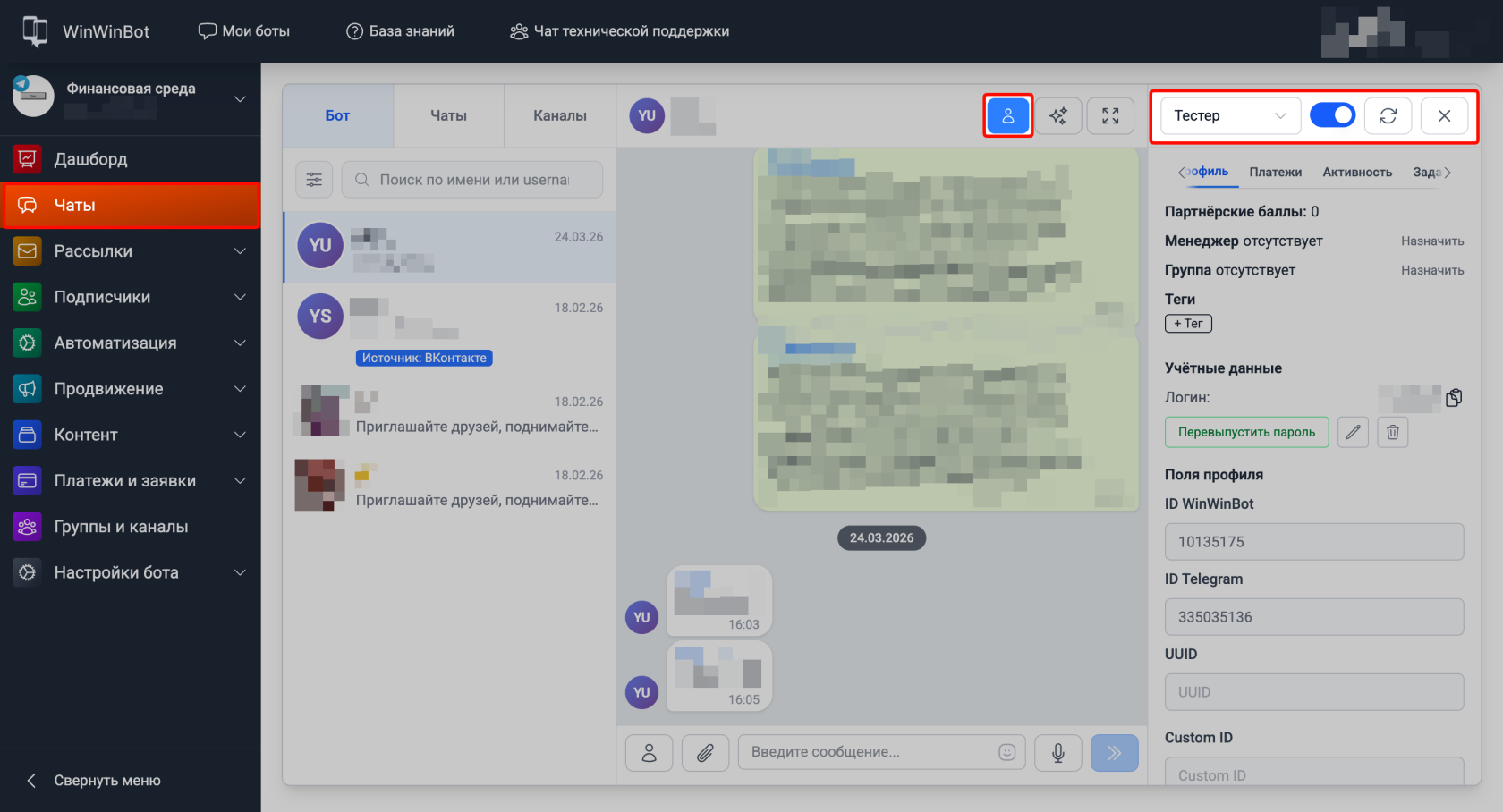
Карточка подписчика открывается прямо из диалога в разделе «Чаты» — нажимаем иконку профиля в правом верхнем углу чата. Здесь собрана вся информация о пользователе и инструменты для работы с ним.
В верхней части карточки — статус подписчика (Подписчик, Тестер, Забанен, Неактивный, Удалён) и кнопка синхронизации данных из мессенджера.
Вкладки карточки
Профиль
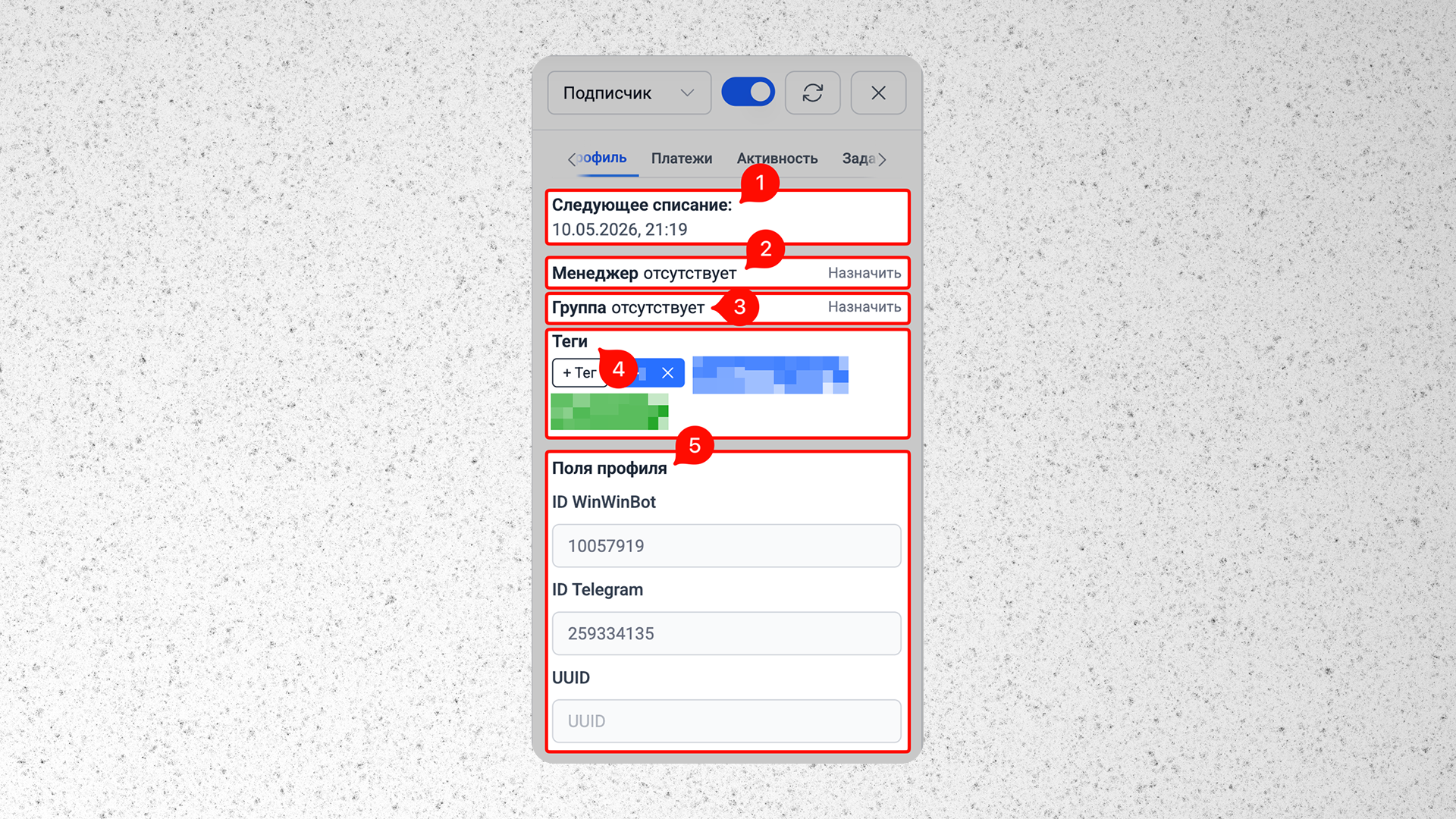
Отображает данные о подписчике: партнёрские баллы, назначенный менеджер, группа, теги, учётные данные и поля профиля.
1. Следующее списание — дата ближайшего планового списания по активной подписке. Отображается в верхней части профиля, если у подписчика есть рекуррентная подписка.
2. Менеджер — назначенный ответственный сотрудник. Назначить можно прямо здесь.
3. Группа — текущая группа подписчика. Подробнее о группах — в статье «Группы и сегменты: назначение и различия».
4. Теги — метки подписчика. Добавляются и удаляются здесь же. Подробнее — в статье «Теги подписчиков».
5. Поля профиля — все стандартные и кастомные поля: имя, фамилия, телефон, email, дата рождения, UTM-метки, UUID и другие. Редактируются вручную прямо здесь. Подробнее — в статье «Профиль подписчика».
Учётные данные (при наличии закрытого веб-приложения) — логин для входа в веб-приложение бота. Администратор может создать или перевыпустить пароль. Подробнее об авторизации — в статье «Настройки веб-приложения».
Платежи
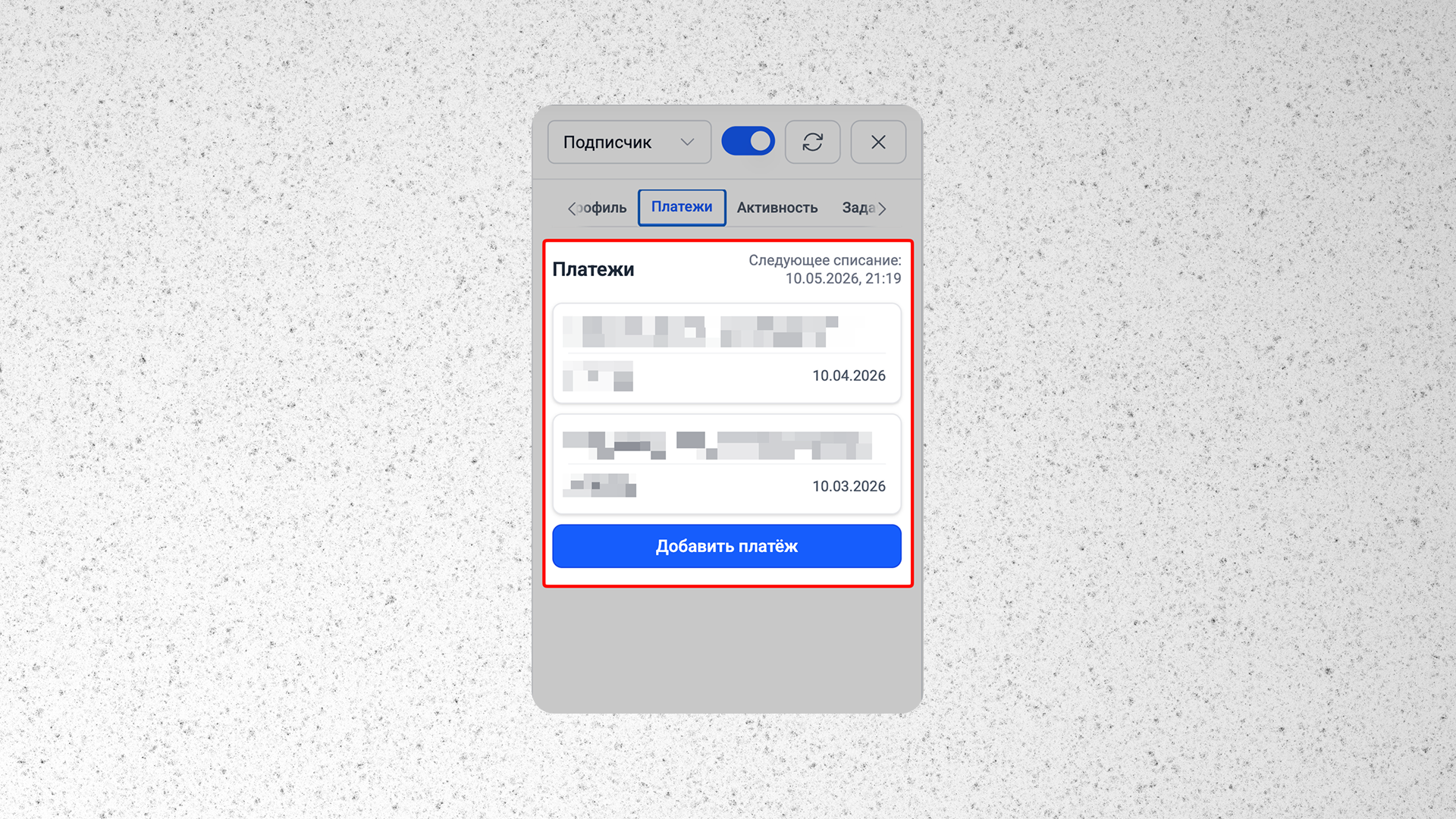
История оплат подписчика, активные продукты и дата следующего списания по рекуррентной подписке. Здесь же можно добавить платёж вручную. Подробнее платежах.
Активность
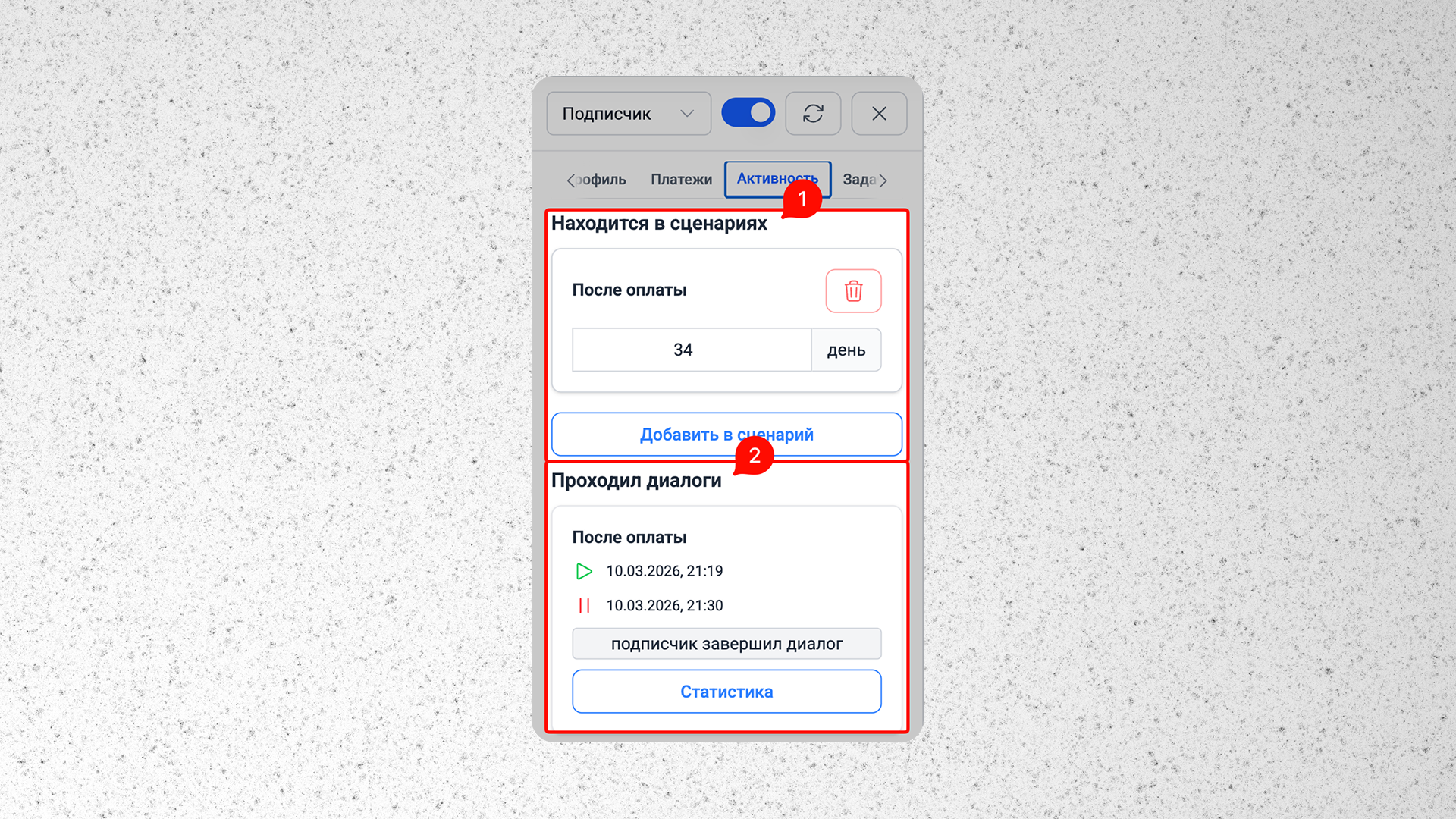
Показывает, в каких сценариях (1) сейчас находится подписчик и на каком дне. Здесь же можно добавить подписчика в сценарий вручную. Подробнее о ручном добавлении в сценарий — в статье «Условия запуска сценария». Ниже — список пройденных диалогов (2). Подробнее о диалогах — в статье «Типы сообщений».
Задачи
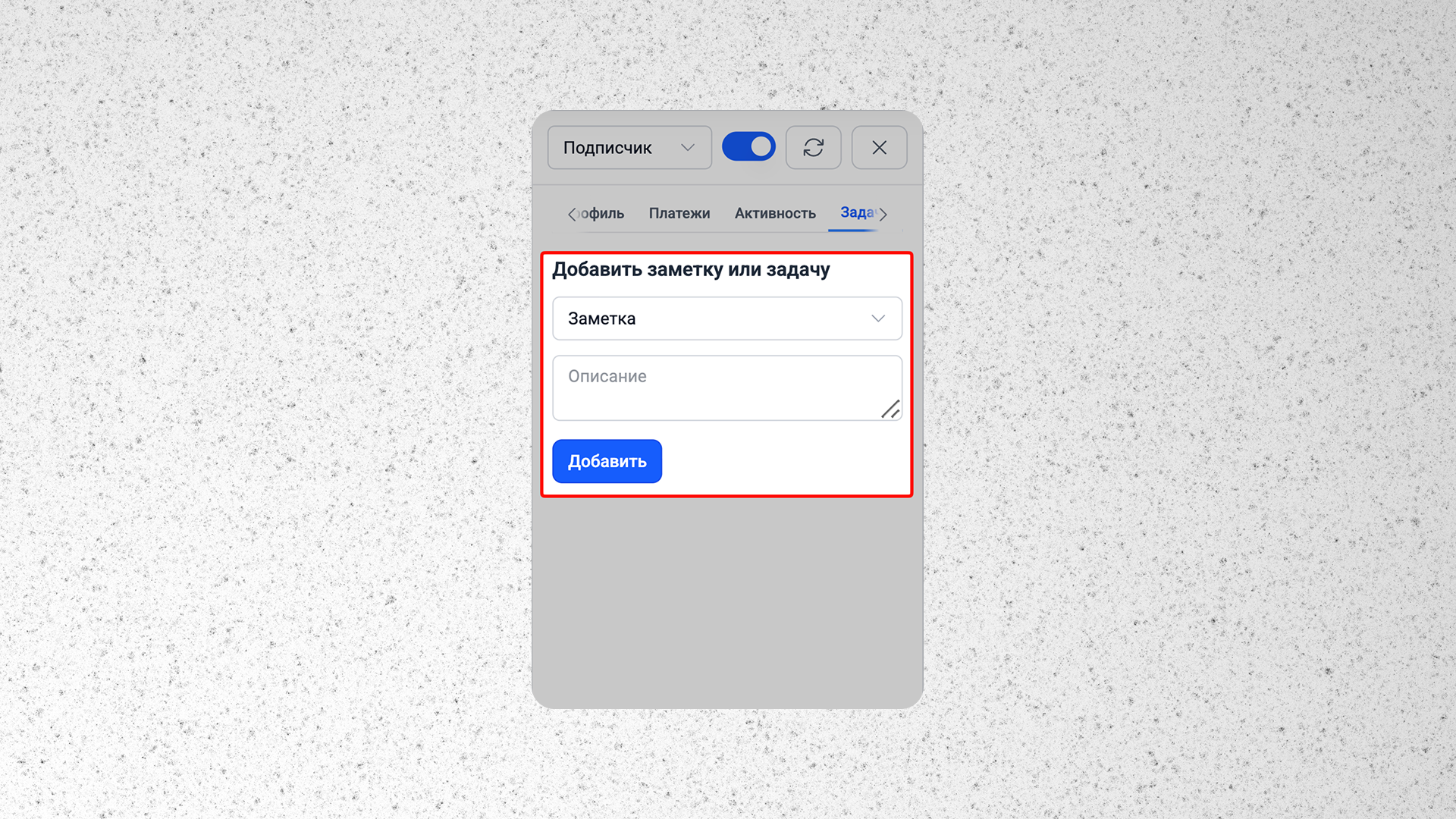
Список задач и заметок по этому подписчику. Создаются прямо здесь: выбираем тип (задача или заметка), вводим описание, нажимаем Добавить. Подробнее — в статье «Как ставить задачи по подписчикам».