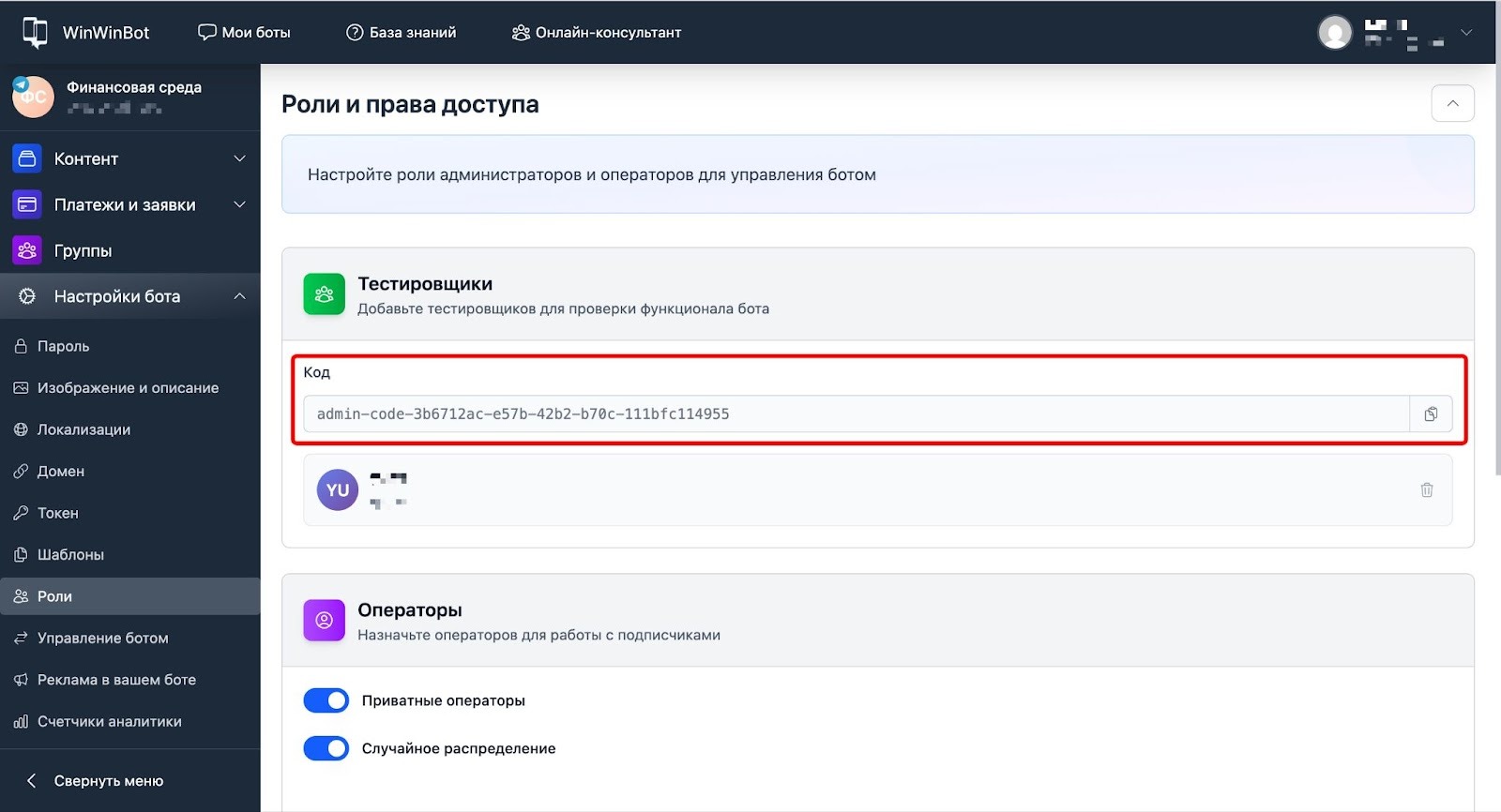
Роли в управлении чат-ботом
Система ролей в WinWinBot позволяет разграничить доступ к функциям бота между участниками команды.
Типы ролей
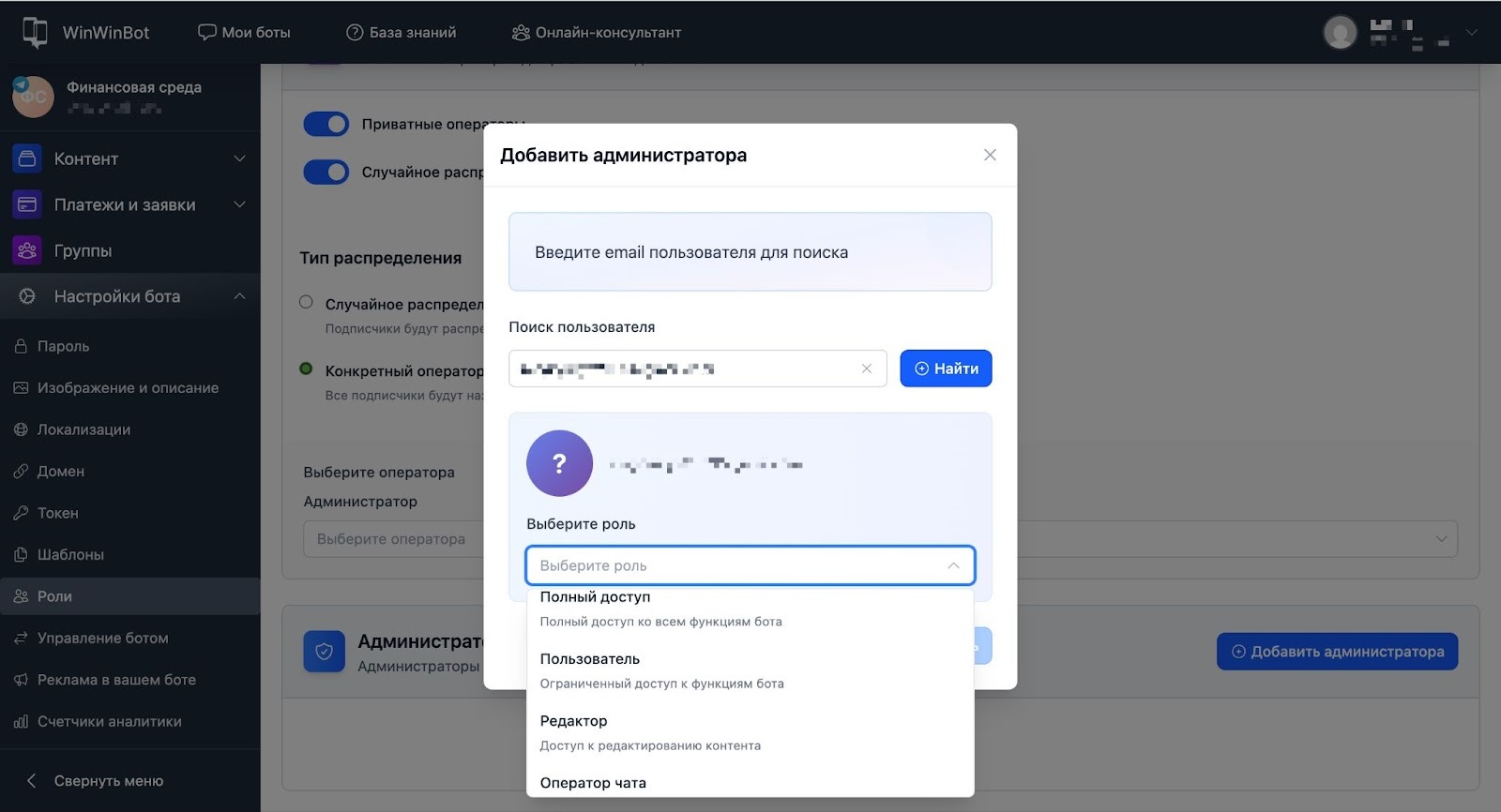
Администратор с полным доступом — полный доступ ко всем функциям бота, включая управление настройками, контентом, подписчиками и другими пользователями.
Пользователь — ограниченный доступ к функциям бота. Подходит для членов команды, которым нужен базовый функционал без возможности изменять критичные настройки.
Редактор — доступ к редактированию контента. Может создавать и изменять сообщения, сценарии и материалы бота без доступа к настройкам и подписчикам.
Оператор чата — доступ только к разделу Чаты для работы с обращениями подписчиков. Не может изменять настройки или контент бота.
Тестировщик — пользователь, который проверяет функционал бота без влияния на статистику и основную работу.
Добавление администратора
Администраторов можно назначать только из пользователей, которые зарегистрированы в личном кабинете WinWinBot.
- Переходим в раздел Настройки бота → Роли.
- В блоке Администраторы нажимаем кнопку Добавить администратора.
- В поле Введите email пользователя для поиска вводим email пользователя, зарегистрированного в WinWinBot.
- Нажимаем кнопку Найти.
- В результатах поиска выбираем нужного пользователя.
- В поле Выберите роль выбираем одну из доступных ролей.
- Нажимаем кнопку Добавить.
Пользователь получает доступ к боту с выбранной ролью и может управлять им через свой личный кабинет WinWinBot.
Настройка операторов
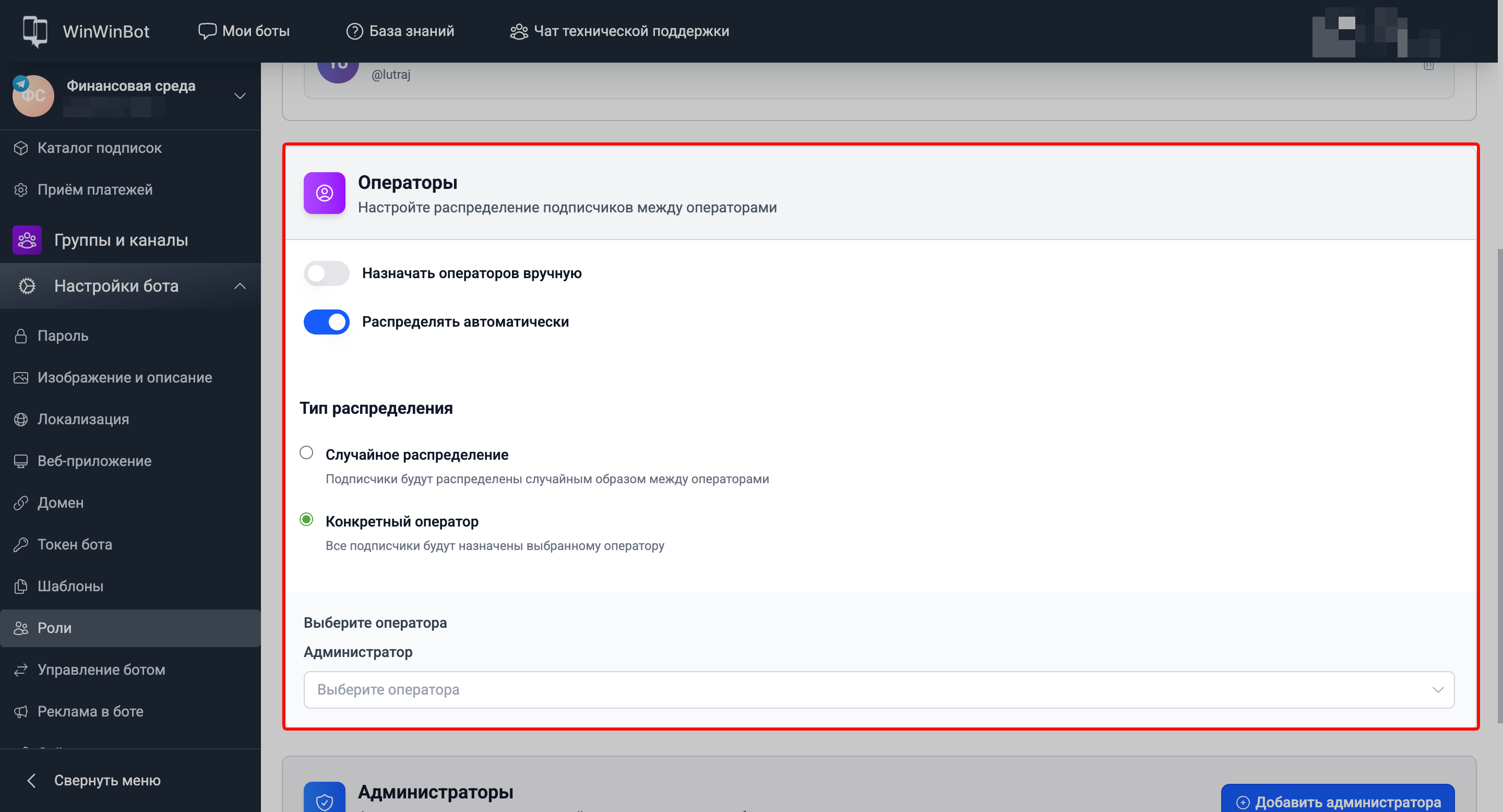
Операторы — пользователи с ролью Оператор чата, которые работают с обращениями подписчиков в разделе Чаты.
Доступны два режима:
Назначать операторов вручную — оператор назначается на подписчика вручную из карточки чата. Автоматического распределения нет.
Распределять автоматически — при включении появляется выбор типа распределения:
- Случайное распределение — новые подписчики распределяются случайным образом между всеми операторами.
- Конкретный оператор — все подписчики назначаются одному выбранному оператору.
Назначение тестировщика
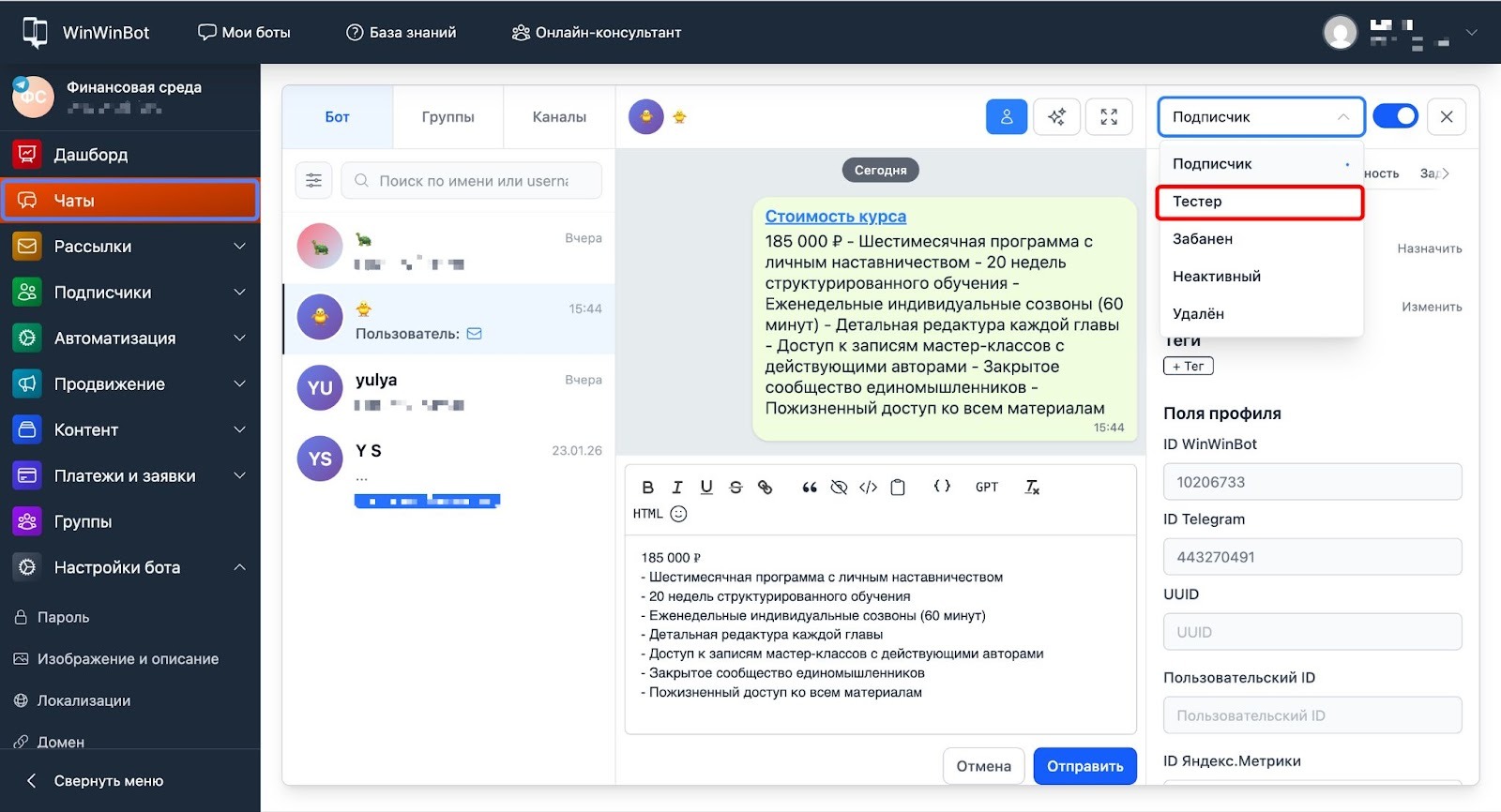
Способ 1: Назначение через раздел Подписчики
- Переходим в раздел Подписчики → Подписчики.
- Находим нужного пользователя в списке.
- Открываем карточку подписчика.
- В поле Тип выбираем Тестер.
- Сохраняем изменения.
Способ 2: Назначение через код
- Переходим в раздел Настройки бота → Роли.
- В блоке Тестировщики копируем код из поля Код.
- С аккаунта, который хотим сделать тестовым, открываем диалог с ботом в Telegram.
- Отправляем скопированный код боту.
- Возвращаемся в личный кабинет WinWinBot и обновляем страницу.
Аккаунт отображается в списке тестировщиков.