
Создание чат-бота ВКонтакте: пошаговая инструкция
Шаг 1. Подготовка сообщества
Сначала откройте своё сообщество во ВКонтакте и убедитесь, что вы можете управлять его настройками. Именно от имени сообщества и будет работать бот.
Шаг 2. Включение сообщений
Чтобы бот мог принимать и отправлять сообщения, проверяем наличие включёных сообщений.
- Открываем созданное сообщество.
- Переходим в Управление (кнопка в правом верхнем углу или в меню сообщества).
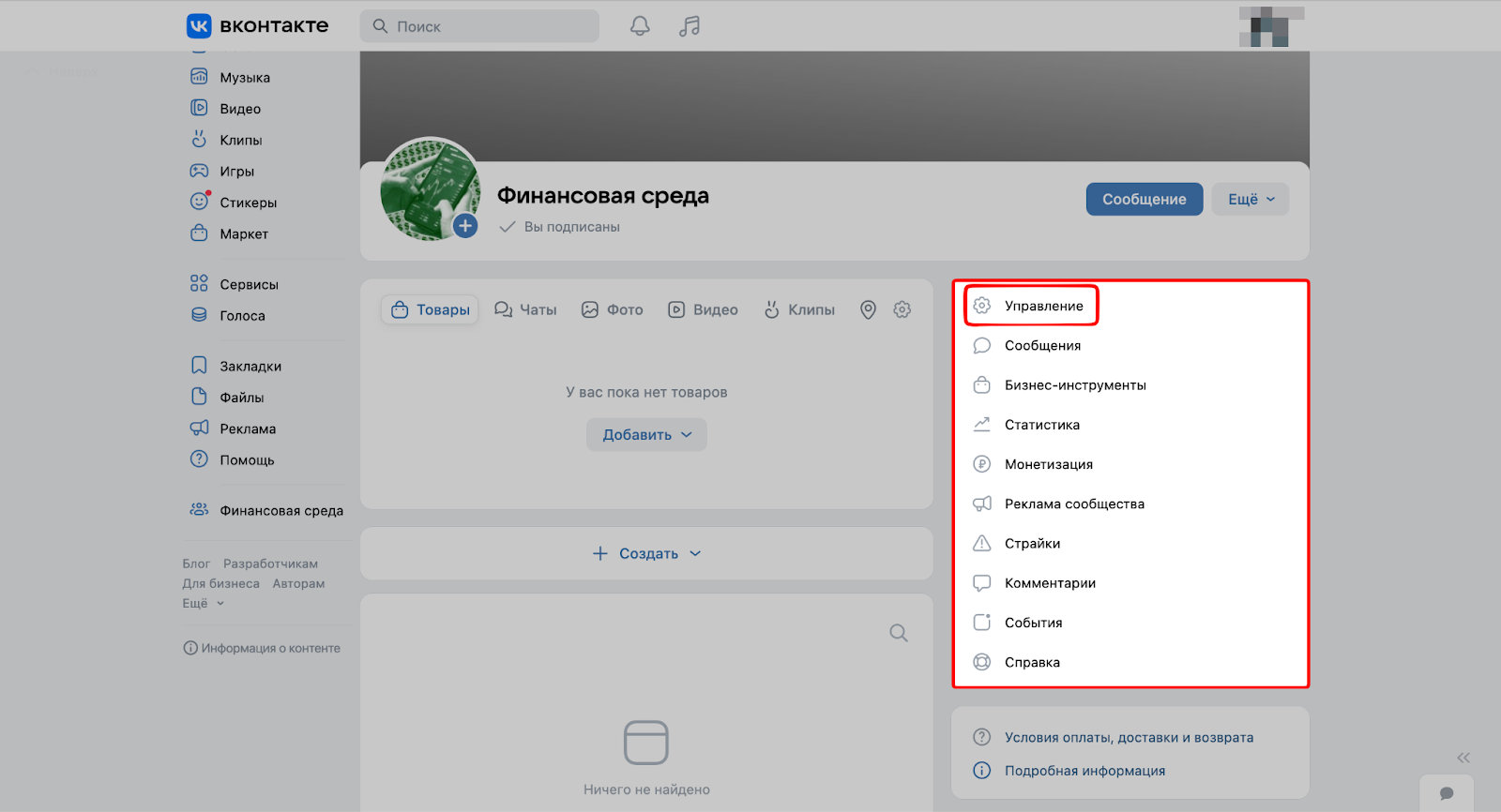
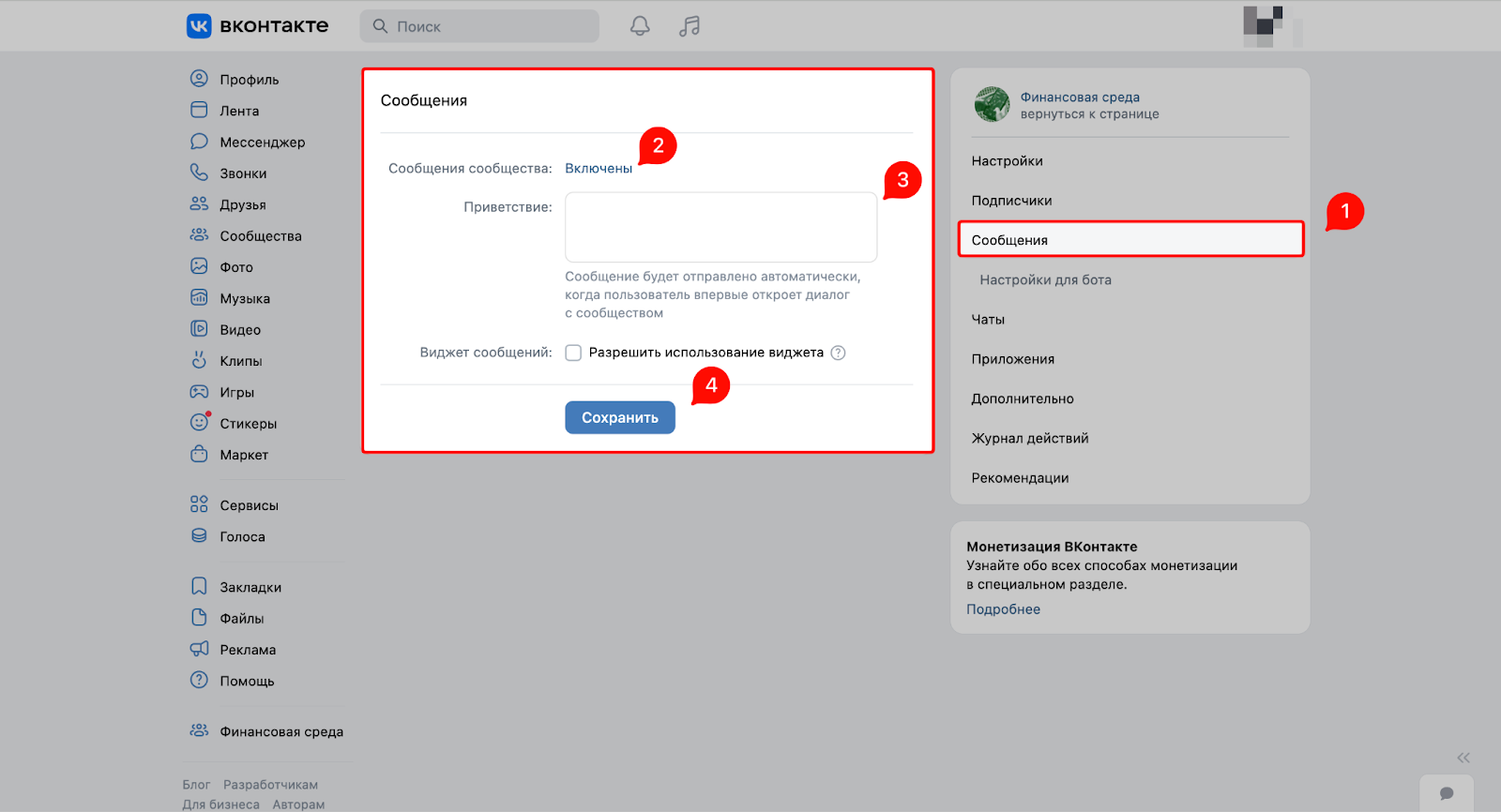
- Открываем раздел Сообщения.
- Проверяем статус в Сообщениях сообщества — Включены.
- Настраиваем приветственное сообщение (опционально) — первое сообщение, которое получают пользователи при обращении к боту.
- Сохраняем. После включения пользователи могут писать сообществу напрямую.
Шаг 3. Включение возможностей ботов
Активируем функции бота для автоматизации ответов и взаимодействия с API.
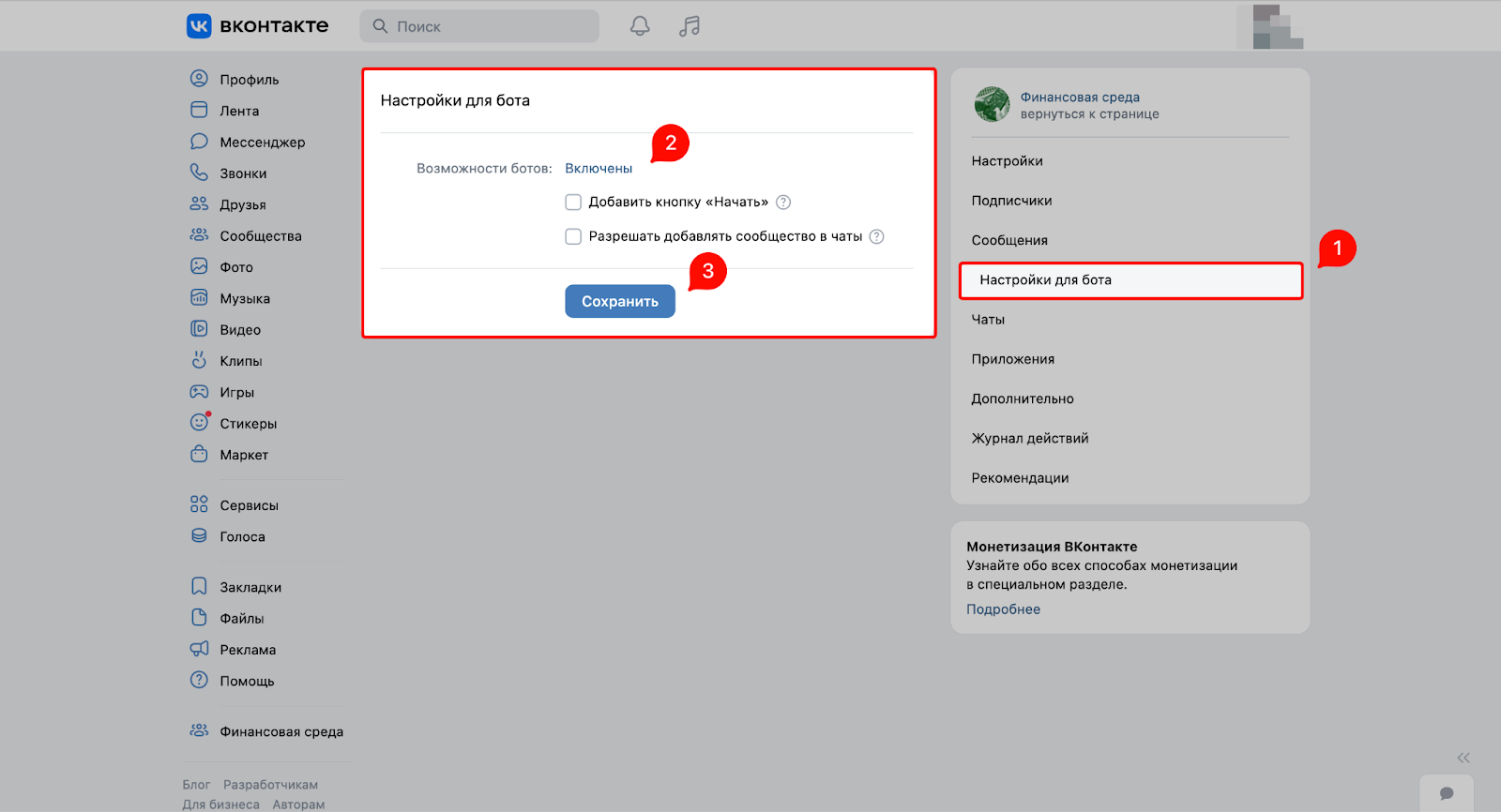
- В разделе Управление → Сообщения находим блок Настройки для бота.
- Открываем Возможности ботов.
- Включаем переключатель Возможности ботов.
Дополнительные функции:
- Добавить кнопку «Начать» Эта опция добавляет в диалог кнопку старта. Она полезна, если нужно, чтобы пользователь не писал первое сообщение вручную, а сразу запускал сценарий.
- Разрешать добавлять сообщество в чаты Эта настройка открывает возможность приглашать сообщество в беседы. Она нужна, если бот должен помогать в групповых чатах, а не только в личной переписке.
Шаг 4. Получение токена доступа
Токен доступа нужен для подключения сообщества к WinWinBot или другому конструктору.
Перед созданием ключа убедитесь, что подключена двухфакторная аутентификация в VK ID.
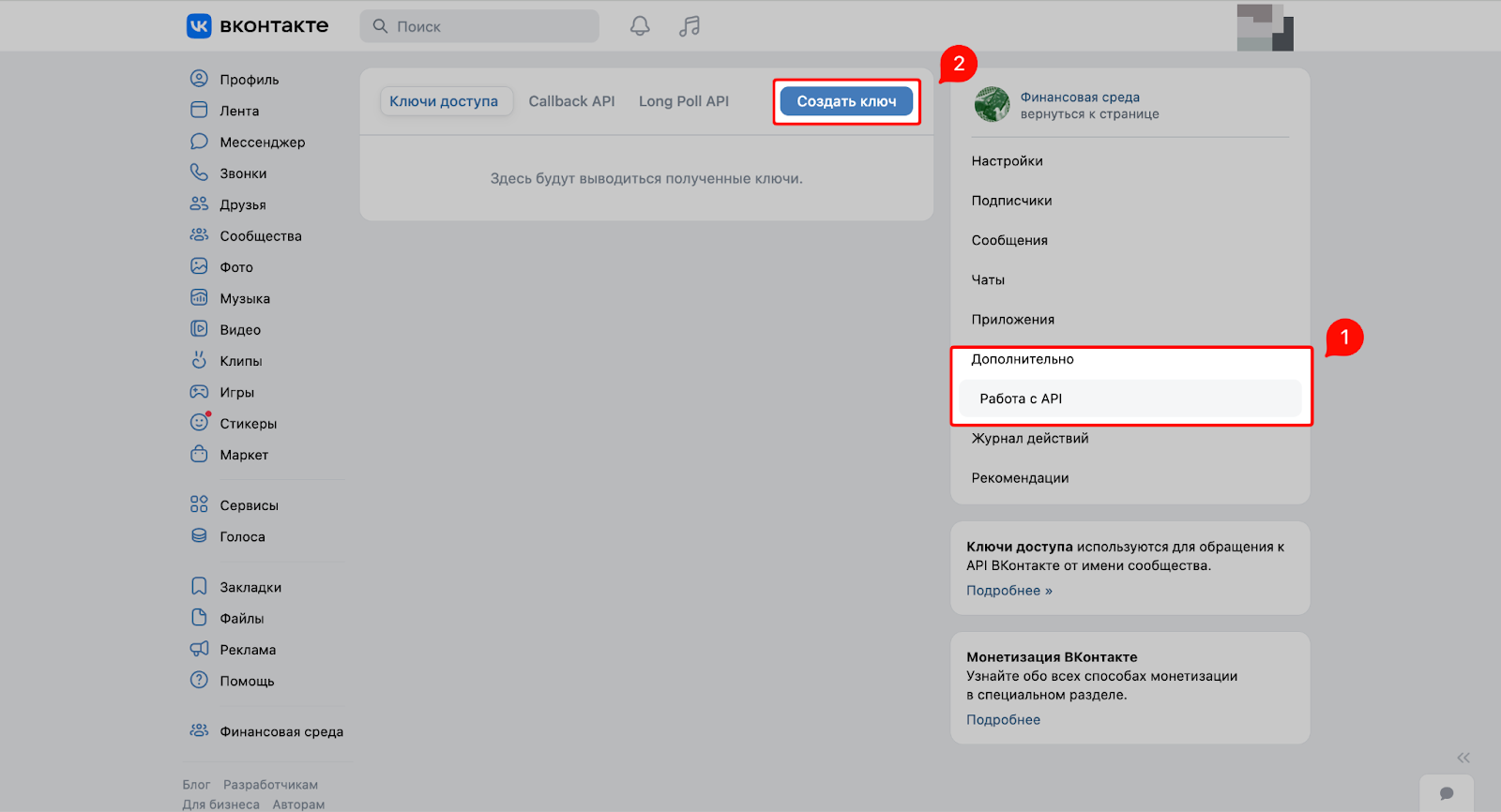
- В разделе Управление переходим в Дополнительно.
- Открываем вкладку Работа с API.
- Нажимаем Создать ключ.
- Выбираем права доступа для ключа:
- Управление сообществом — обязательно;
- Сообщения сообщества — обязательно;
- Прочие права доступа — опционально.
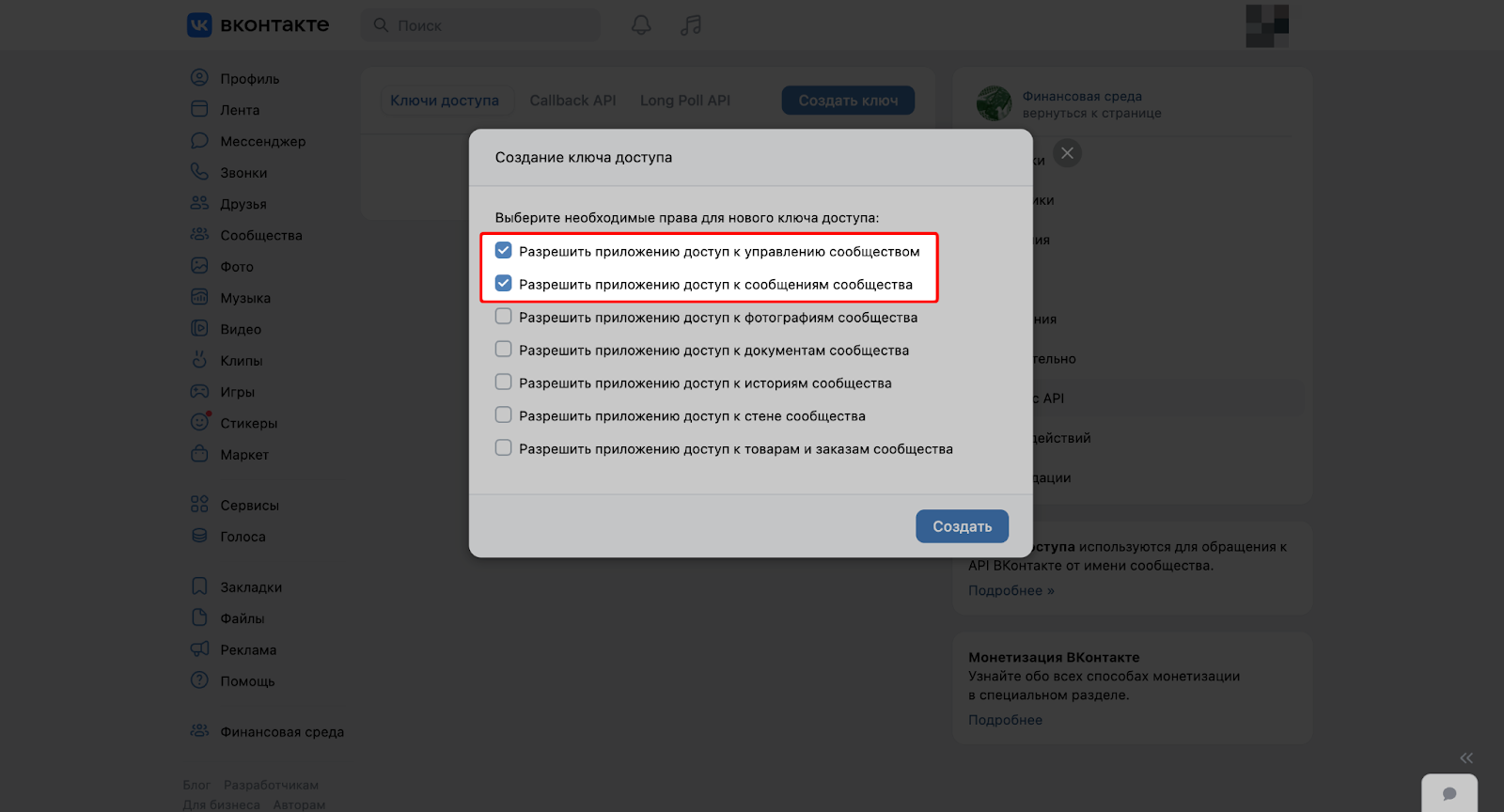
- Нажимаем Создать.
- Для подтверждения действия вводим код, отправленный ВКонтакте на наш номер телефона.
- Копируем сгенерированный токен — длинная строка из букв и цифр.
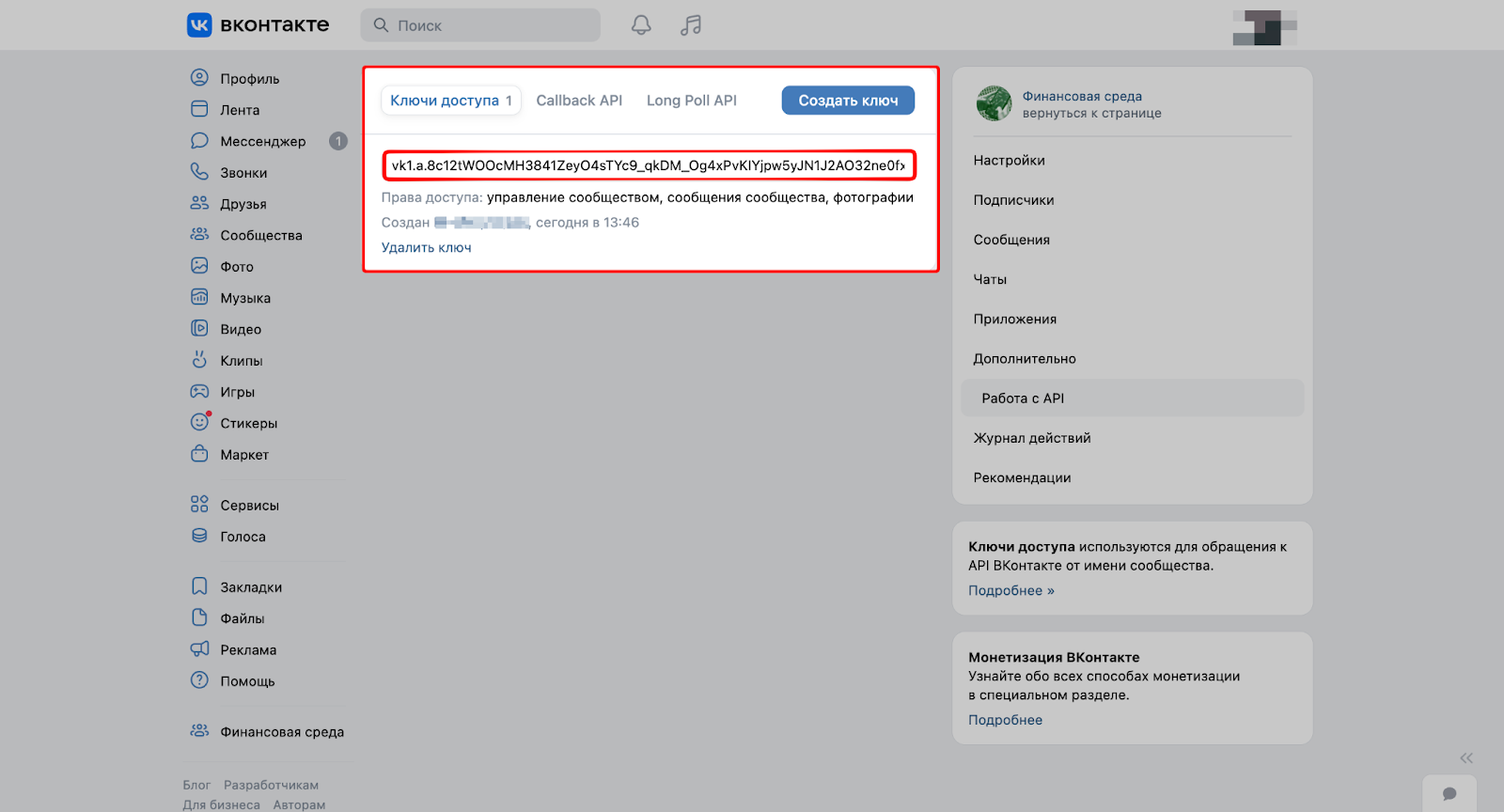
🔐 Токен — это прямой ключ доступа к управлению ботом. Не публикуйте его и не передавайте третьим лицам. Если считаете, что токен мог попасть в чужие руки — обновите его в том же разделе.
Шаг 5. Подключение к WinWinBot
Теперь подключаем бота ВКонтакте к платформе WinWinBot.
- Открываем личный кабинет WinWinBot.
- Нажимаем Добавить бота или переходим в раздел управления ботами.
- Выбираем платформу ВКонтакте.
- Нажимаем Получить список групп ВКонтакте и проходим авторизацию для подключения WinWinBot.
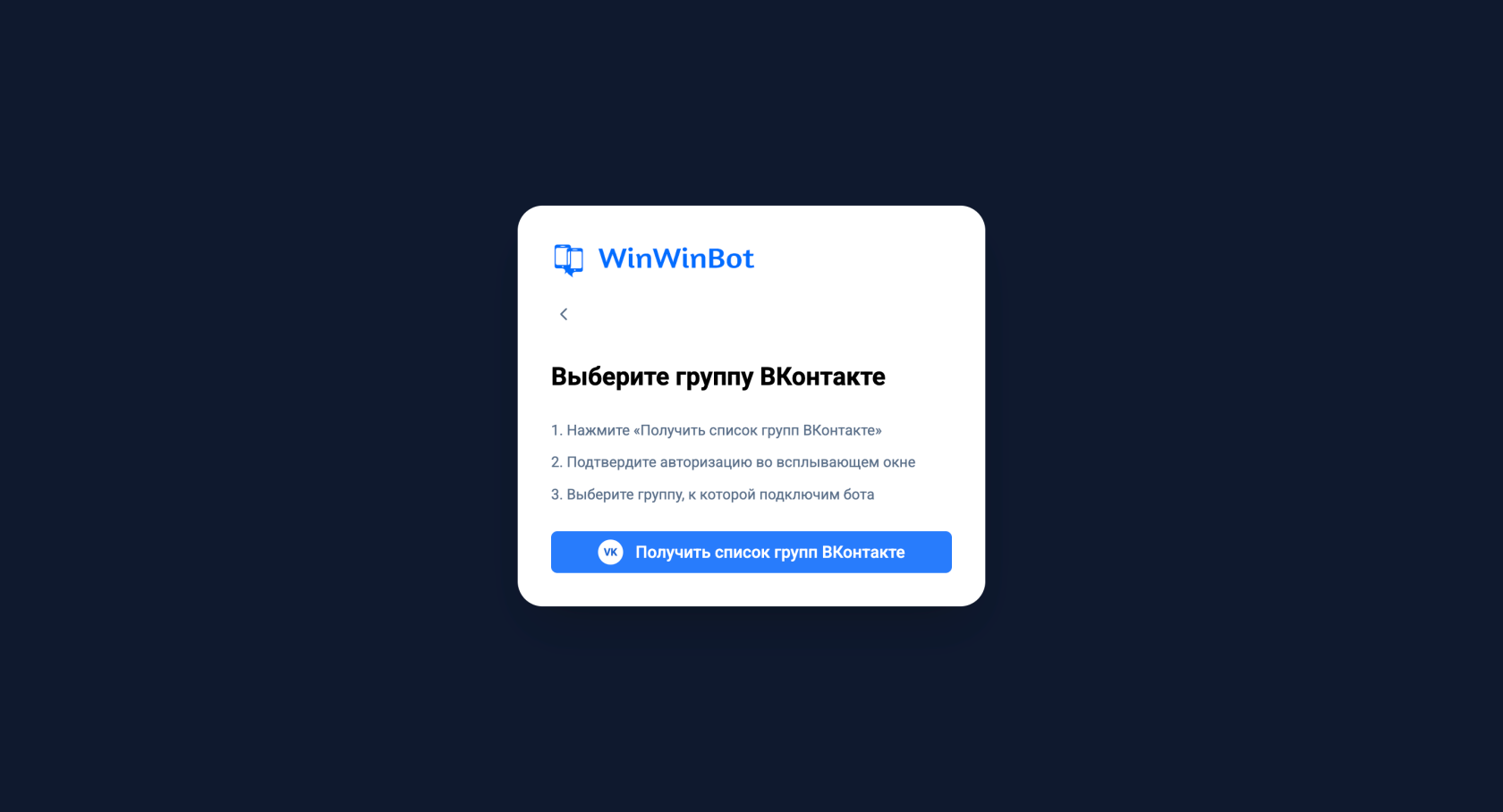
- Выбираем группу из списка и подтверждаем выбор.
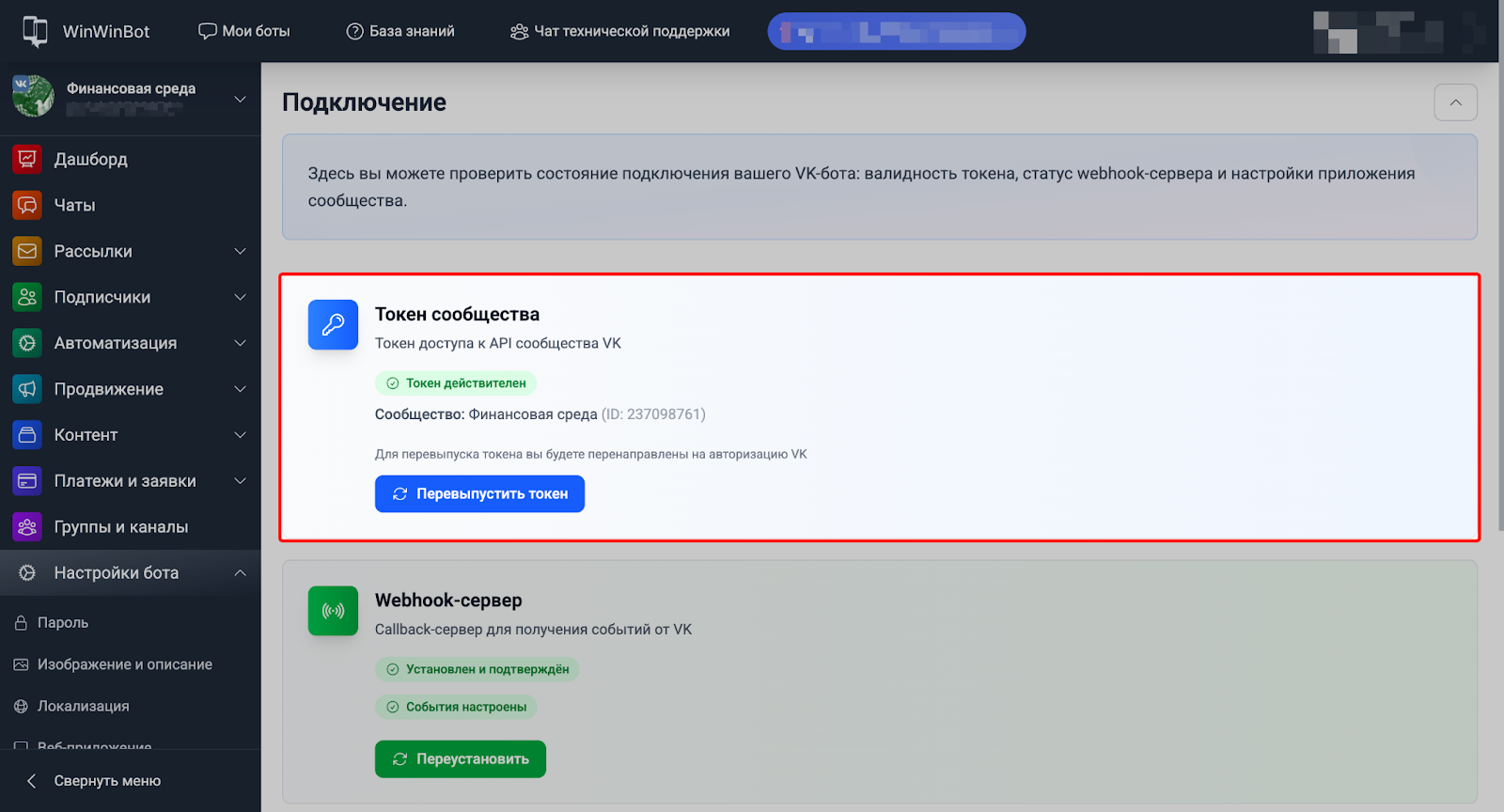
- В личном кабинете WinWinBot Настройки бота → Подключение проверяем статус подключения токена.
Шаг 6. Первая настройка и проверка
Проверяем работу бота и настраиваем первое сообщение.
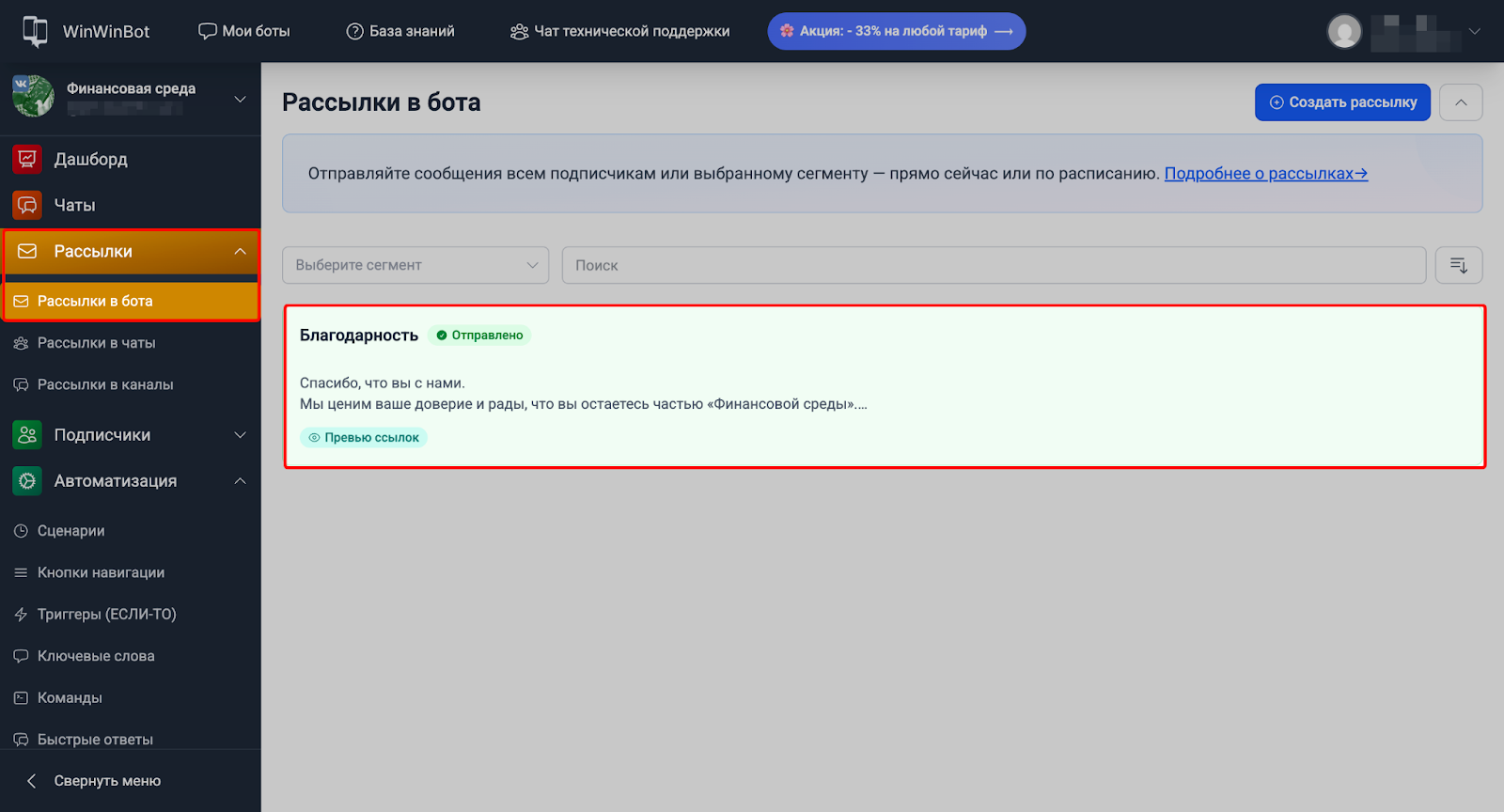
- В личном кабинете ВКонтакте создаём любую тестовую сущность: рассылку, сценарий или персональное сообщение. Отправляем сообщение.
- В сообщениях ВКонтакте проверяем отправку.
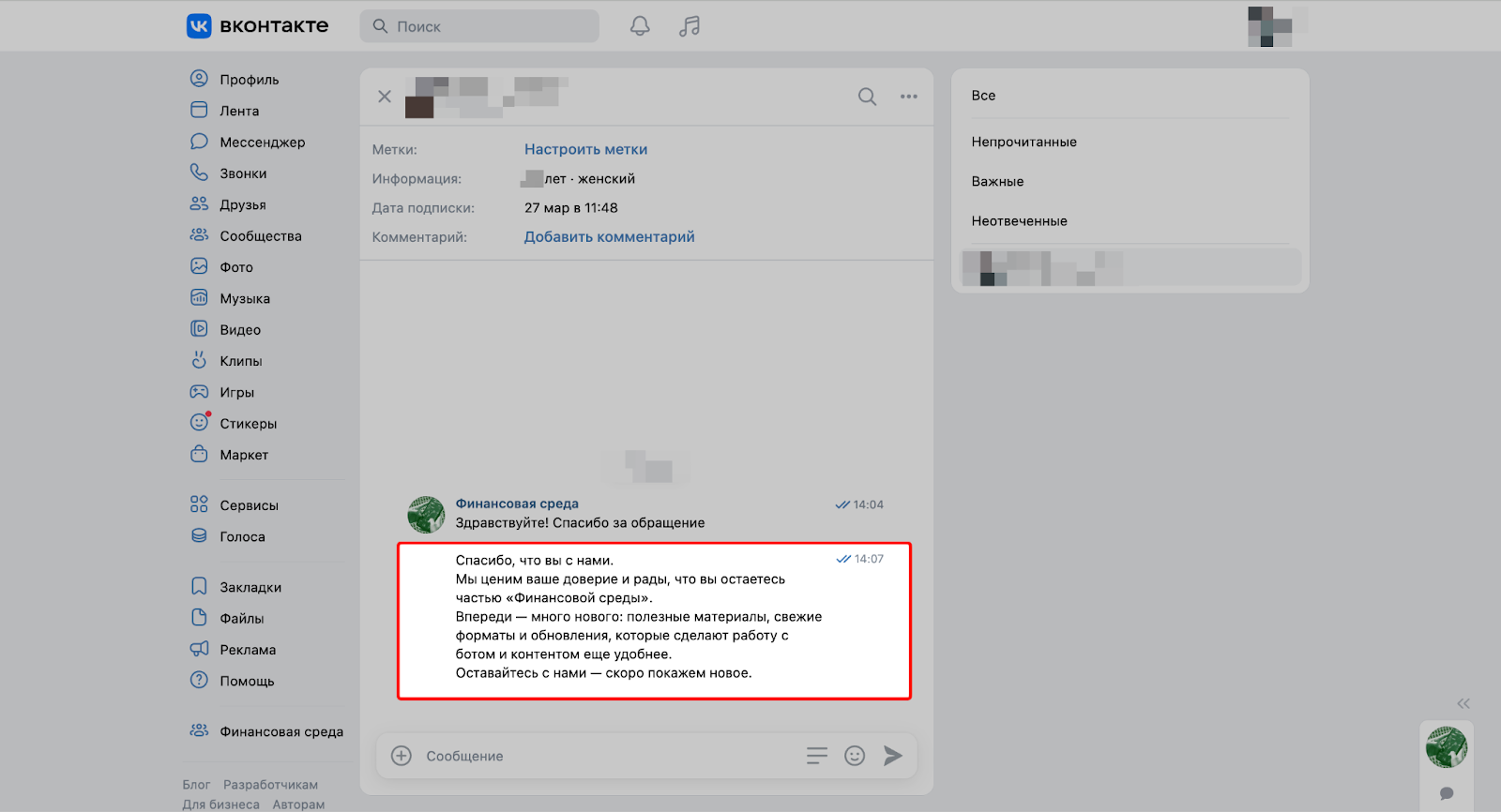
Если сообщение не отправилось — проверяем настройки Callback API и права токена доступа.
Бот подключён. Что дальше?
Поздравляем — технически самое сложное позади. Сообщество подключено, токен работает, первое сообщение отправлено. Теперь начинается настоящее: построить сценарий, который будет работать за вас.
Хорошая новость: в WinWinBot для этого не нужен разработчик и не нужно разбираться в коде.
Несколько идей, с чего можно начать:
- Копирование бота — можете полностью продублировать все настройки уже существующего бота на другой платформе.
- Приветственный сценарий — встречает каждого нового пользователя, рассказывает о вас и предлагает следующий шаг.
- Рассылка — регулярная коммуникация с теми, кто уже подписан.
Если ВК-бот у вас не первый и параллельно работает бот в Telegram — управлять обоими можно из одного кабинета WinWinBot.
Начните с простого сценария, запустите, посмотрите на первые результаты — и усложняйте по мере необходимости. Бот, который отвечает на один вопрос, уже лучше, чем бот, которого ещё нет.