
Турнирные таблицы
Турнирные таблицы — это инструмент для создания публичных рейтингов подписчиков с автоматической сортировкой по выбранному числовому показателю. Система отображает таблицу лидеров, стимулируя конкуренцию и вовлечённость участников.
Назначение турнирных таблиц
Турнирные таблицы используются для организации соревнований между подписчиками и публикации результатов в открытом доступе.
Основные задачи:
- создание рейтингов по числовым показателям;
- геймификация через соревновательный элемент;
- мотивация подписчиков к активным действиям;
- публичное признание лидеров;
- визуализация прогресса участников.
Ключевая особенность: в таблицу попадают только подписчики с заполненным числовым полем профиля, по которому строится рейтинг.
Создание турнирной таблицы
Основные настройки
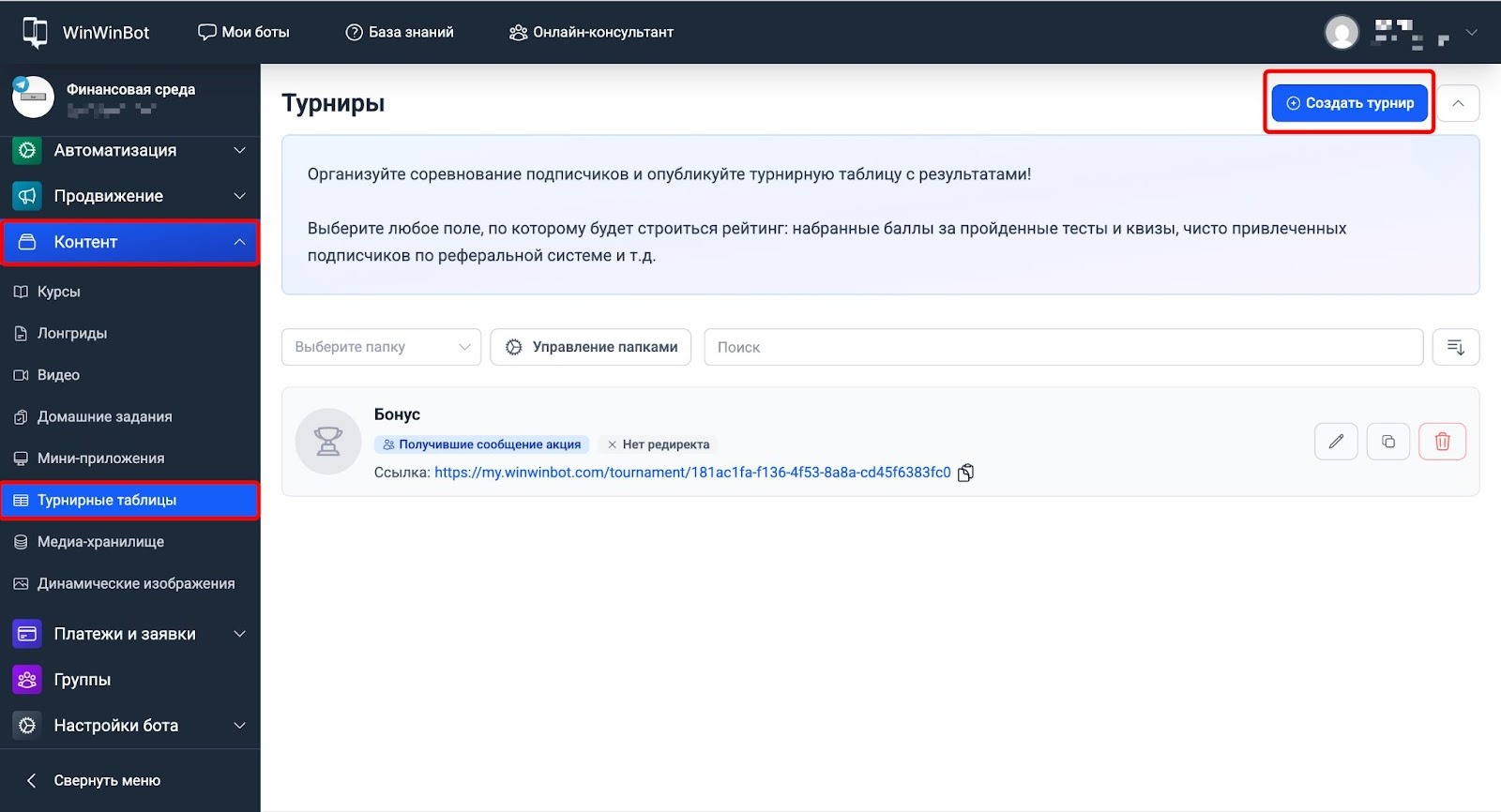
- Открываем раздел Контент → Турнирные таблицы.
- Нажимаем кнопку Создать турнир.
- Заполняем поле Имя — название турнира для внутреннего использования и отображения участникам.
- Загружаем Обложку турнира (опционально).
- Заполняем Описание турнира — текст с правилами, условиями участия или мотивирующим призывом.
Сегмент участников
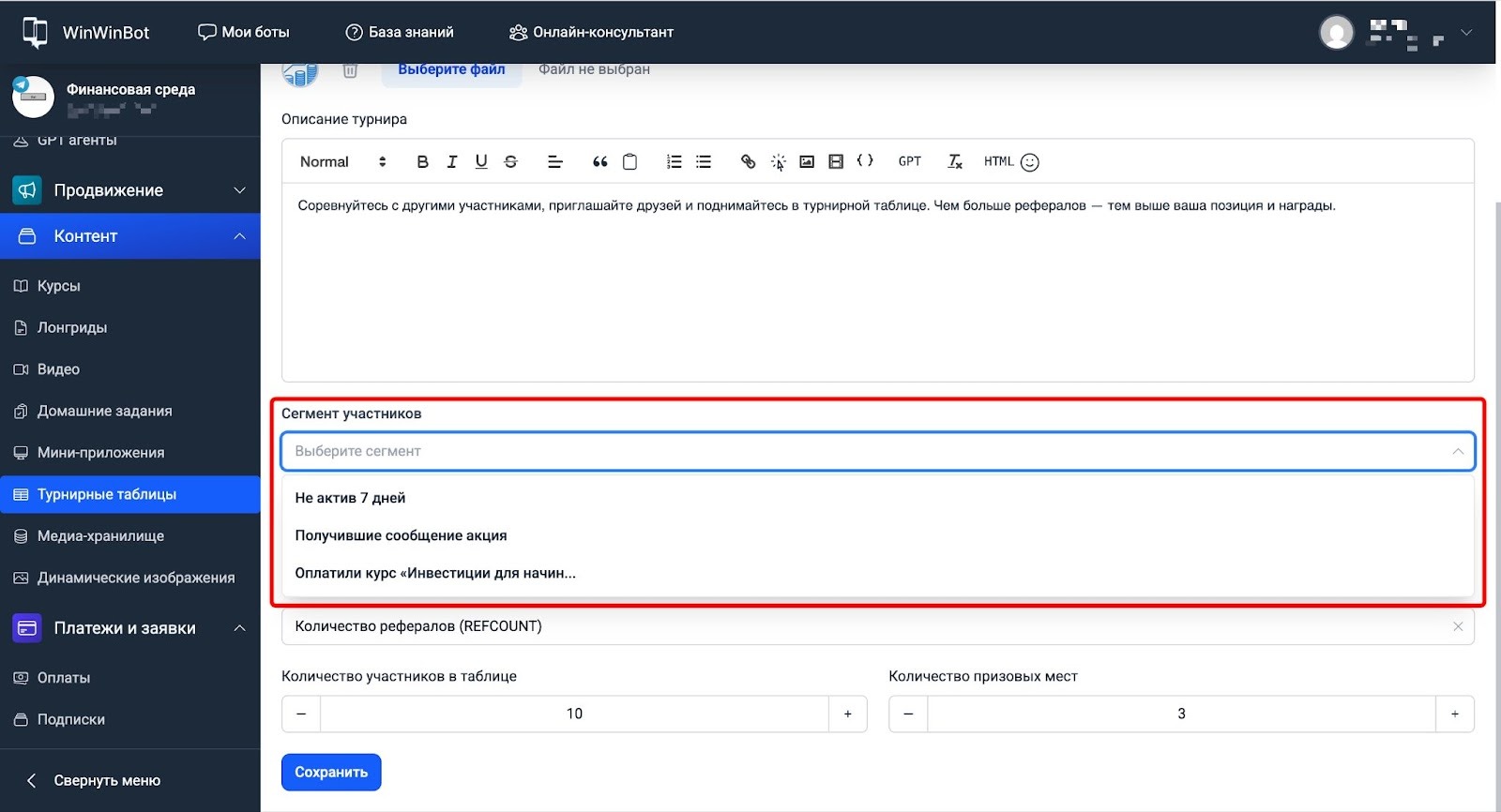
В поле Сегмент участников выбираем группу подписчиков, которые могут участвовать в турнире.
Варианты настройки:
- оставляем пустым — участвуют все подписчики бота с заполненным числовым полем;
- выбираем сегмент — участвуют только подписчики из указанной группы.
Выбор числового поля для сравнения
В выпадающем списке Числовое поле для сравнения выбираем параметр, по которому будет строиться рейтинг.
Доступные поля:
- Количество рефералов (REFCOUNT) — количество приглашённых пользователей;
- Реферальный баланс (ref_balance) — накопленные бонусы или баллы за рефералов;
- Кастомные числовые поля — любые числовые поля профиля, созданные для конкретного бота (баллы за тесты, пройденные уроки, накопленные бонусы, потраченные калории и так далее).
В рейтинг попадают только подписчики, у которых выбранное числовое поле заполнено и имеет значение больше нуля. Если поле пустое или равно нулю, подписчик не отображается в таблице.
Сортировка: система автоматически сортирует участников по убыванию — на первом месте подписчик с наибольшим значением выбранного поля.
Сохранение турнира
После заполнения всех параметров нажимаем кнопку Сохранить. Турнирная таблица появляется в списке и готова к публикации.
Отображение турнирной таблицы
Структура таблицы
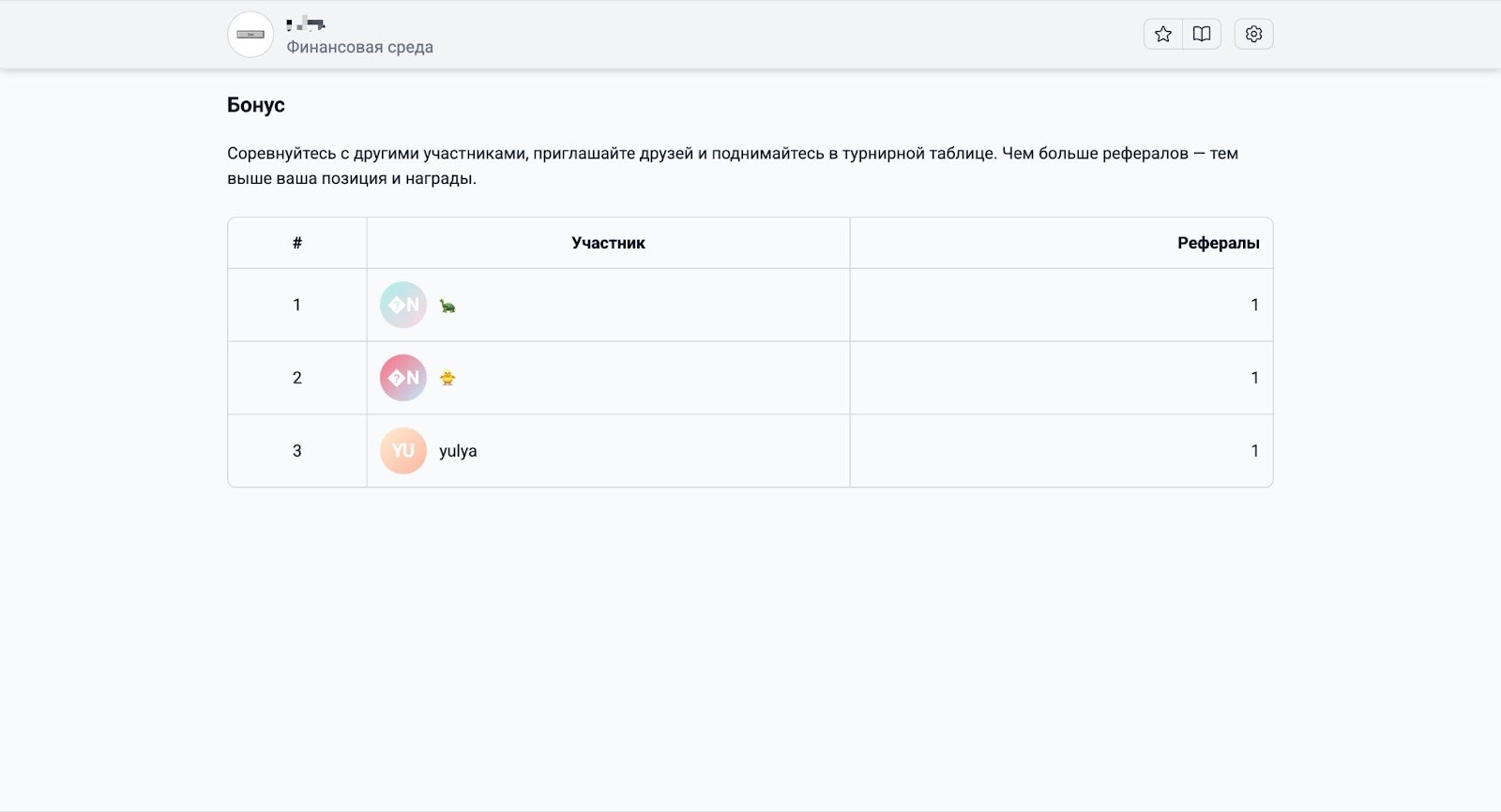
Турнирная таблица содержит:
- название турнира в заголовке;
- описание с правилами или мотивацией;
- таблицу лидеров с тремя колонками:
- # — позиция в рейтинге (1, 2, 3 и так далее);
- Участник — аватар и имя подписчика из Telegram;
- [Название показателя] — значение числового поля (например, Рефералы, Баллы, Очки).
Отправка турнирной таблицы подписчикам
Публикуем ссылку на турнир через любой канал коммуникации.
Через мини-приложение: Добавляем турнирную таблицу как отдельную секцию в мини-приложение бота. Так рейтинг всегда доступен подписчикам в пару кликов — без дополнительных ссылок и рассылок. Подходит для постоянных турниров, где участники регулярно проверяют свои позиции.
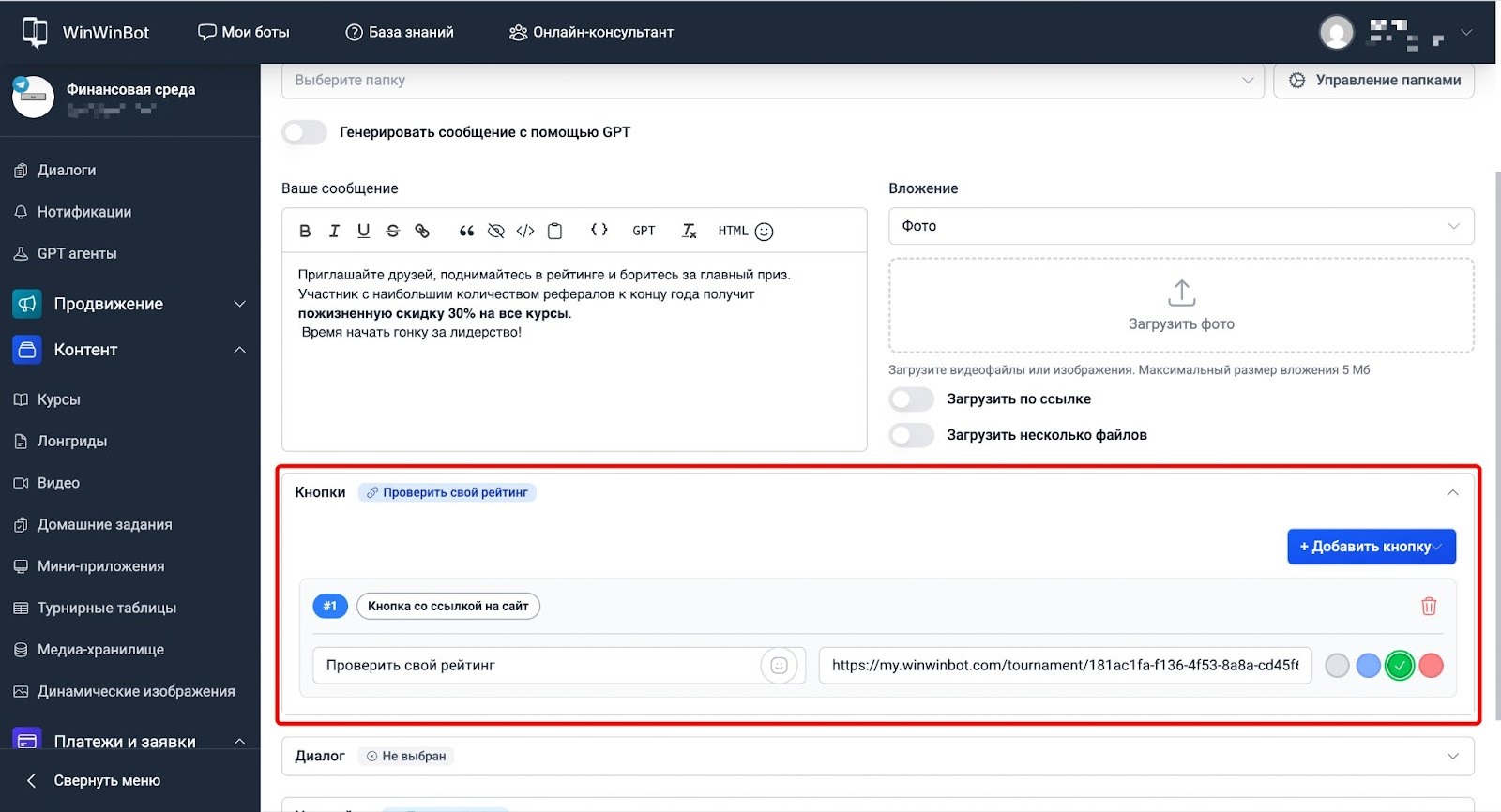
Через сообщение с кнопкой:
- Создаём сообщение в разделе Рассылки или Автоматизация → Сценарии.
- Добавляем кнопку с типом URL.
- Вставляем ссылку на турнир из списка турнирных таблиц.
- Указываем текст кнопки — например, Посмотреть рейтинг.
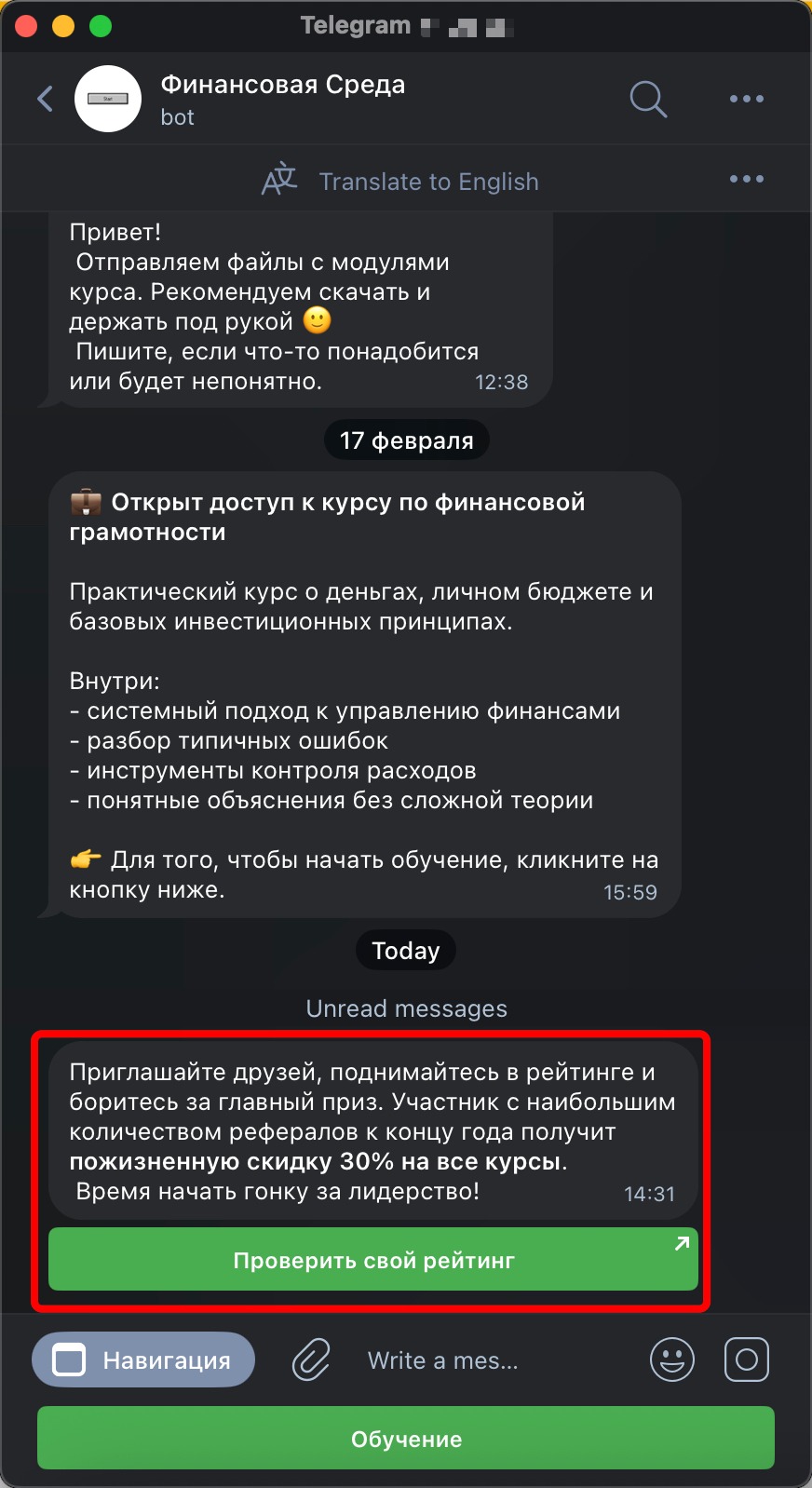
Через прямую ссылку в тексте: Вставляем ссылку непосредственно в текст сообщения. Telegram автоматически преобразует её в кликабельную.
Через публикацию в канале: Публикуем пост с описанием турнира и ссылкой на таблицу в Telegram-канале. Подписчики переходят по ссылке и видят актуальный рейтинг.
Просмотр от подписчика
Таблица открывается в веб-версии. При переходе по ссылке подписчик видит:
- полное описание турнира;
- таблицу лидеров с актуальными позициями;
- свою позицию в рейтинге (если он участвует).
Таблица открывается в веб-версии.
Настройка числовых полей для турниров
Для создания турниров по кастомным показателям необходимо заранее настроить числовые поля профиля.
Создание числового поля
- Переходим в раздел Настройки бота → Поля профиля.
- Создаём новое поле с типом Число.
- Указываем название — например, Просмотрено вебинаров, Пройдено уроков, Накоплено бонусов.
- Сохраняем поле.
Заполнение значений
Значения числовых полей обновляются автоматически через тип действия Изменить поле профиля.
Через автоматические действия:
- после завершения просмотра вебинара → увеличиваем поле Просмотрено вебинаров на 1;
- после завершения домашнего задания → увеличиваем поле Пройдено уроков на 1;
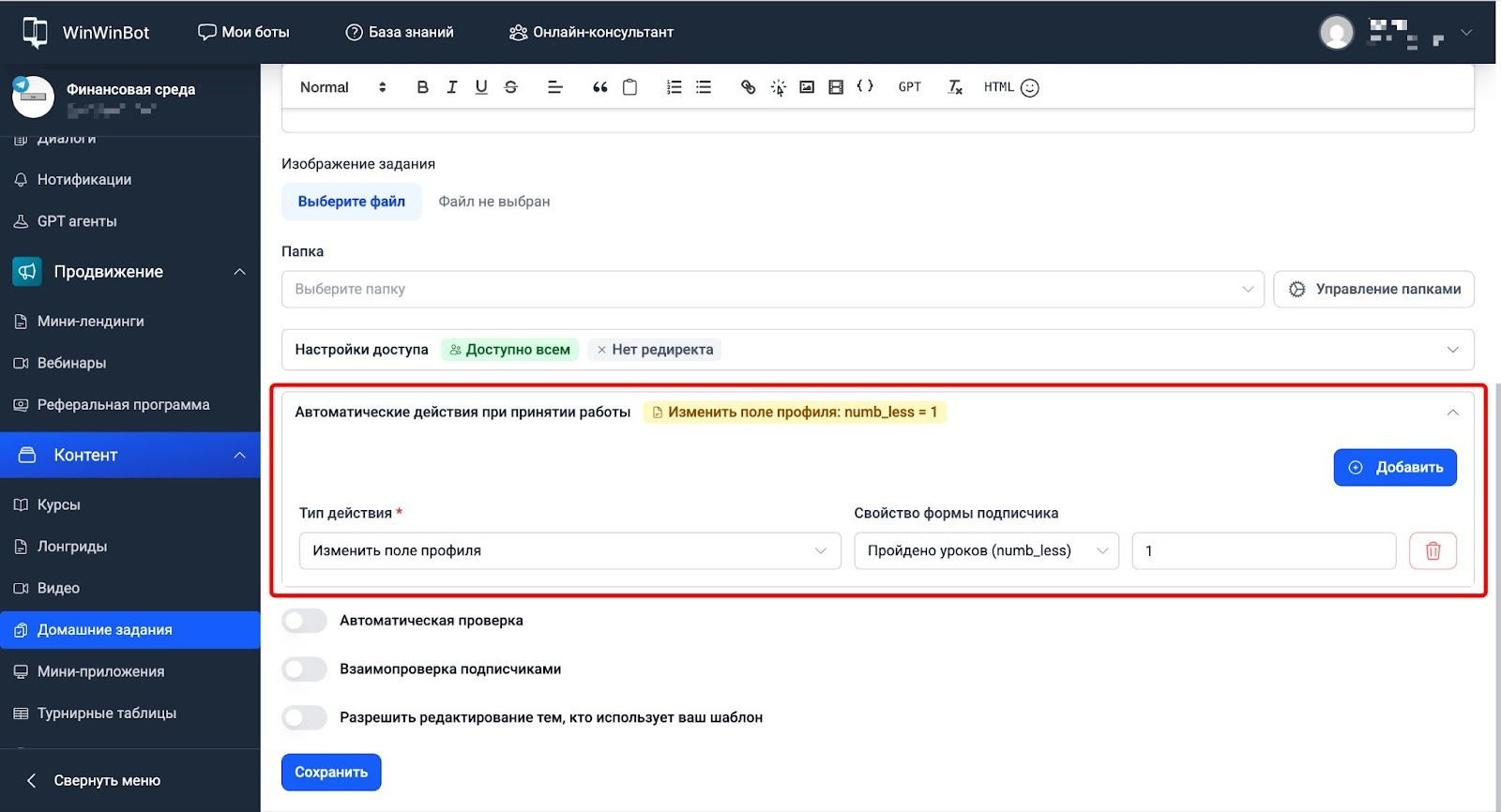
- после покупки → начисляем бонусы в поле Накоплено бонусов.
Примеры использования
Реферальная программа. Создаём турнир Лучшие амбассадоры с полем Количество рефералов (REFCOUNT). В описании указываем: «Приглашайте друзей и поднимайтесь в рейтинге. Топ-3 участника получают ценные призы в конце месяца». Публикуем ссылку в рассылке и на канале.
Образовательный марафон. Создаём турнир Рейтинг учеников с кастомным полем Баллы за тесты. Сегмент участников — Оплатившие курс. После каждого теста начисляем баллы через автоматическое действие. Публикуем таблицу в закрытой группе учеников.
Фитнес-челлендж. Создаём турнир 30 дней тренировок с полем Сожжено калорий. В описании: «Записывайте свои тренировки каждый день и отслеживайте прогресс. Победитель месяца получает бесплатную персональную тренировку». Подписчики ежедневно вводят количество калорий через диалог, система обновляет рейтинг.
Накопительная программа лояльности. Создаём турнир Топ покупателей с полем Накоплено бонусов. Сегмент — Активные клиенты. После каждой покупки начисляем бонусные баллы. Публикуем таблицу с текстом: «Собирайте бонусы с каждой покупки. Лидеры месяца получают скидку 50% на следующий заказ».
Игровой турнир в боте-викторине. Создаём турнир Чемпионат эрудитов с полем Правильные ответы. Каждый день публикуем викторину через сценарий. За каждый правильный ответ начисляем 1 балл. В конце недели топ-10 участников получают призы.