
Загрузка видео
Раздел Видео предназначен для загрузки и хранения видеоконтента, который используется в образовательных курсах, лонгридах и других элементах платформы.
Видео из раздела Контент → Видео отличается от видеофайлов в Медиа-хранилище возможностью отслеживания статистики. Если нужно просто отправить видео в сообщении без аналитики, используем Медиа-хранилище. Если важно отслеживать просмотры, длительность и вовлечённость подписчиков — загружаем видео через раздел Видео.
Количество видео, доступных для загрузки, ограничено тарифным планом. Проверяем лимит перед загрузкой.
Загрузка видео
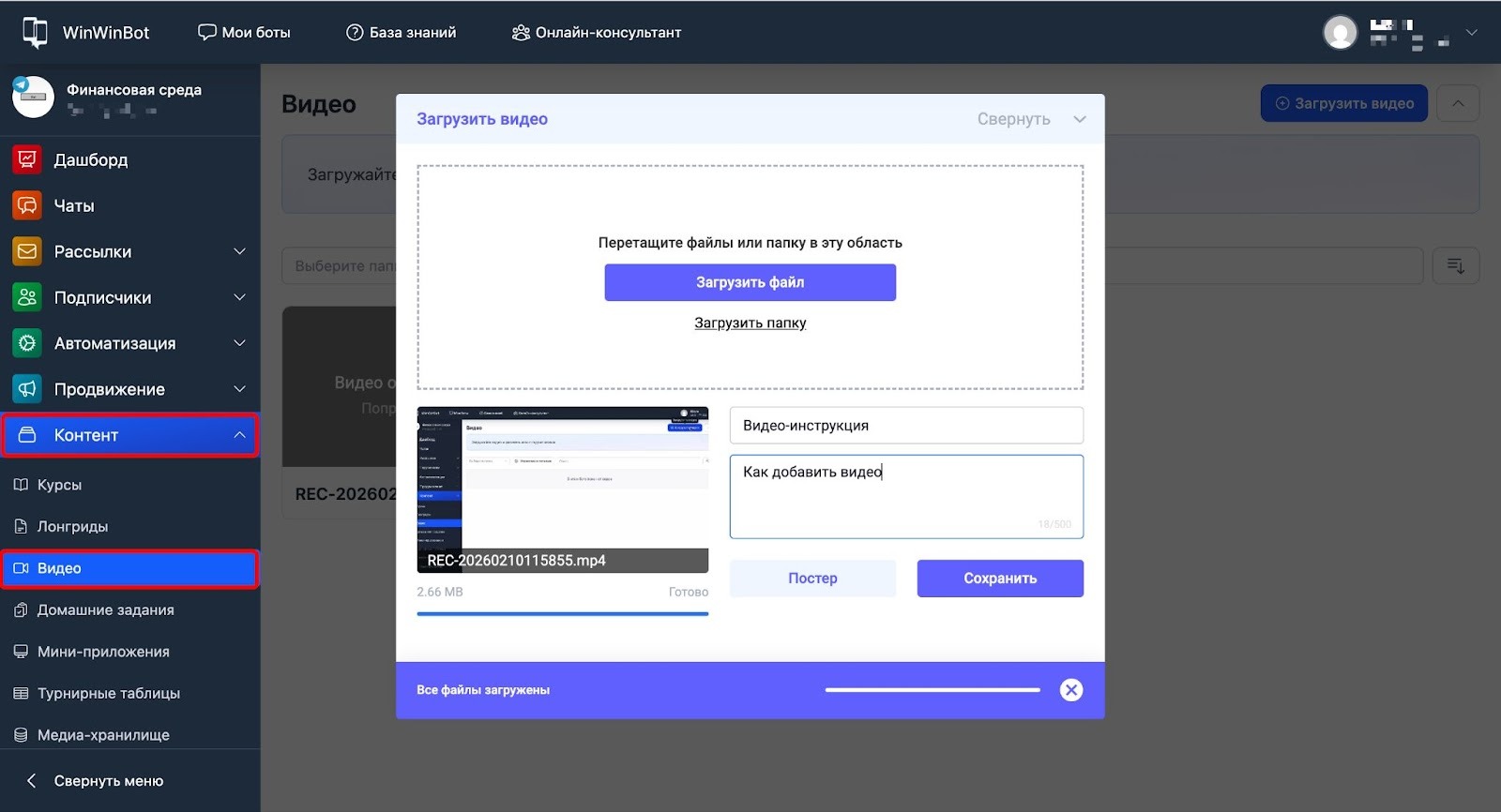
- Открываем раздел Контент → Видео.
- Нажимаем кнопку Загрузить видео в правом верхнем углу.
- В открывшемся окне нажимаем Загрузить файл или перетаскиваем файл в область загрузки.
- Ожидаем завершения загрузки — прогресс отображается внизу окна.
- После загрузки заполняем название, описание и загружаем постер (опционально).
- Нажимаем Сохранить.
Настройка параметров видео
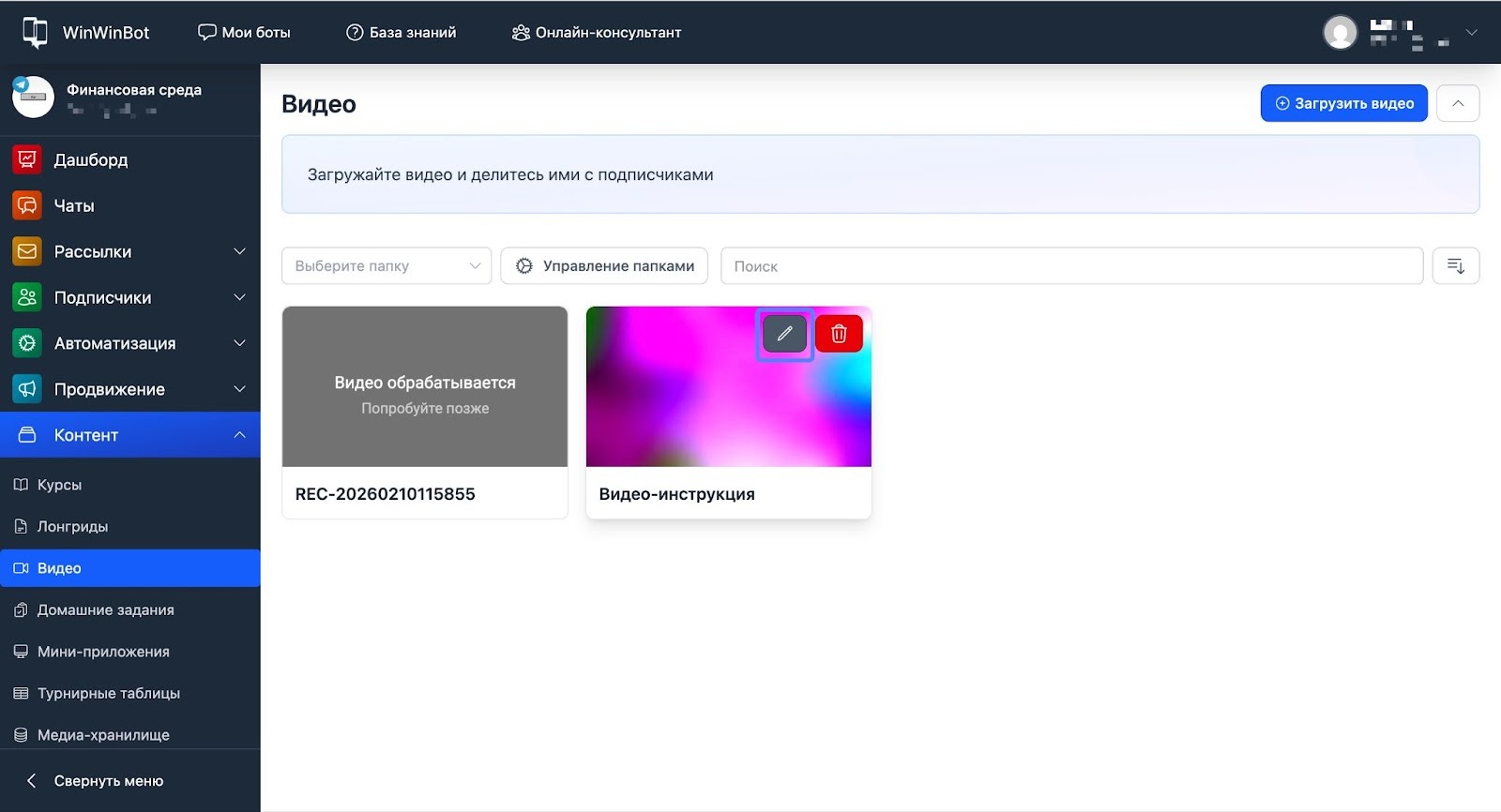
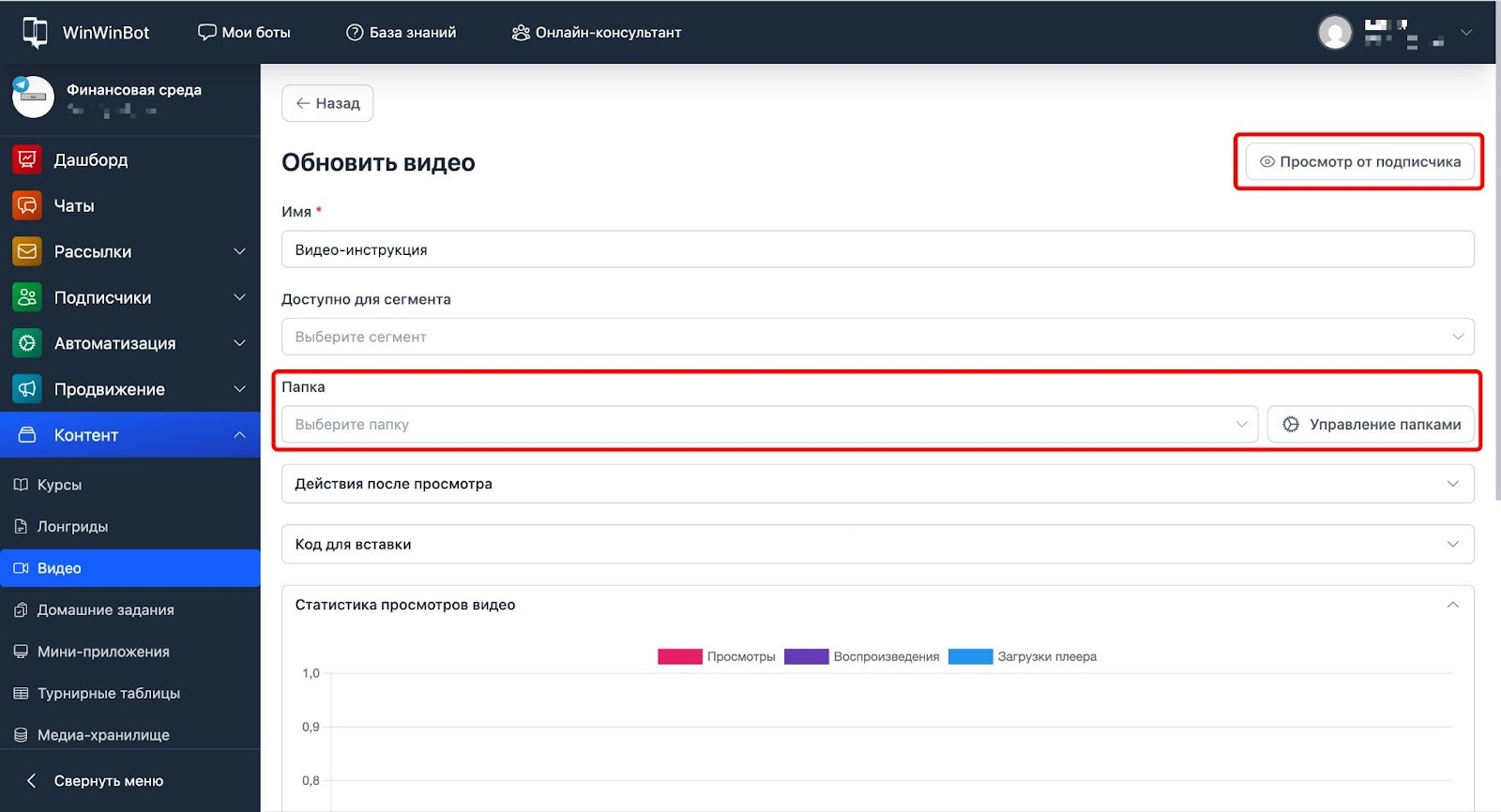
После обработки видео нажимаем на изображение карандаша и переходим к настройке.
Имя
Вводим название видео для, которое будет отображаться в личном кабинете и у подписчиков.
Доступно для сегмента
Ограничиваем доступ к видео для определённой группы подписчиков. Выбираем сегмент из выпадающего списка — только пользователи из этого сегмента смогут просматривать видео.
Примеры использования:
- VIP-подписчики — эксклюзивный контент для платных клиентов;
- участники курса — доступ только для зарегистрированных студентов;
- новые пользователи — вводные видео для онбординга.
Если сегмент не выбран, видео доступно всем подписчикам, у которых есть ссылка.
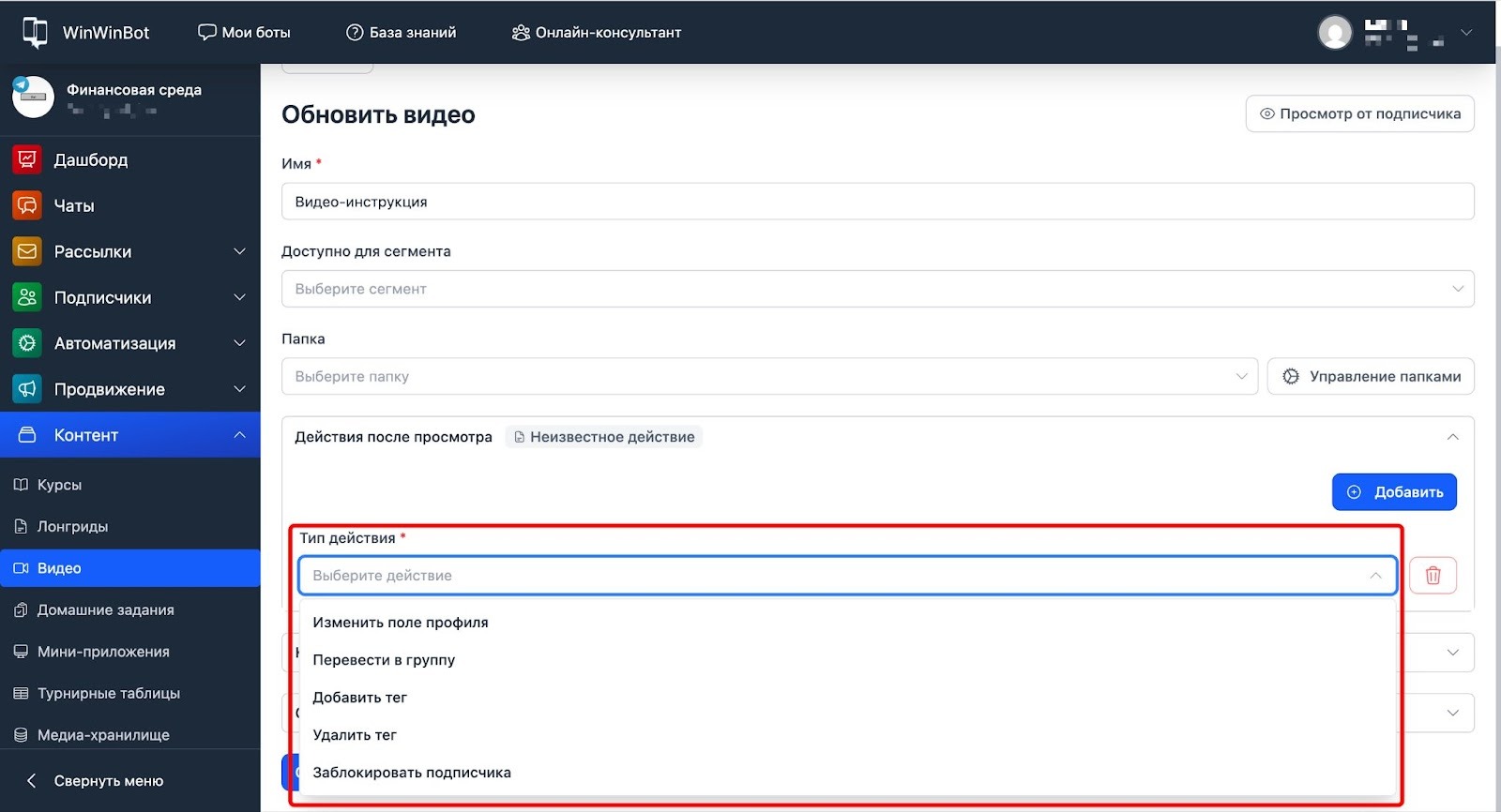
Действия после просмотра
Настраиваем автоматические действия, которые применяются к подписчику после завершения просмотра видео.
- Изменить поле профиля — обновление данных подписчика (например, увеличение счётчика просмотренных уроков);
- Перевести в группу — автоматическое перемещение пользователя в другую группу (например, из «Новички» в «Прошли урок 1»);
- Добавить тег — присвоение тега для сегментации (например, «Прошли урок 1»);
- Удалить тег — удаление существующего тега;
- Заблокировать подписчика — ограничение доступа при нарушении правил.
Пример настройки: После просмотра видео «Введение в курс» добавляем тег «Урок 1 пройден» и переводим подписчика в группу «Активные студенты».
Код для вставки
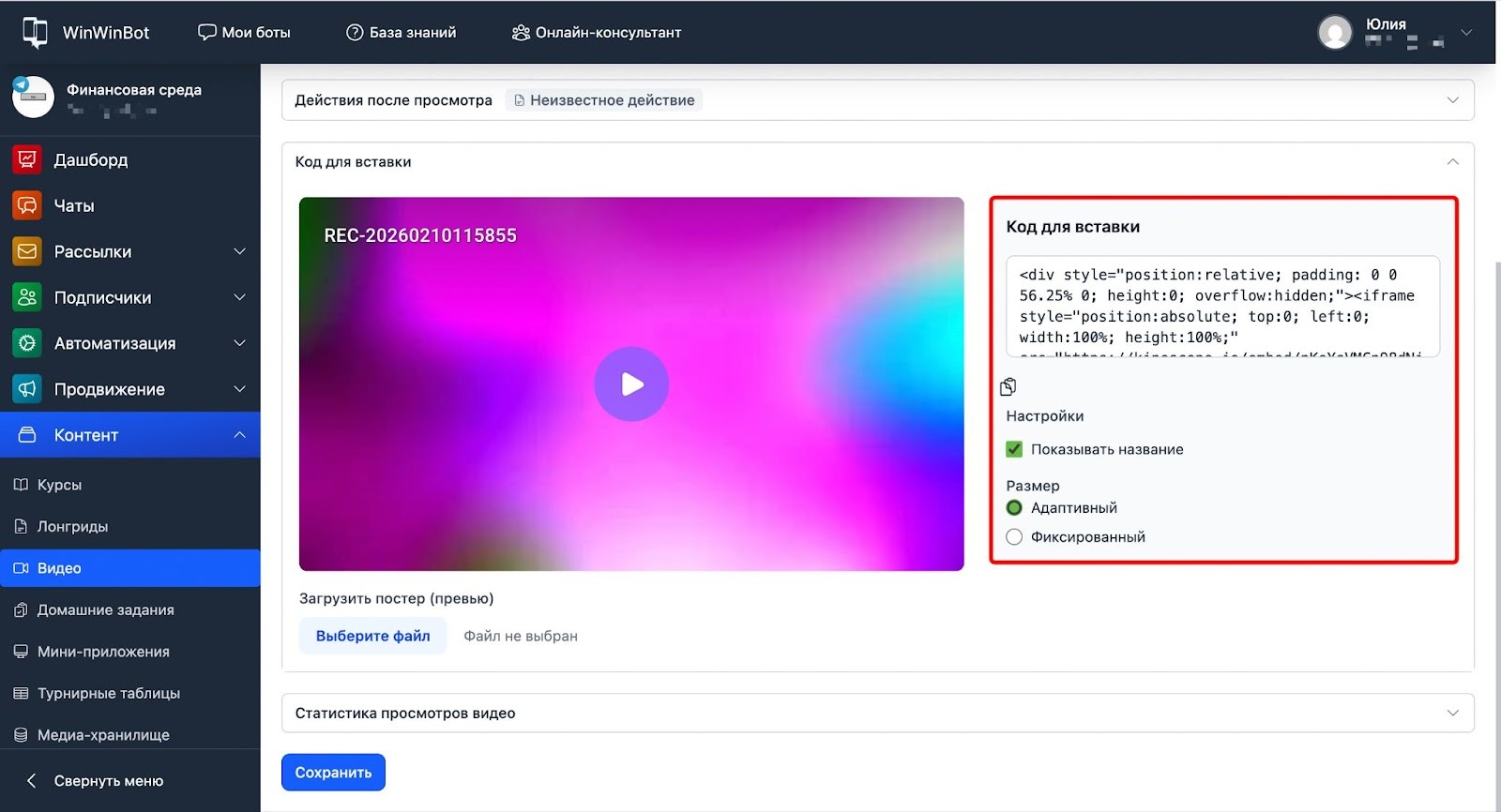
Получаем HTML-код для встраивания видео на внешние сайты, лендинги или в лонгриды.
- Раскрываем раздел Код для вставки.
- Копируем код из текстового поля.
- Вставляем код на сайт или в редактор лонгрида.
- Настраиваем параметры отображения. Показывать название — отображение имени видео над плеером.
- Выбираем Размер:
- Адаптивный — видео подстраивается под ширину экрана (рекомендуется для мобильных устройств);
- Фиксированный — видео отображается в заданном размере.
Загрузить постер
Постер — это изображение-превью, которое отображается до начала воспроизведения видео.
- Нажимаем Выберите файл в разделе Загрузить постер (превью).
- Выбираем изображение с компьютера.
Требования к постеру:
- формат: JPG или PNG;
- размер: соотношение сторон 16:9 (например, 1920×1080 или 1280×720);
- содержание: кадр из видео или тематическое изображение, отражающее содержание.
Если постер не загружен, система автоматически использует первый кадр видео.
Статистика просмотров видео
Раздел Статистика просмотров видео отображает данные о количестве просмотров, длительности и вовлечённости подписчиков.
Раскрываем раздел Статистика просмотров видео для просмотра:
- Просмотры — ?
- Воспроизведения — ?
- Загрузки плеера — ?
Прочие функции
- Функция Просмотр от подписчика позволяет увидеть, как видео отображается для конечного пользователя.
- Добавление видео в Папку позволяет сортировать контент для удобства навигации.
Добавление видео в сообщения через кнопку
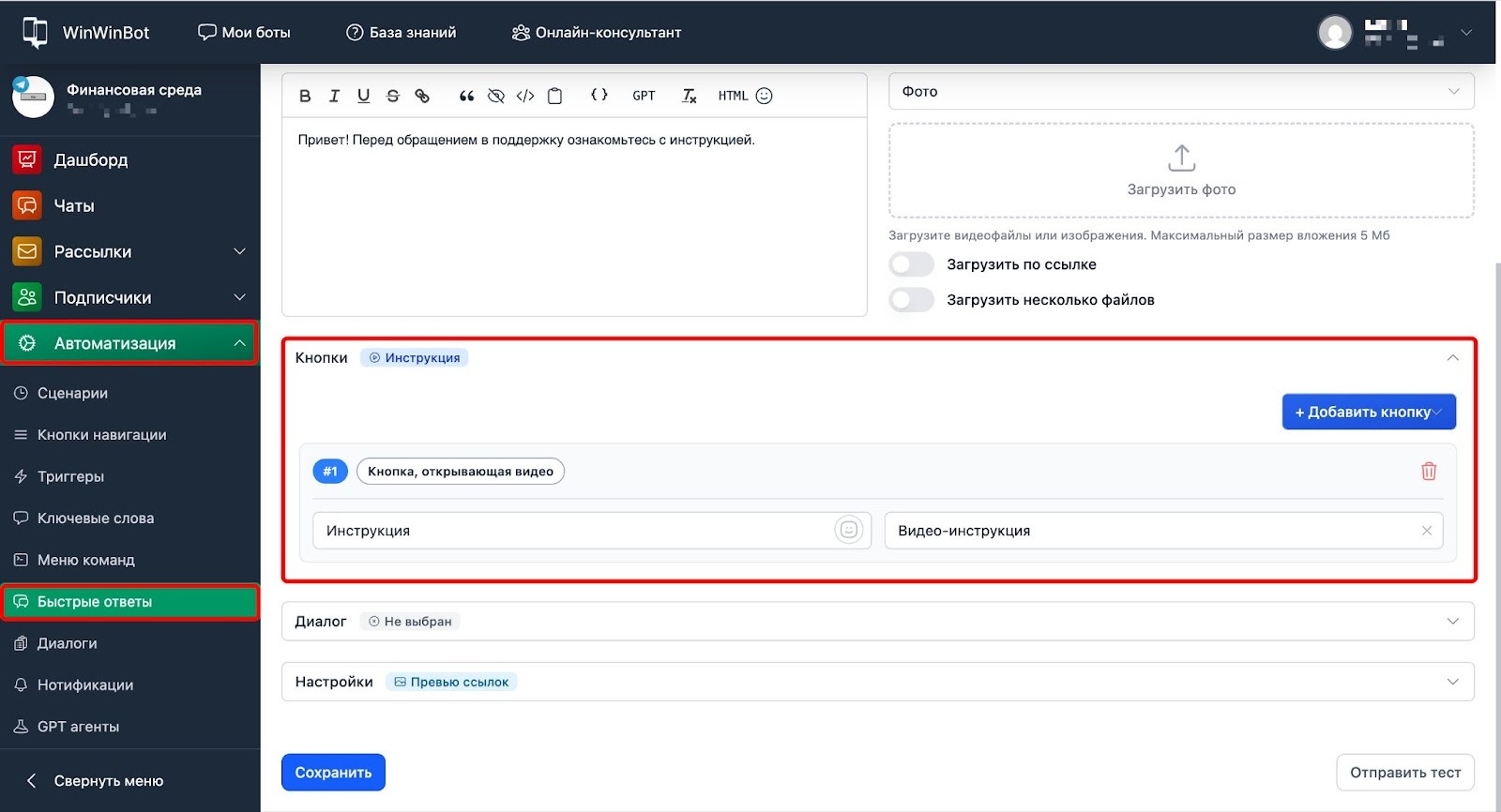
Видео можно добавить к любому сообщению в рассылках, сценариях или быстрых ответах через кнопку.
- Создаём или редактируем сообщение в разделе Автоматизация → Сценарии, Рассылки или Быстрые ответы.
- В блоке Кнопки нажимаем Добавить кнопку.
- Выбираем тип кнопки Кнопка, открывающая видео.
- Вводим Название кнопки — текст, который увидит подписчик (например, "Смотреть урок").
- Выбираем видео из списка загруженных.
- Нажимаем Сохранить.
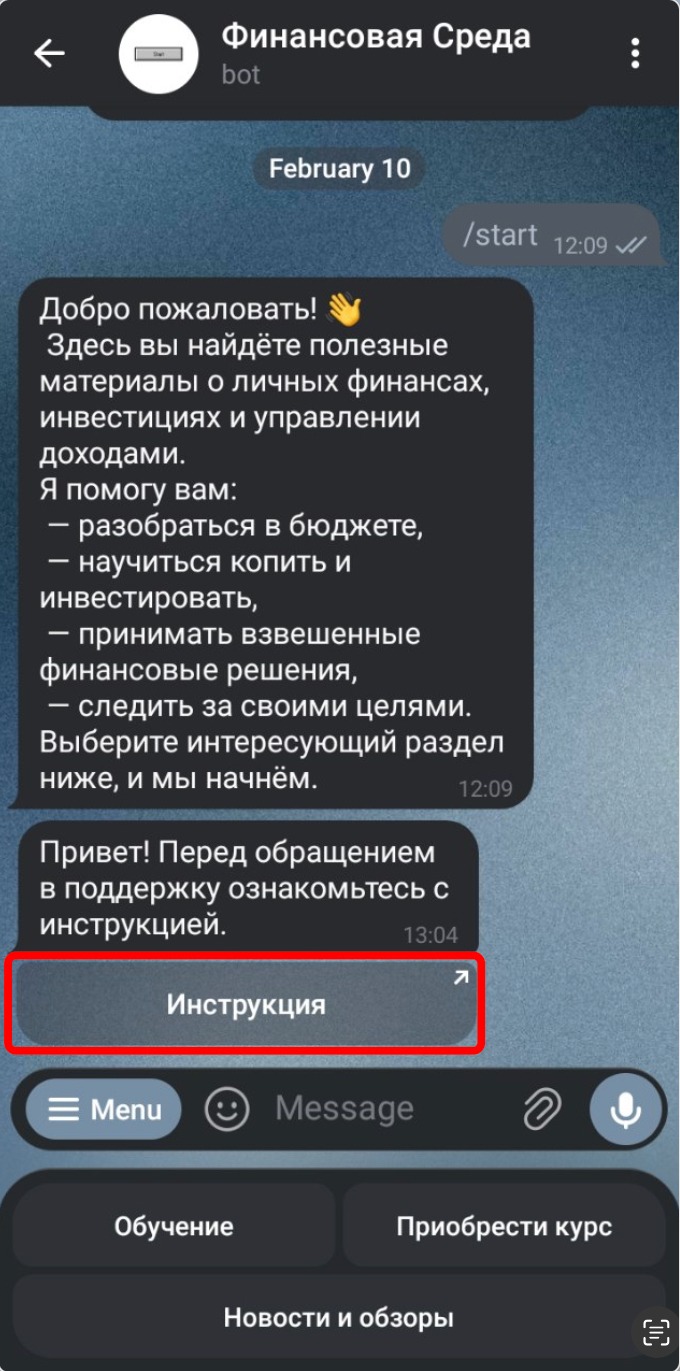
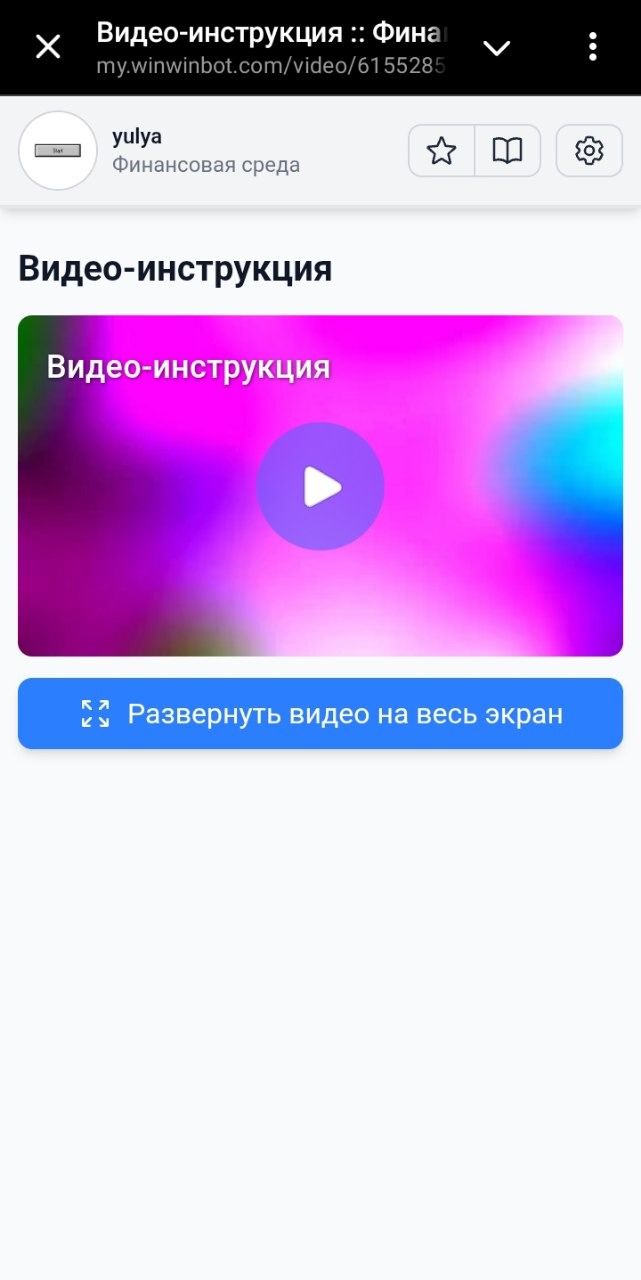
При нажатии на кнопку подписчик переходит к просмотру видео. После завершения просмотра срабатывают настроенные автоматические действия (если добавлены).
Использование видео в курсах
Видео добавляется в структуру курса как элемент урока. Подписчики проходят курс последовательно, просматривают видео и получают автоматические уведомления о прогрессе.
- Открываем раздел Контент → Курсы.
- Создаём новый курс или редактируем существующий.
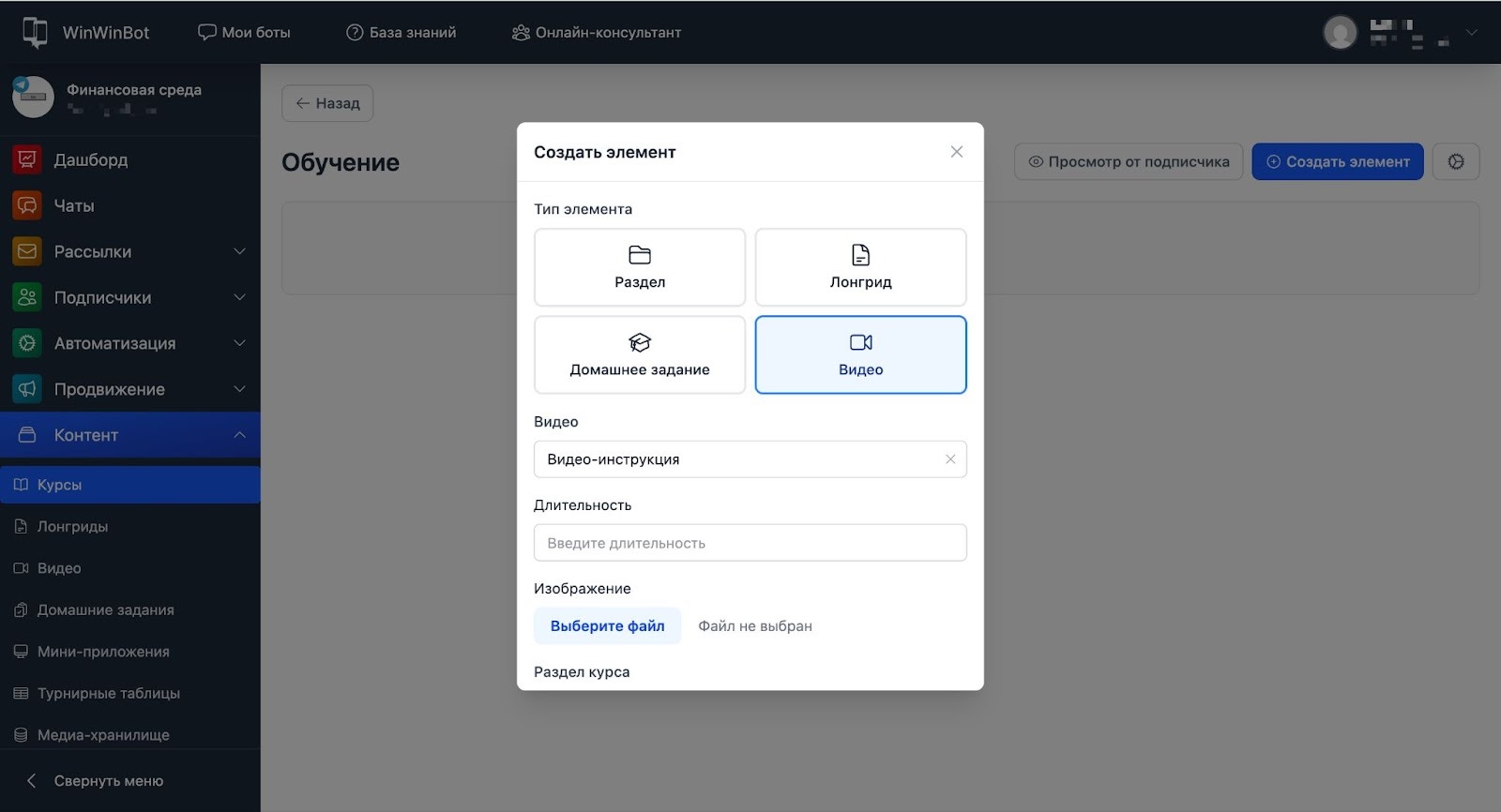
- Нажимаем Создать элемент и выбираем тип Видео.
- Выбираем загруженное видео из списка.
- Настраиваем параметры урока (название, раздел курса).
- Сохраняем изменения.
Подробнее о создании курсов и добавлении элементов.
Примеры использования
Образовательный курс Загружаем серию видео для онлайн-курса «Основы маркетинга». Добавляем видео в уроки курса. После просмотра каждого видео подписчик получает тег «Урок X пройден». Отслеживаем статистику: сколько студентов досмотрели видео до конца, какие уроки вызывают трудности.
Приветственная серия Создаём приветственный сценарий с кнопкой «Начать знакомство». При нажатии открывается вводное видео. После просмотра автоматически переводим подписчика в группу «Активные пользователи» и отправляем следующий шаг онбординга.
Закрытый контент для VIP Загружаем эксклюзивное видео с разбором кейса. Ограничиваем доступ сегментом «VIP-подписчики». Добавляем видео через кнопку в рассылку. После просмотра увеличиваем счётчик в поле профиля «Просмотрено эксклюзивных материалов» и отслеживаем вовлечённость.
Запись вебинара После проведения вебинара загружаем запись. Отправляем рассылку всем зарегистрированным участникам с кнопкой «Смотреть запись». Отслеживаем статистику: сколько участников посмотрели запись, какой процент досмотра.