
Динамические изображения
Динамические изображения — это инструмент для создания персонализированных картинок с автоматической подстановкой данных подписчика. Система генерирует уникальное изображение для каждого пользователя, вставляя его имя, фамилию или другие данные профиля в заранее подготовленный шаблон.
Применение динамических изображений
Динамические изображения используются для создания персонализированного контента, который повышает вовлечённость и создаёт эффект индивидуального подхода.
Основные сценарии использования:
- сертификаты о прохождении курсов с именем ученика;
- поздравительные открытки с персональным обращением;
- пригласительные билеты на мероприятия;
- дипломы и грамоты для участников;
- визитки с контактными данными подписчика;
- персонализированные промо-материалы;
- публичные уведомления о достижениях пользователя (например, приобретение курса, приглашение друзей, получение бонуса).
Создание динамического изображения
Подготовка фонового изображения
Перед созданием динамического изображения готовим шаблон — фоновую картинку, на которую будет накладываться текст.
Требования к фоновому изображению:
- рекомендуемый размер — до 5 МБ;
- поддерживаемые форматы — JPG, PNG, WebP;
- оставляем свободное пространство для размещения контента;
- используем контрастные цвета — текст должен читаться на фоне.
Создание шаблона
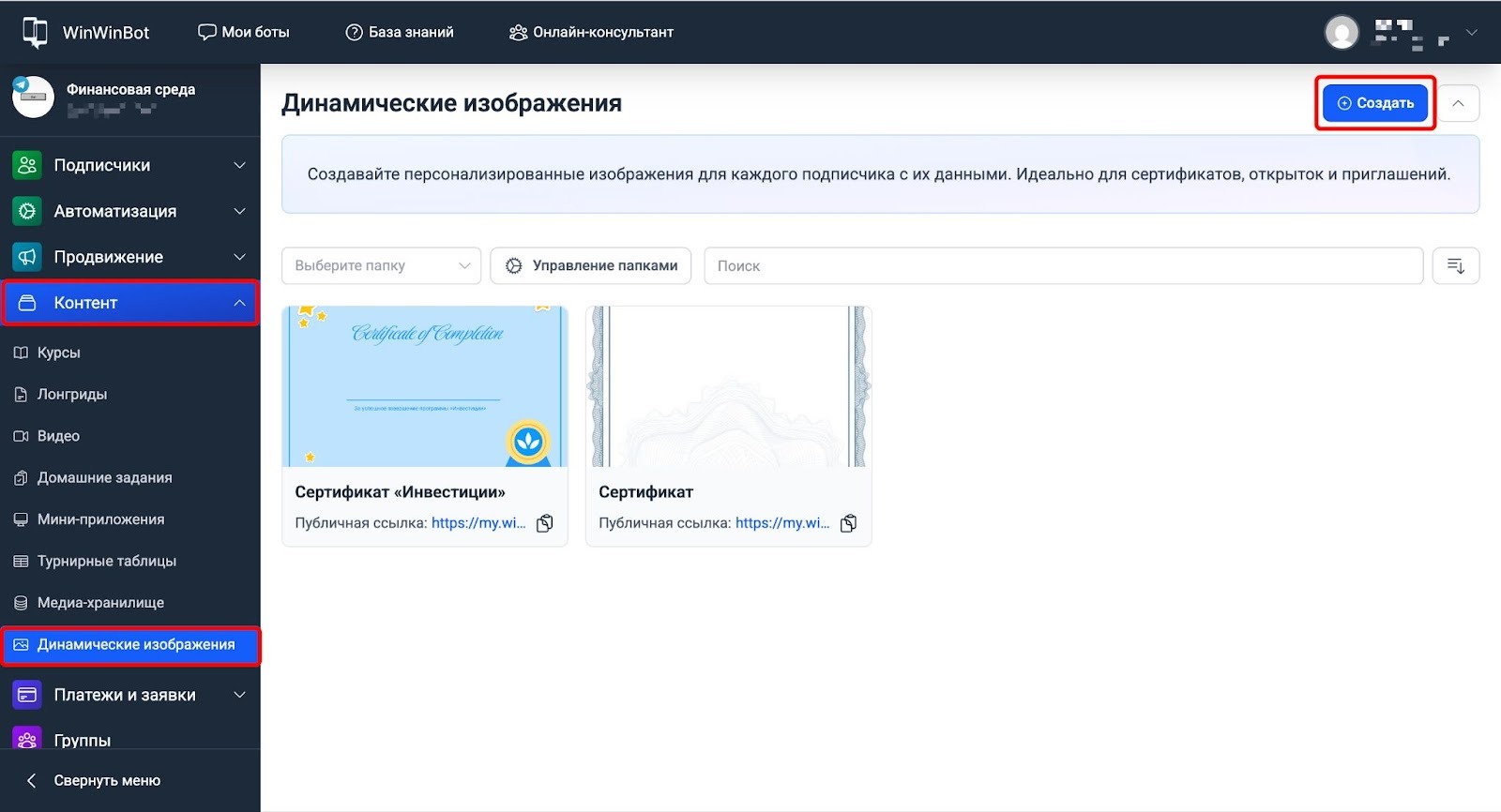
- Открываем раздел Контент → Динамические изображения.
- Нажимаем кнопку Создать.
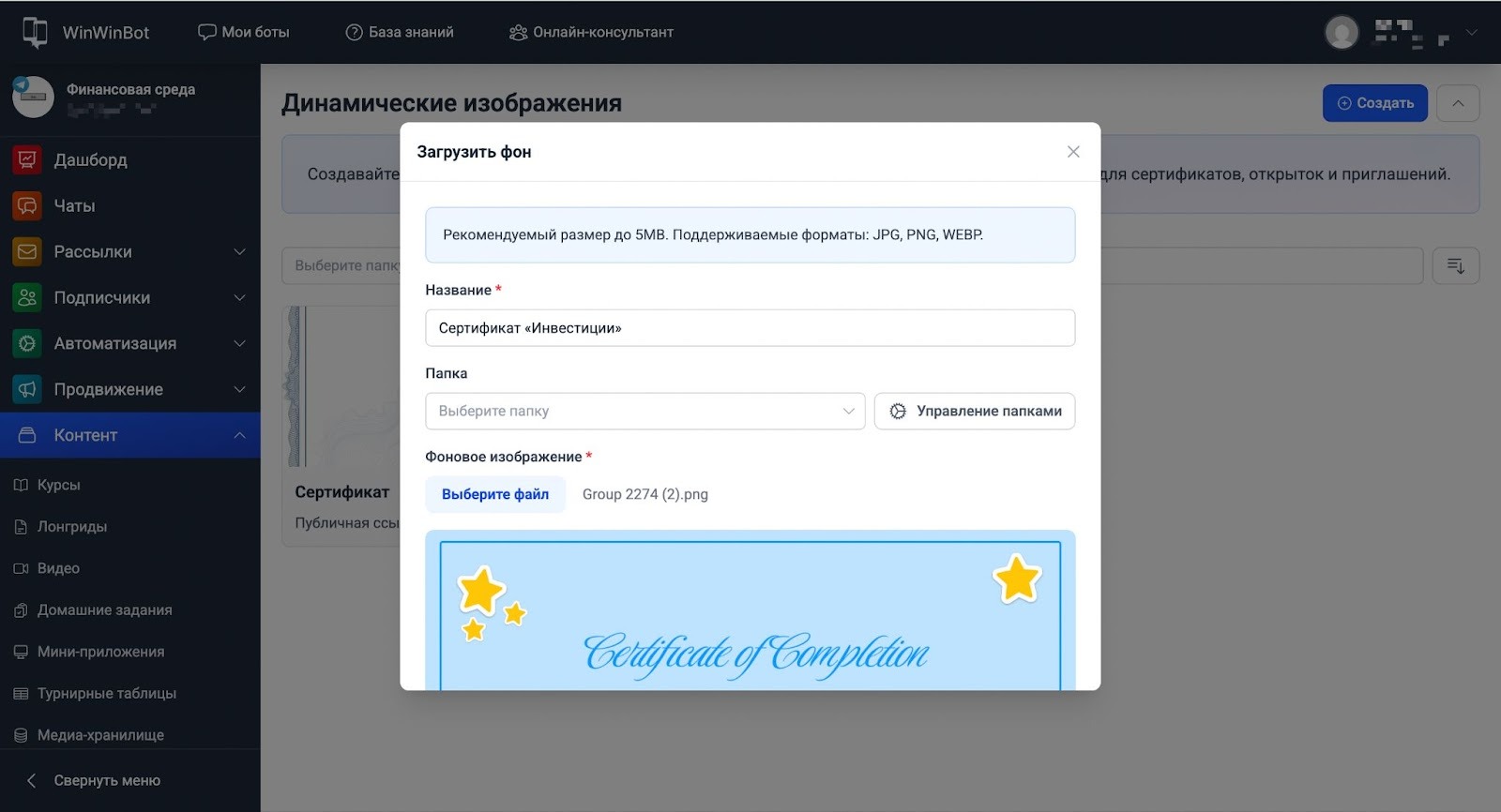
- Появляется модальное окно Загрузить фон.
- В поле Название вводим название шаблона.
- Выбираем Папку для организации шаблонов по категориям (опционально).
- В поле Фоновое изображение нажимаем Выберите файл и загружаем подготовленный шаблон.
- Нажимаем Сохранить.
Система загружает изображение и открывает редактор для добавления полей.
Добавление динамических полей
После загрузки фона добавляем текстовые поля, которые будут автоматически заполняться данными подписчика.
Выбор поля для подстановки
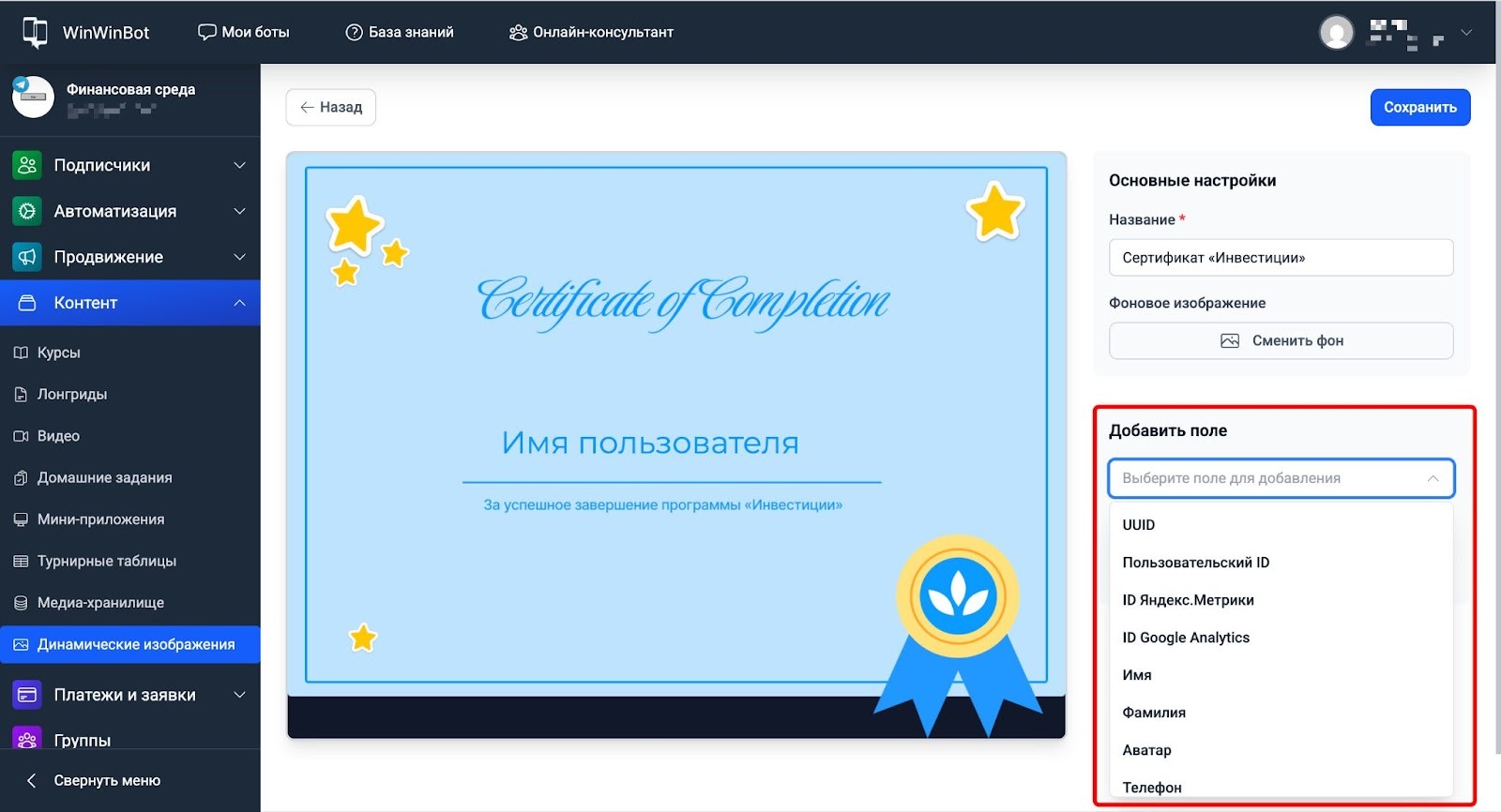
- Переходим в режим редактирования изображения.
- В правой панели находим блок Добавить поле.
- Нажимаем на выпадающий список Выберите поле для добавления.
- Выбираем нужное поле из списка доступных. Подробнее о полях профиля.
Настройка отображения поля
После выбора поля появляется блок настроек справа от превью изображения.
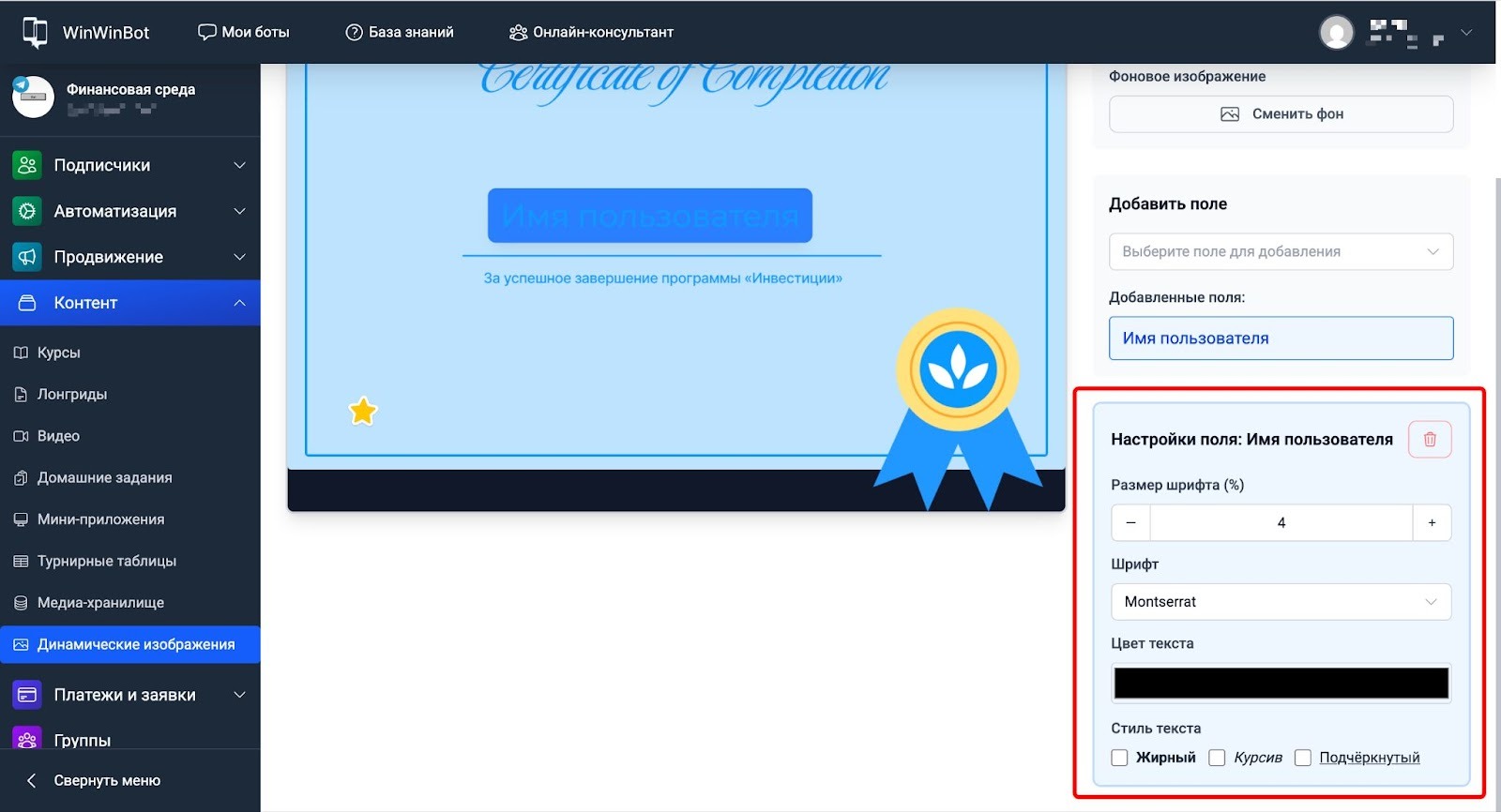
Доступные настройки:
- Размер шрифта (%) — регулируем размер текста с помощью кнопок - и + или вводим значение вручную.
- Шрифт — выбираем из списка доступных шрифтов.
- Цвет текста — выбираем цвет через палитру или вводим HEX-код. Используем контрастные цвета относительно фона для читаемости.
- Стиль текста — включаем чекбоксы для оформления:
- Жирный — делает текст более заметным;
- Курсив — наклонное начертание;
- Подчёркнутый — добавляет подчёркивание снизу.
Размещение поля на изображении
После настройки стиля размещаем поле в нужном месте на шаблоне:
- На превью изображения появляется текстовое поле с названием выбранного поля (например, Имя пользователя).
- Перетаскиваем поле мышью в нужное место на изображении.
- Система автоматически сохраняет позицию.
Рекомендации по размещению:
- располагаем текст по центру или выравниваем по сетке для визуальной гармонии;
- оставляем достаточные отступы от краёв изображения;
- проверяем, что текст не перекрывает важные элементы дизайна;
- учитываем длину данных — длинные имена или фамилии могут выходить за границы.
Добавление нескольких полей
Для создания полноценного сертификата или открытки добавляем несколько полей:
- После настройки первого поля снова открываем выпадающий список Выберите поле для добавления.
- Выбираем следующее поле.
- Настраиваем стиль и размещаем на изображении.
- Повторяем для всех нужных полей.
Каждое добавленное поле отображается в списке Добавленные поля с возможностью редактирования или удаления.
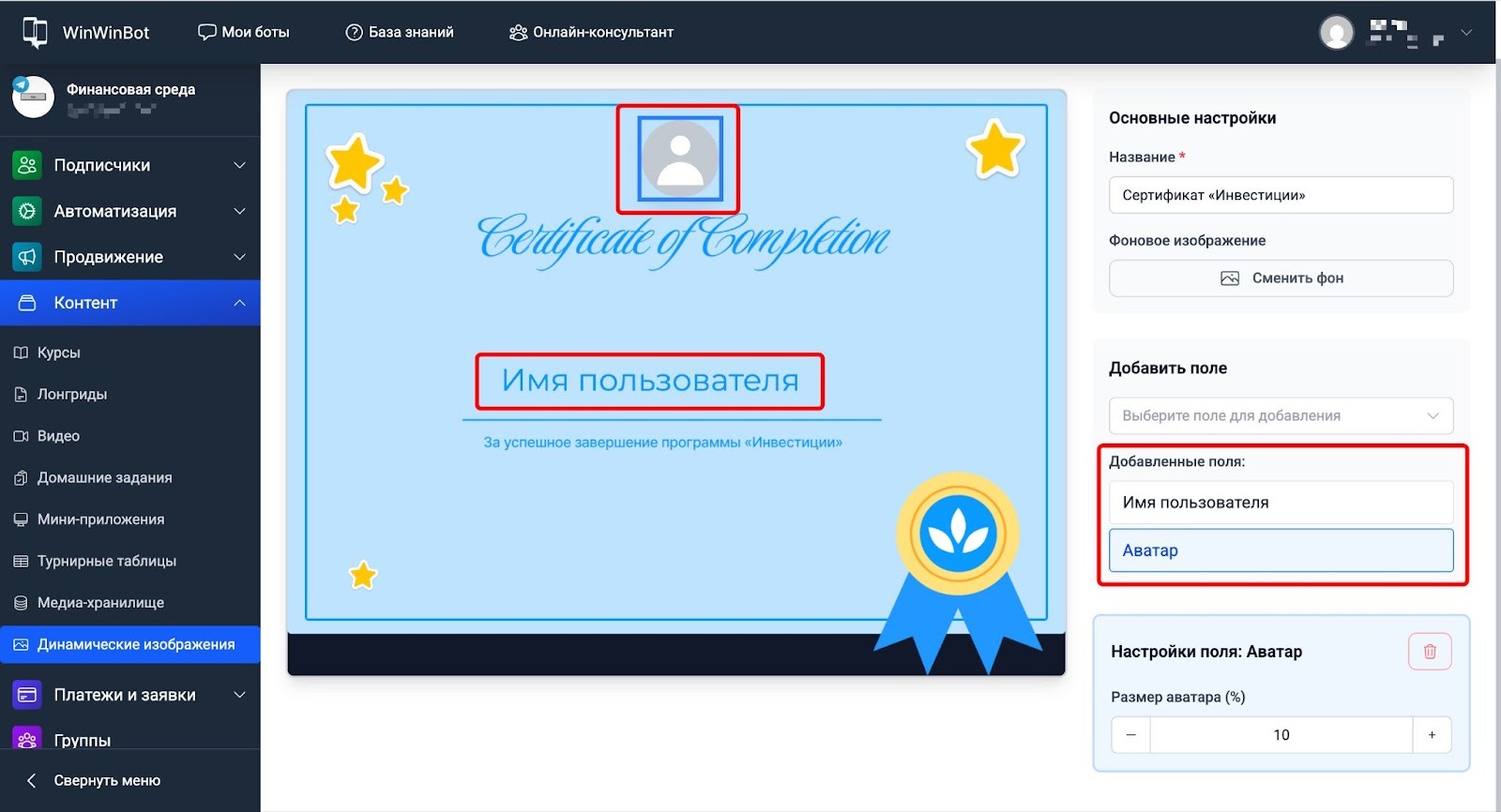
Сохранение динамического изображения
После добавления и настройки всех полей:
- Проверяем расположение всех элементов на превью.
- Убеждаемся, что цвета текста контрастны и читаемы.
- Нажимаем кнопку Сохранить в правом верхнем углу.
Использование динамических изображений
После создания шаблона используем его в рассылках, сценариях и других разделах платформы.
Добавление в сообщение
- Создаём новое сообщение в разделе Рассылки или Автоматизация → Сценарии.
- Заполняем текст сообщения.
- В блоке Вложение выбираем тип Фото → Загрузить по ссылке.
- Копируем ссылку из списка динамических изображений.
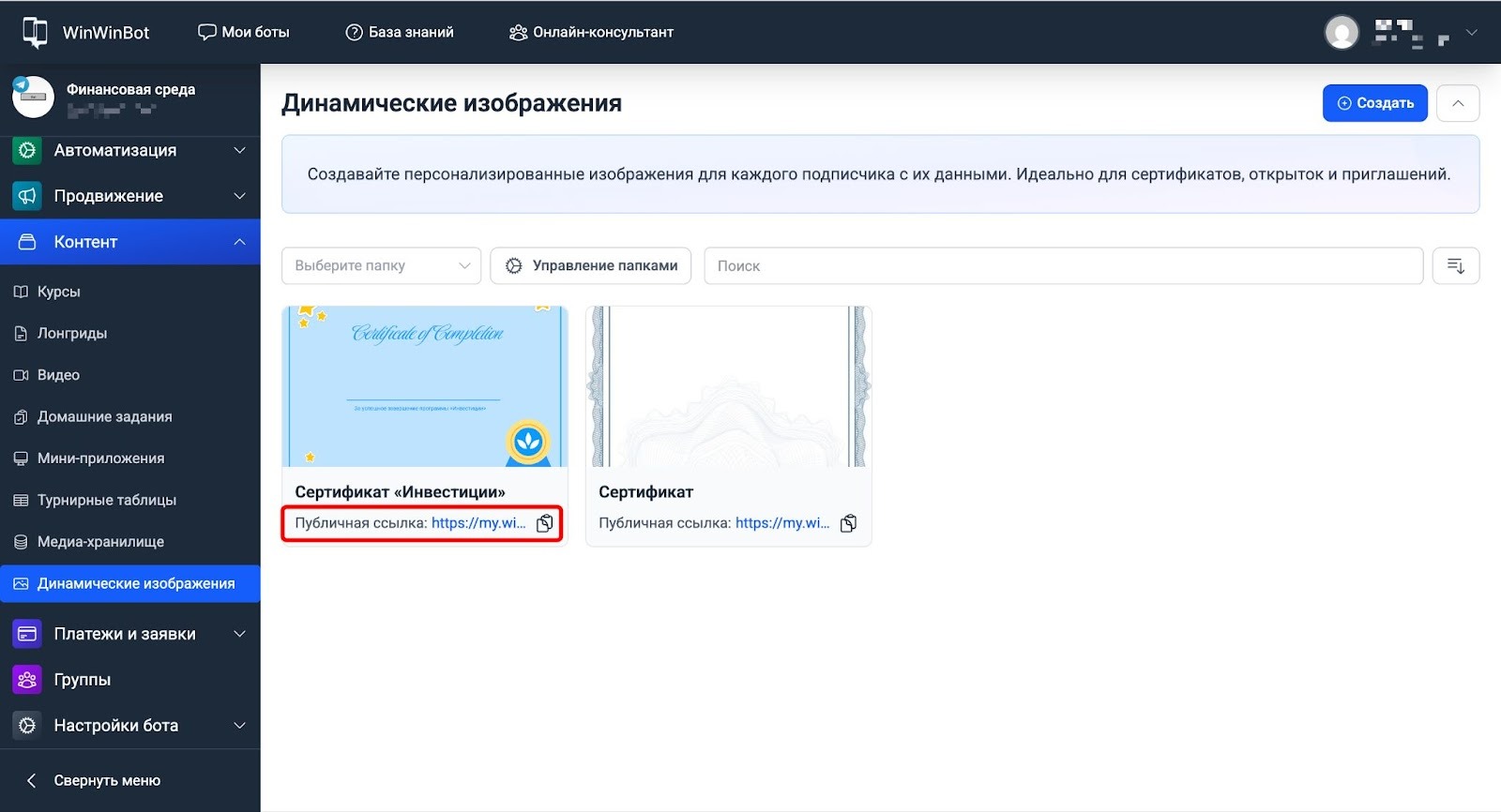
- Вставляем ссылку.
- Нажимаем Сохранить.
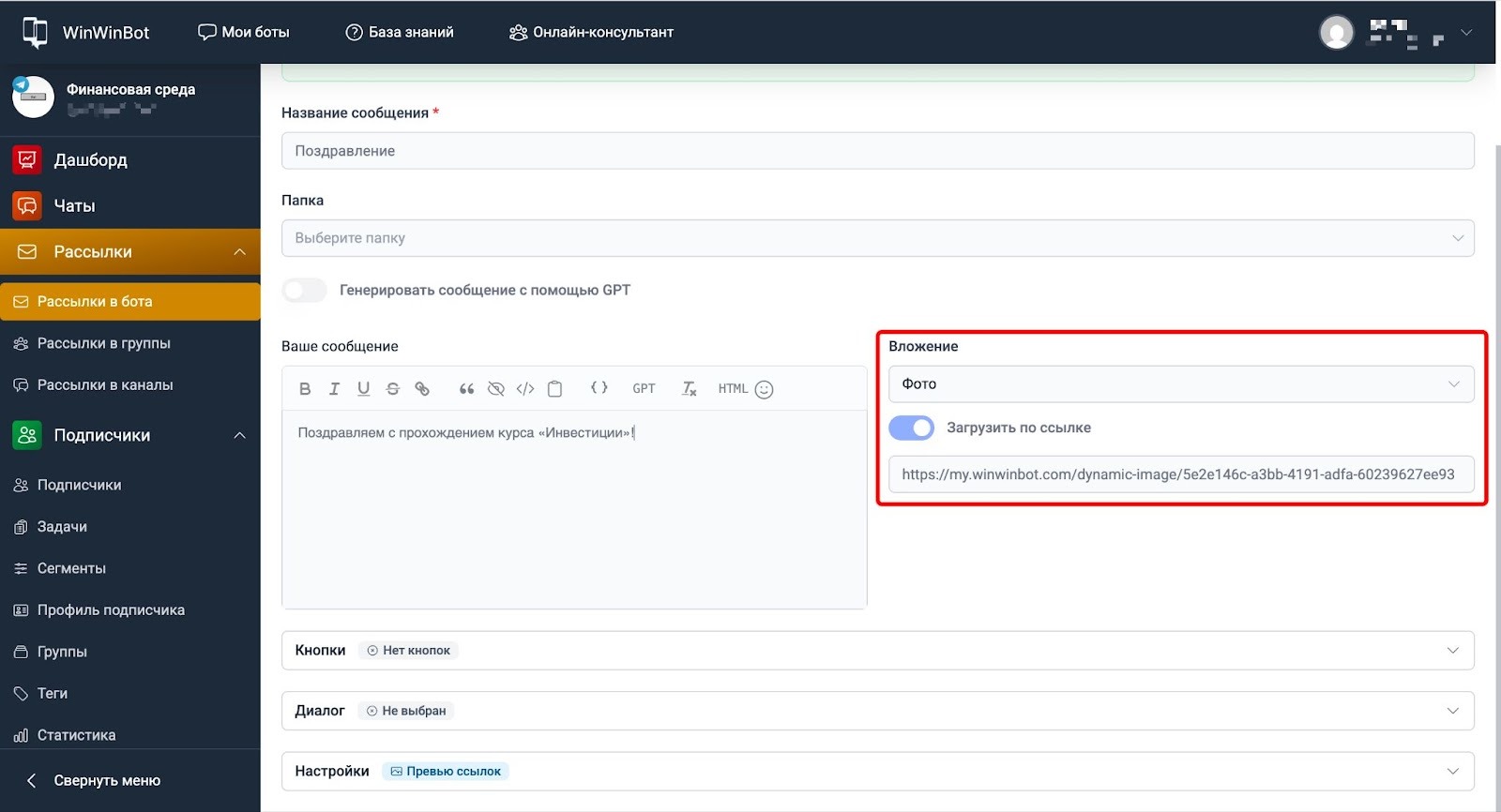
Каждый подписчик получит уникальное изображение с подстановкой своих данных.
Примеры использования
Сертификаты о прохождении курсов. Создаём динамическое изображение с дизайном сертификата. В сценарии прохождения курса после сдачи финального теста отправляем сообщение с динамическим изображением. Ученики получают персональные сертификаты, делятся ими в соцсетях — дополнительная реклама школы.
Поздравительные открытки. Создаём праздничный дизайн с воздушными шарами и конфетти. В сценарии настраиваем триггер за день до дня рождения подписчика — автоматическая отправка открытки с бонусом или скидкой. Персонализированное поздравление повышает лояльность.
Пригласительные на мероприятия. Создаём пригласительное с датой и временем события. Добавляем поле Имя под текстом приглашения. После регистрации на вебинар или мероприятие отправляем именное приглашение. Участники делятся статусными приглашениями в соцсетях.
Дипломы участников марафонов. Создаём дизайн диплома с медалью и текстом достижения. Добавляем поле Имя и кастомное поле Результат с показателями участника. После финального этапа марафона автоматически отправляем диплом. Участники публикуют дипломы, привлекая новых участников.
Визитки с контактами. Создаём шаблон визитки с полями Имя, Телефон агента, Email агента (если настроены кастомные поля в профиле). После первого обращения клиента бот отправляет визитку выбранного специалиста. Профессиональная визитка с контактами, клиент может сохранить и связаться напрямую.
Работа с данными
Заполнение полей профиля: Для корректной генерации изображений необходимо, чтобы у подписчиков были заполнены соответствующие поля в профиле:
- если используем поле Имя, запрашиваем его в приветственном сценарии;
- если используем Фамилию, добавляем анкету для сбора данных;
- кастомные поля заполняем через диалоги или формы.
Обработка пустых полей: Если у подписчика не заполнено поле, которое используется в динамическом изображении:
- на месте поля отобразится пустое пространство;
- рекомендуем настроить логику: проверяем наличие данных → если есть, отправляем динамическое изображение → если нет, запрашиваем данные или отправляем статичную версию.