
Триггеры (ЕСЛИ-ТО)
Триггеры — автоматические реакции на действия подписчиков. Настраиваем по принципу ЕСЛИ-ТО: бот следит за событием и выполняет нужное действие, когда оно происходит.
Структура триггера
Каждый триггер состоит из двух блоков.
ЕСЛИ — событие,одно котороеили запускаетнесколько событий, которые запускают триггер: оплата, первый старт бота, вступление в канал и т.д.
ТО — одно или несколько действий, которые выполняются при наступлении события: отправить сообщение, создать задачу, перевести в группу, запустить сценарий.
Создание триггера
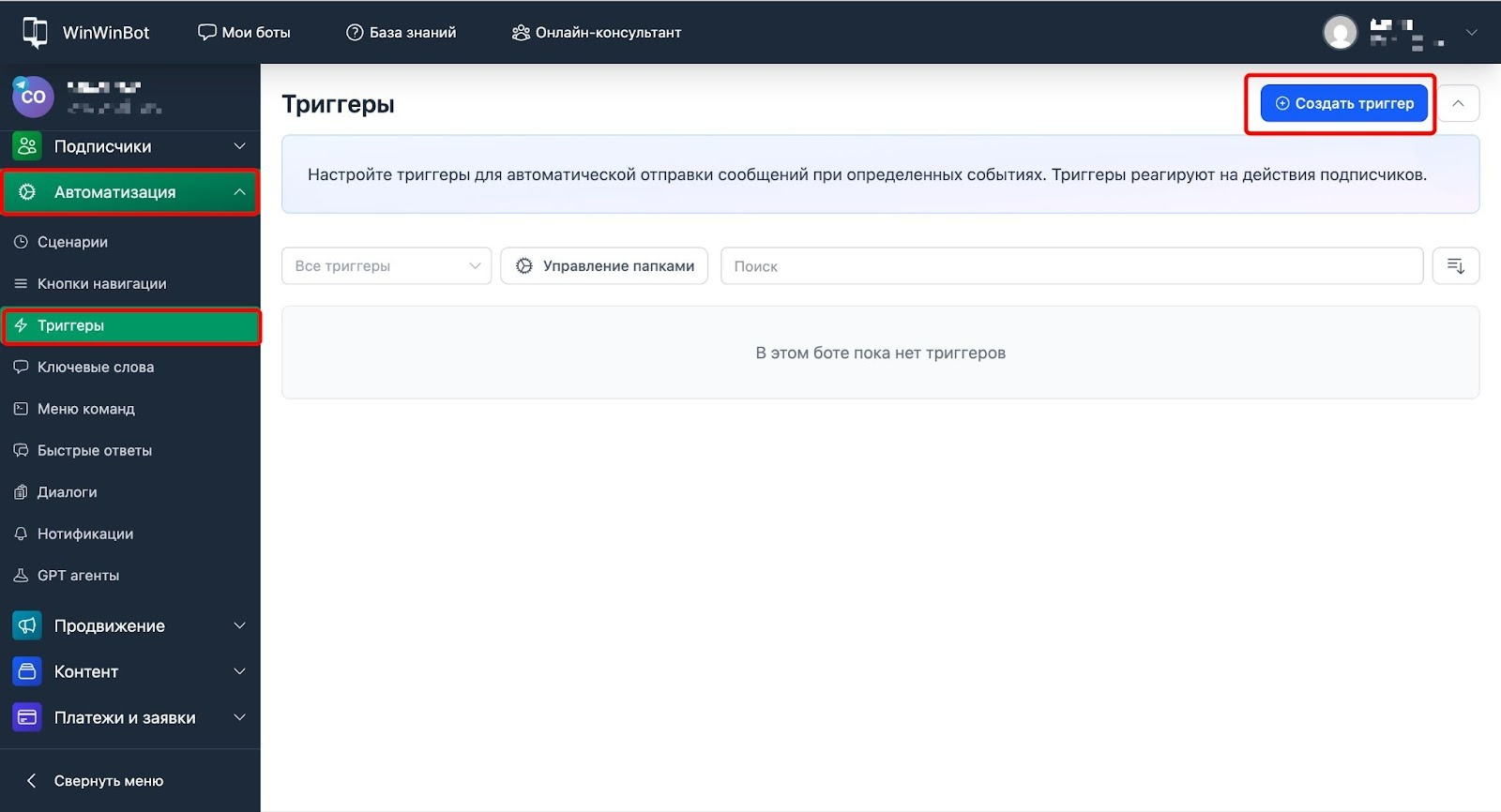
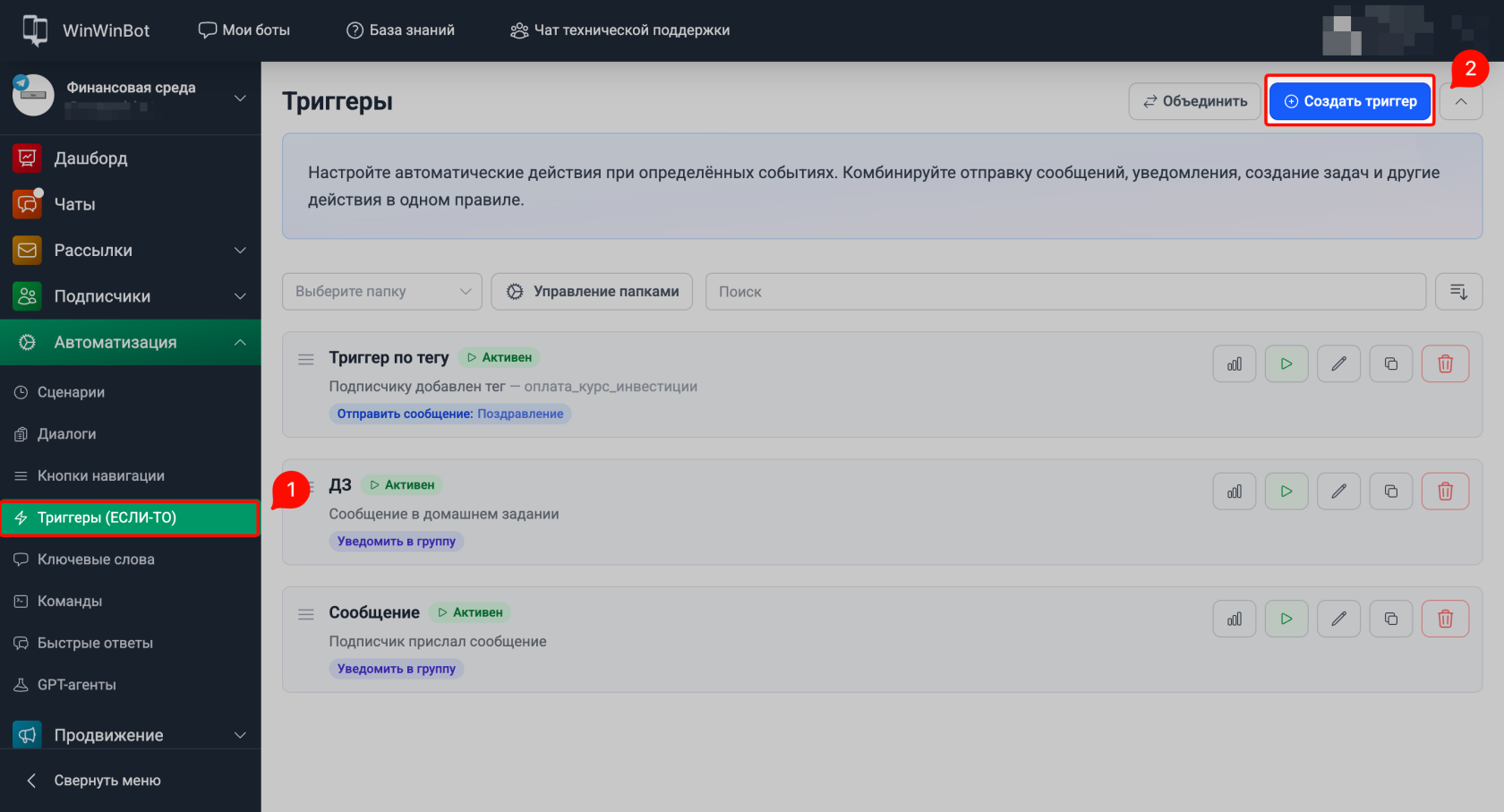
- Открываем Автоматизация → Триггеры (ЕСЛИ-ТО).
- Нажимаем Создать триггер.
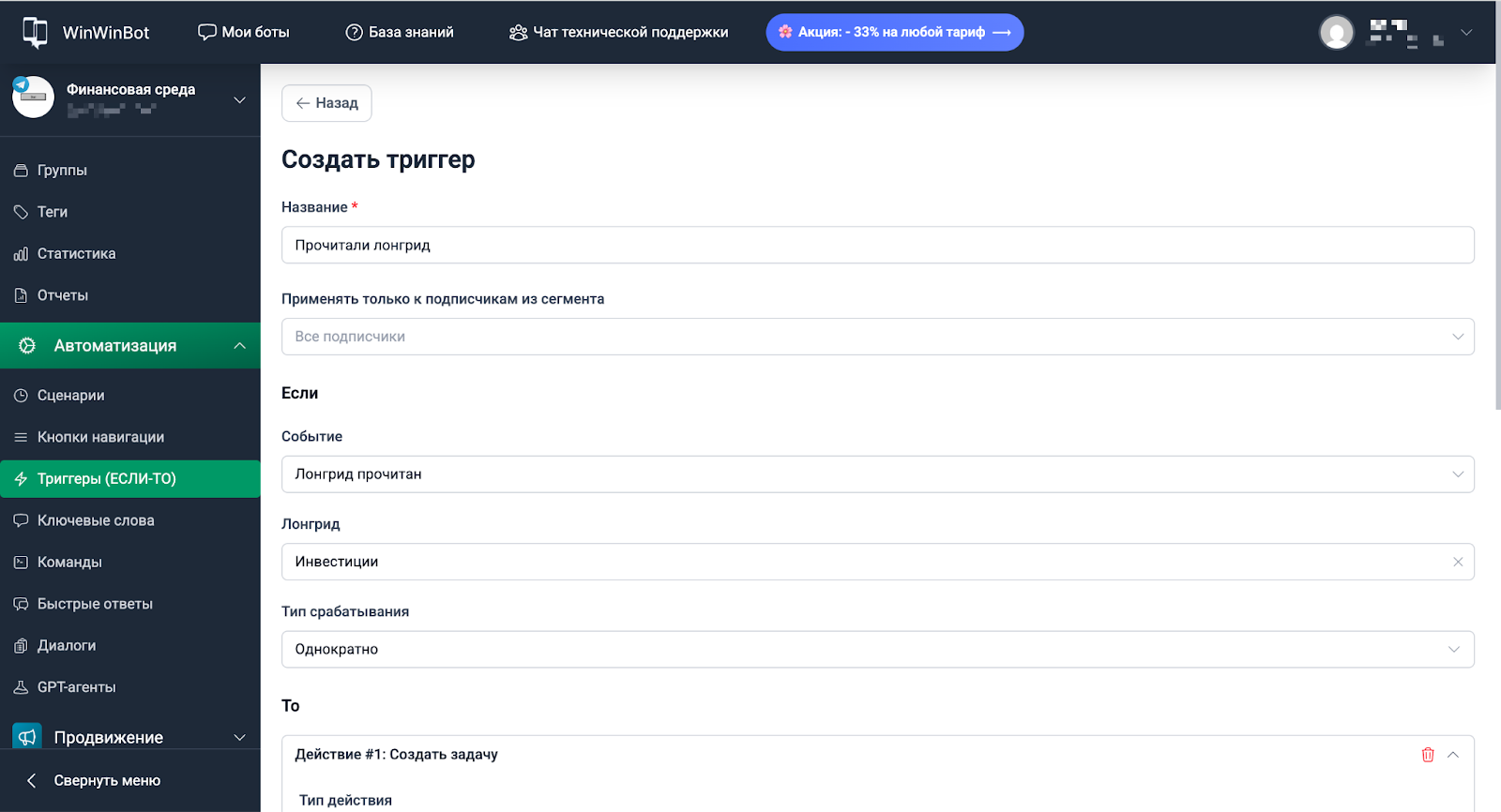
- Вводим Название — для внутреннего использования.
- При необходимости ограничиваем в поле Применять только к подписчикам из сегмента — по умолчанию триггер работает для всех.
- В блоке Если выбираем Событие из выпадающего списка.
- Выбираем Тип срабатывания: Однократно или Каждый раз.
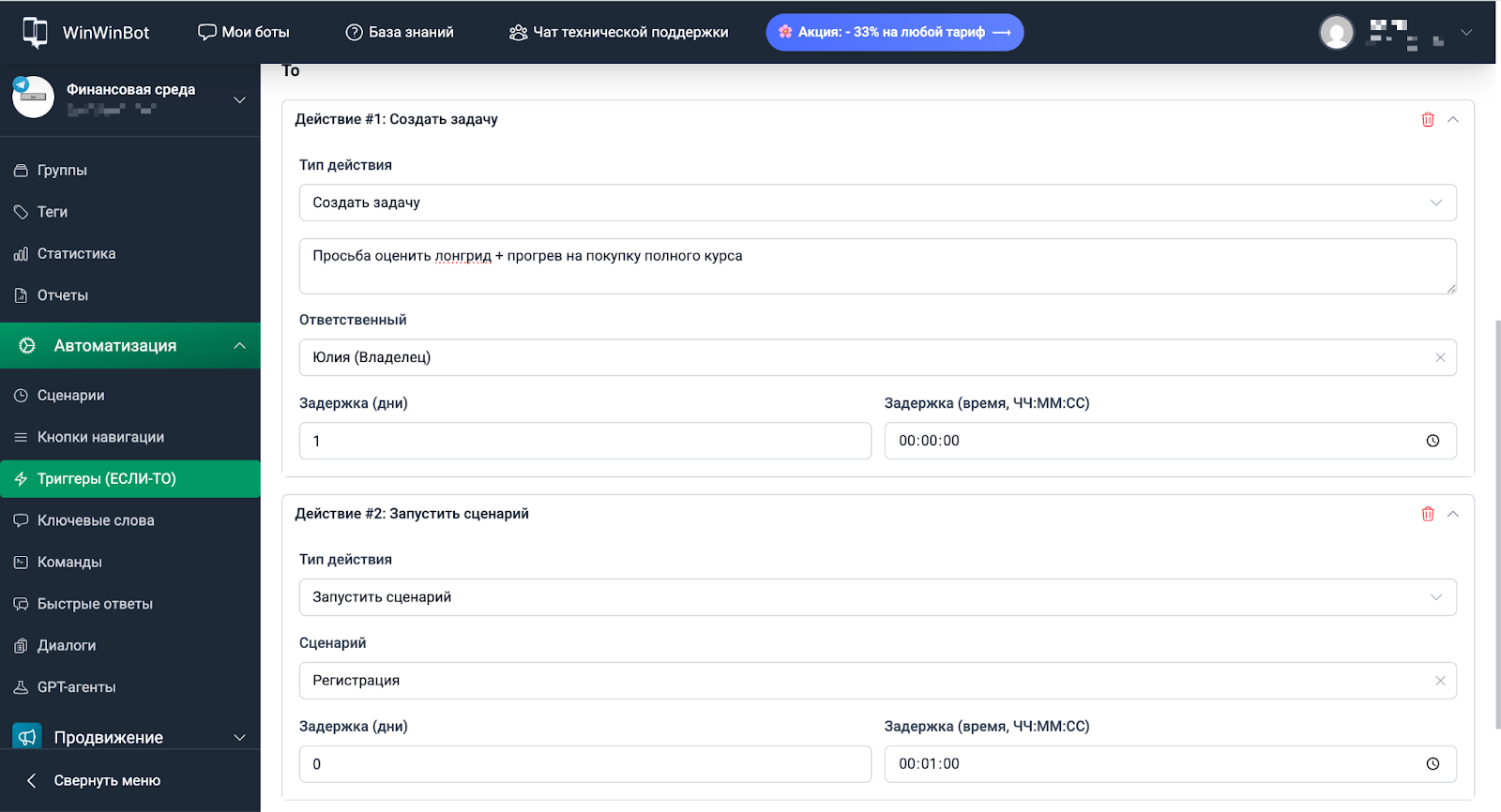
- В блоке То выбираем Тип действия и настраиваем его параметры.
- Если нужно несколько действий — нажимаем + Добавить действие.
- Нажимаем Сохранить.
Можно добавить несколько условий ЕСЛИ через кнопку + Добавить условие — триггер сработает при наступлении любого из них.
События
События сгруппированы по категориям — выбираем нужную в зависимости от того, на что должен реагировать триггер.
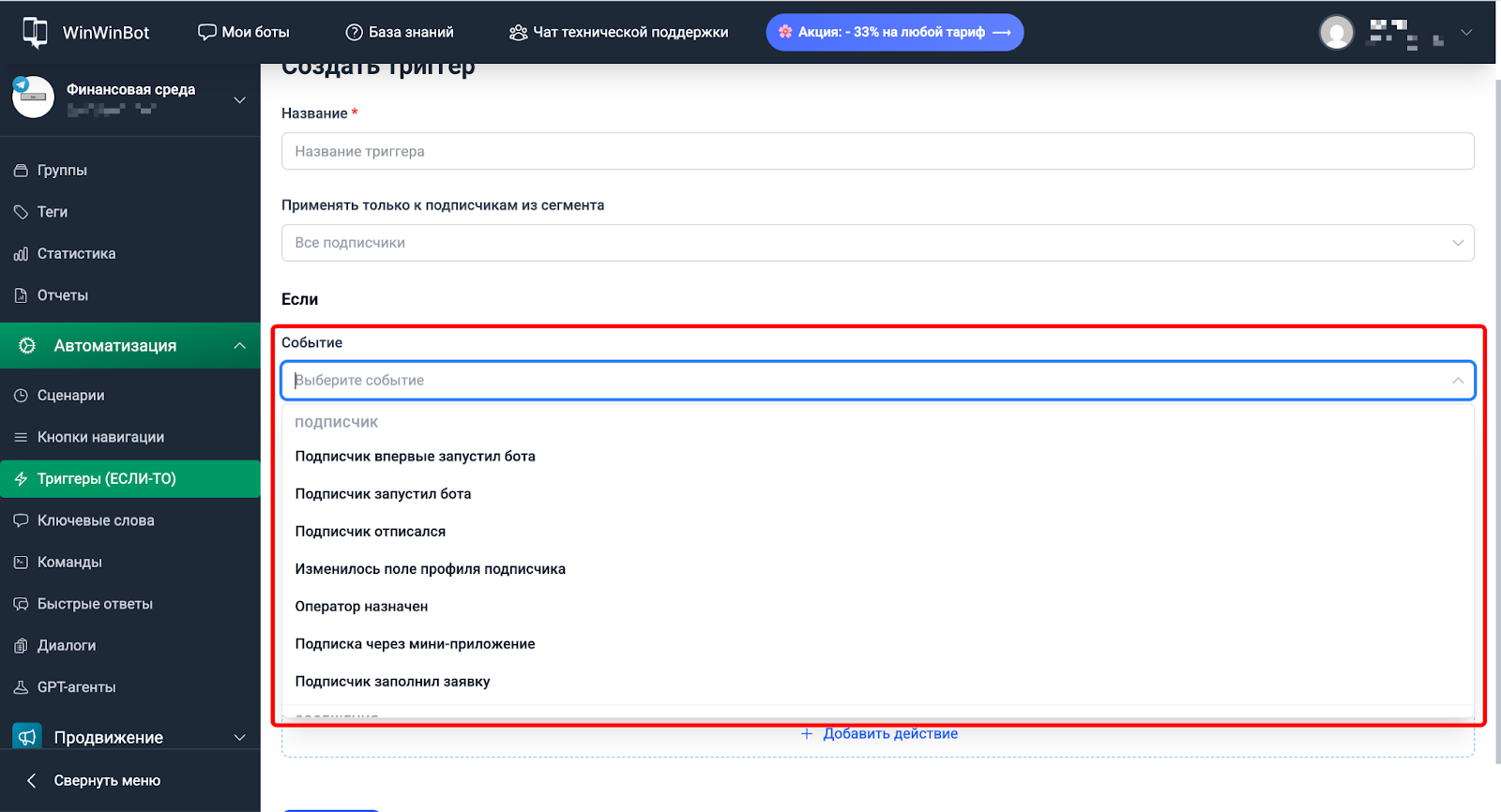
Подписчик — всё, что связано с жизненным циклом пользователя в боте: первый запуск, повторный старт, отписка, изменение поля профиля, назначение оператора, регистрация через мини-приложение или заполнение заявки.
Сообщения — реакции на действия подписчика в диалоге с ботом: входящее сообщение, нажатие на кнопку, переход по ссылке, диалог с GPT-агентом.
Контент — взаимодействие с обучающими материалами: прохождение диалогов, работа с домашними заданиями, открытие и просмотр лонгридов и видео, старт и завершение курса, участие в вебинаре.
Группы — изменения в сегментации подписчика: добавление или удаление тега, перемещение в группу или выход из неё.
Чаты и каналы — активность в подключённых чатах и каналах: вступление или выход подписчика, новое сообщение или реакция.
Платежи — всё, что касается оплат: инициирование и успешное завершение оплаты продукта или подписки, изменение статуса рекуррентного платежа, приближение даты истечения подписки.
Рефералы — события реферальной программы: начисление процентов и привлечение нового подписчика по ссылке.
Активность — события по времени и поведению: совпадение даты с полем профиля, отсутствие активности, истечение таймаута, запуск или завершение сценария.
Тип срабатывания
Однократно — триггер сработает только при первом наступлении события. Подходит для приветственных сообщений, поздравлений с первой покупкой, онбординга.
Каждый раз — триггер срабатывает при каждом событии. Подходит для уведомлений об оплатах, напоминаний, реакций на повторяющиеся действия.
Действия
В блоке То выбираем тип действия. К одному триггеру можно добавить несколько действий — они выполнятся одновременно.
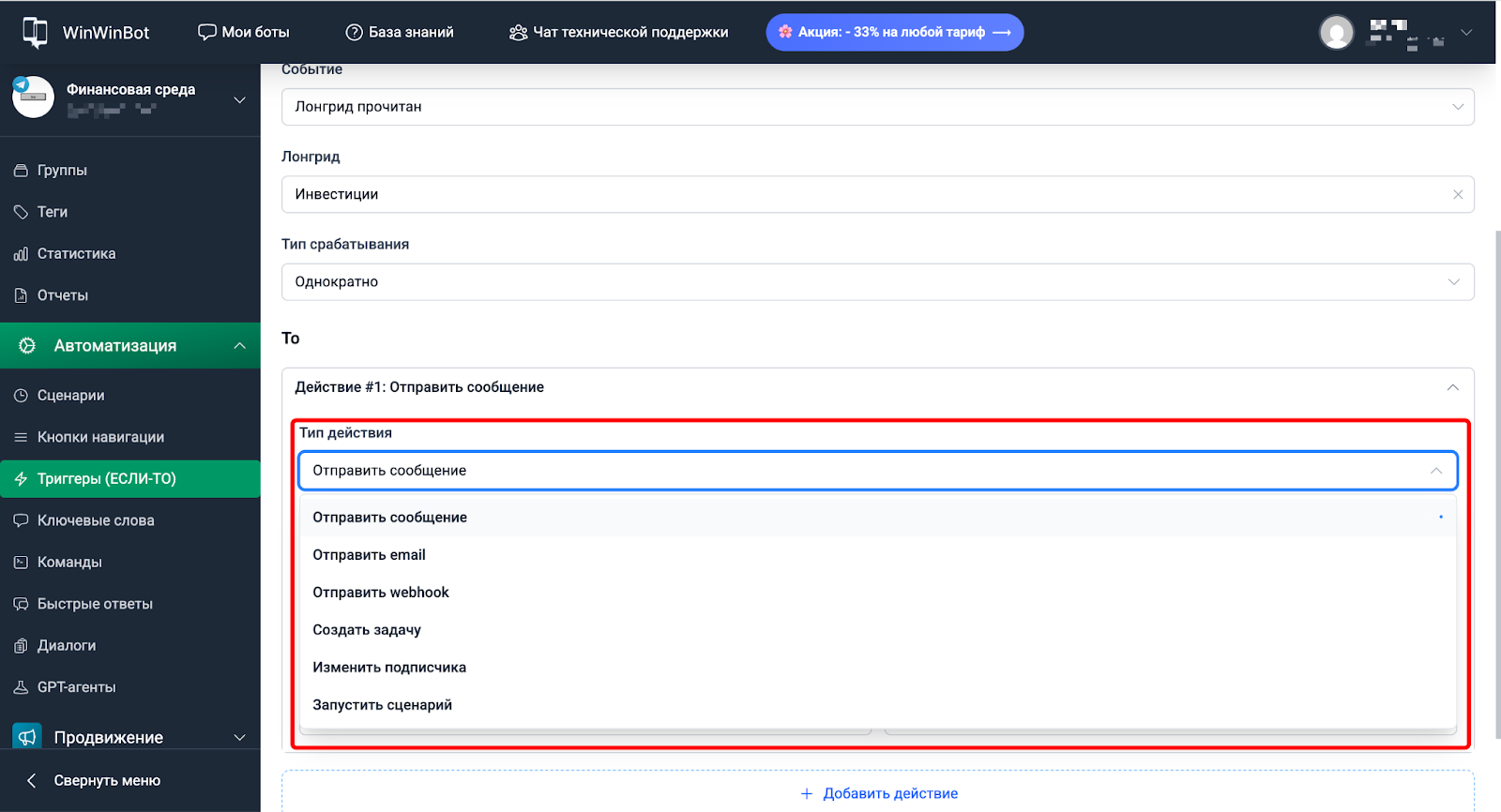
Отправить сообщение
Отправляет заранее созданное сообщение.
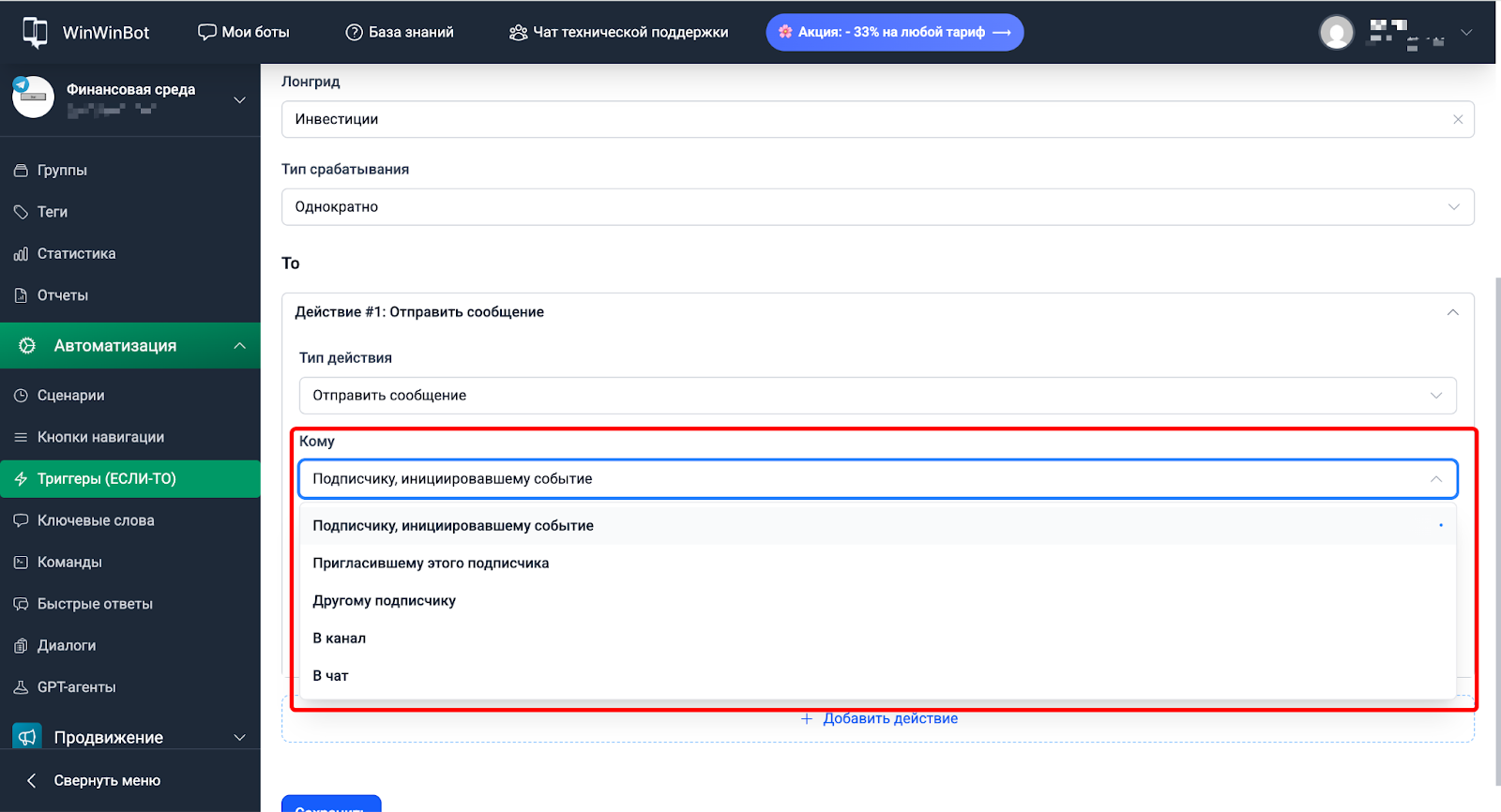
- В поле Кому выбираем получателя:
- Подписчику, инициировавшему событие — тому, кто совершил действие;
- Пригласившему этого подписчика — рефереру;
- Другому подписчику — конкретному пользователю из базы;
- В канал — в подключённый канал;
- В чат — в подключённый чат, с возможностью выбрать конкретный раздел, если чат разделён на темы.
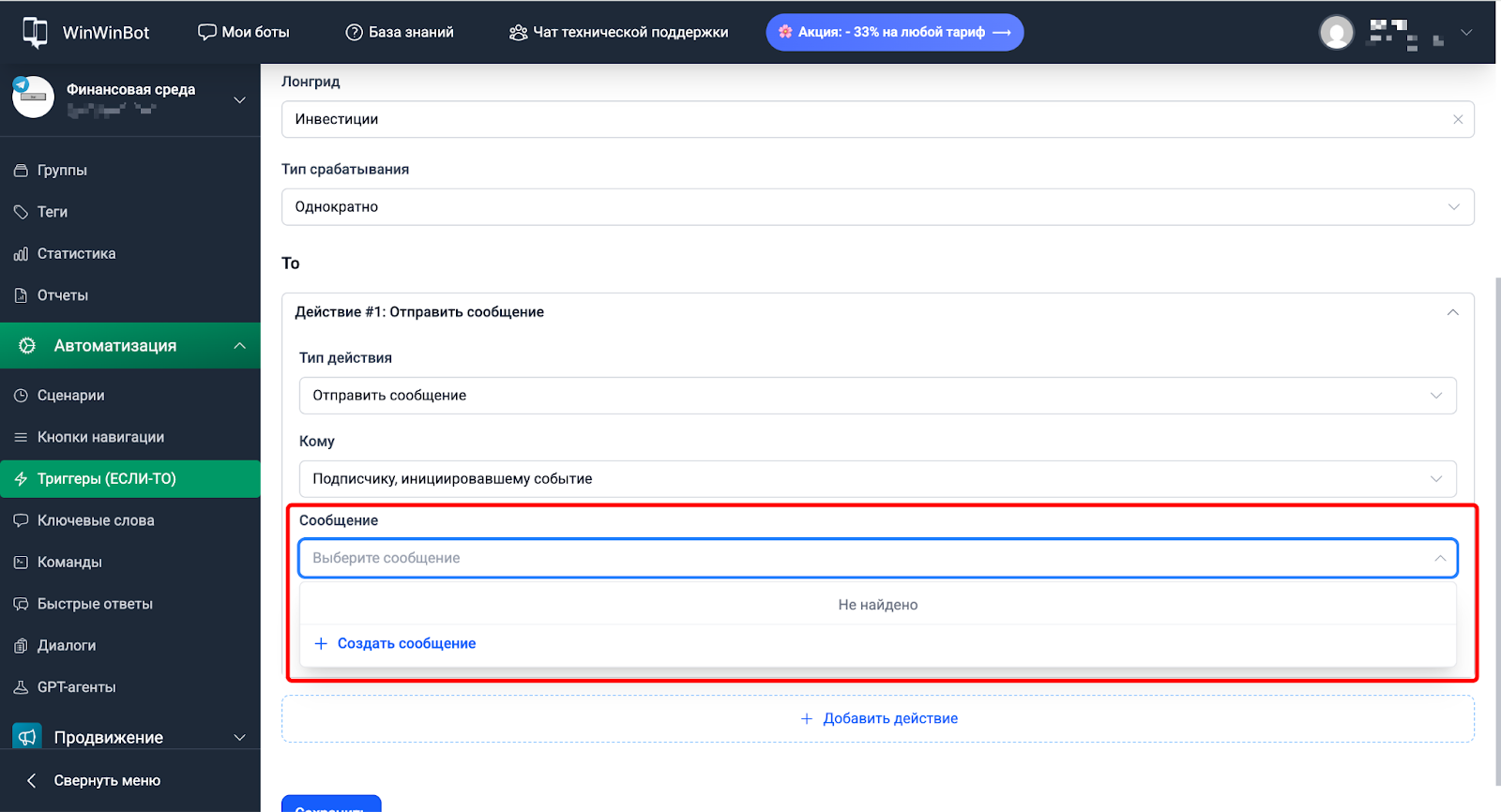
- Выбираем сообщение или создаём через кнопку Создать сообщение.
- Для каждого действия можно задать Задержку в днях и/или по времени (ЧЧ:ММ:СС) от момента наступления события.
Переменные в сообщении триггера
В текст сообщения можно подставлять данные подписчика, который инициировал событие. Это удобно, когда нужно уведомить администратора или команду с контекстом о том, кто и что сделал.
Доступные переменные:
{subscriber_message}— текст сообщения, которое написал подписчик;{subscriber_chat_link}— ссылка на чат с этим подписчиком в личном кабинете;{username}— username подписчика в Telegram;{name}— имя подписчика.
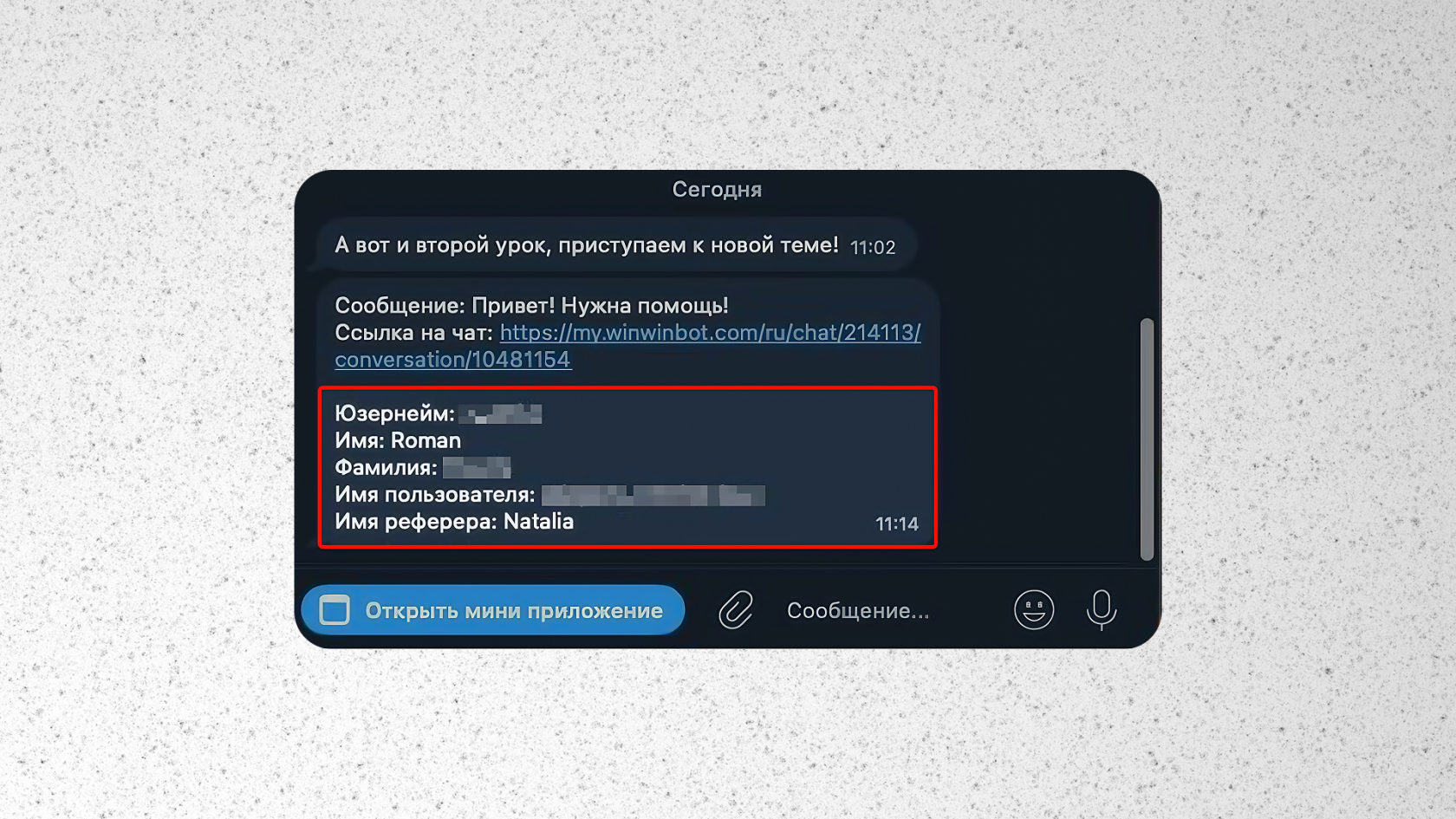
Пример уведомления
Событие: Подписчик прислал сообщение → Действие: Отправить сообщение → получатель: администратор или рабочий чат.
Текст сообщения:
Сообщение: {subscriber_message}
Ссылка на чат: {subscriber_chat_link}
Юзернейм: {username}
Имя: {name}
Администратор получает уведомление с текстом входящего сообщения и прямой ссылкой на чат с подписчиком.
Отправить email
Отправляет письмо на указанный email — например, чтобы уведомить команду о событии в боте.
Отправить webhook
Передаёт данные о событии во внешний сервис по URL.
Создать задачу
Автоматически ставит задачу по подписчику. Заполняем:
- название задачи (например, «Позвонить»);
- Ответственный — сотрудник, которому уйдёт задача;
- задержку, если задача должна появиться не сразу.
Изменить подписчика
Меняет данные или статус подписчика. В поле Что изменить выбираем действие:
- Изменить поле профиля
- Перевести в группу
- Добавить тег
- Удалить тег
- Заблокировать подписчика
Запустить сценарий
Добавляет подписчика в выбранный сценарий. Выбираем сценарий из списка. Удобно для цепочек: один триггер завершает один сценарий и сразу запускает следующий.
Управление триггерами
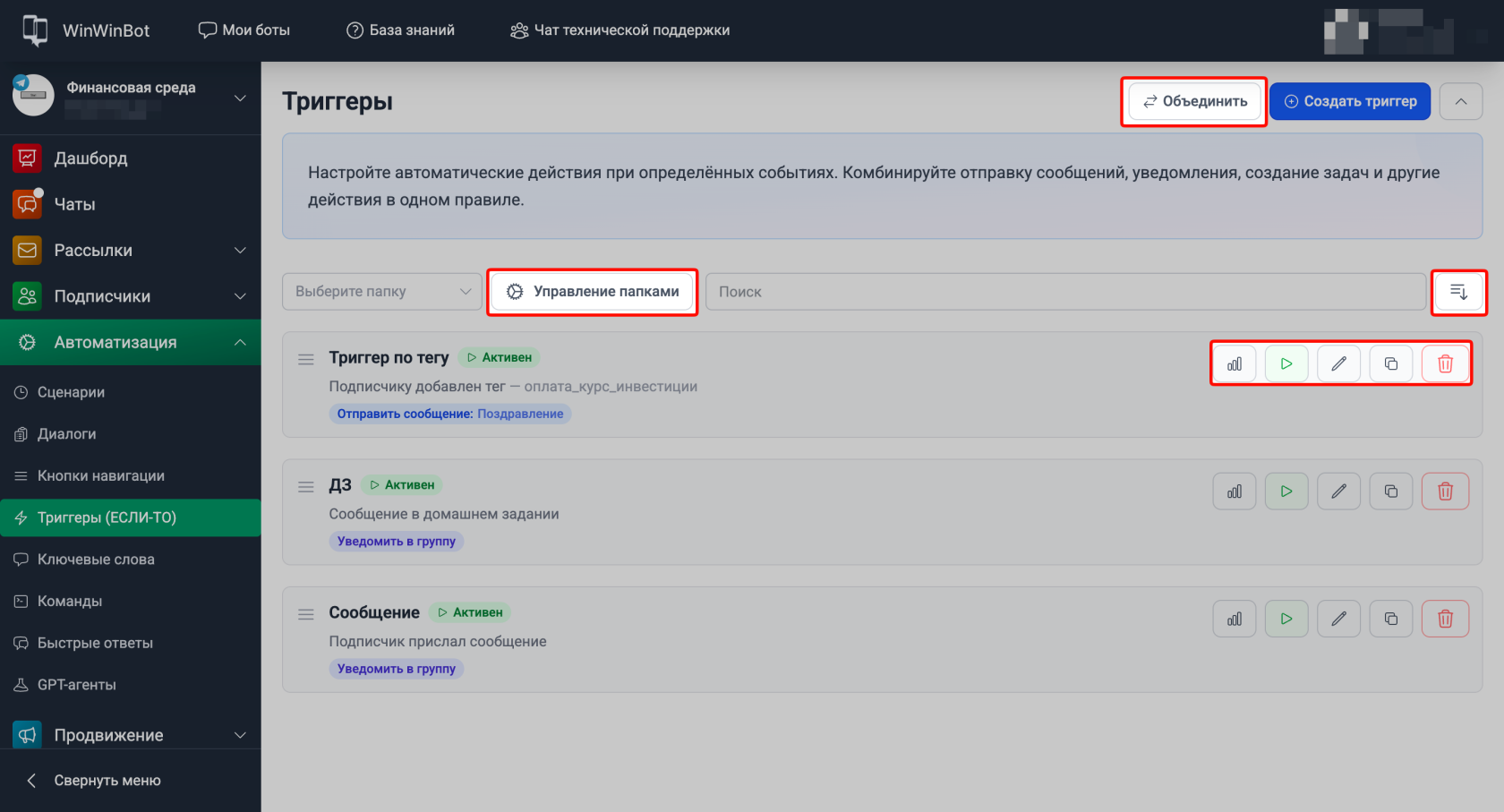
Все созданные триггеры отображаются в разделе Автоматизация → Триггеры (ЕСЛИ-ТО). Для каждого сразу видны название, инициирующее событие и бейджики с настроенными действиями — не нужно открывать триггер, чтобы понять, что он делает.
Если у вас накопилось несколько похожих триггеров, их можно объединить в один через кнопку Объединить в верхней части раздела. Это уменьшает количество правил и упрощает управление автоматизацией.
Папки — триггеры можно раскладывать по папкам через выпадающий список Выберите папку. Создание папок и управление ими — через кнопку Управление папками.
Сортировка — триггеры можно сортировать по количеству срабатываний через меню сортировки в правом верхнем углу списка. Также доступна ручная сортировка перетаскиванием — включается через пункт «Пользовательская сортировка» в том же меню.
В строке каждого триггера доступны действия:
- Статистика (иконка графика) — открывает статистику срабатываний триггера.
- Запустить (иконка воспроизведения) — запускает или ставит на паузу триггер вручную.
- Редактировать (иконка карандаша) — открывает настройки триггера для изменения.
- Дублировать (иконка копирования) — создаёт полную копию триггера.
- Удалить (иконка корзины) — удаляет триггер.
Примеры использования
Задача менеджеру при новом подписчике
Событие: Подписчик впервые запустил бота → Действие: создать задачу «Позвонить» с назначением на ответственного менеджера. Тип срабатывания: однократно.
Уведомление в чат при вступлении в канал
Событие: Подписчик вступил в канал или чат → Действие: Отправить сообщение в нужный раздел чата команды. Тип срабатывания: каждый раз.
Реактивация неактивных
Событие: Нет активности → Действие: Отправить сообщение подписчику с кнопкой возврата. Тип срабатывания: однократно.
Автоматический тег после курса
Событие: Курс завершён → Действие: Изменить подписчика → Добавить тег «Выпускник». Тип срабатывания: каждый раз.