
Подключение Lava.top
Lava.top — платёжная система для приёма разовых оплат и рекуррентных подписок.
Перед настройкой в WinWinBot создаём API-ключ и продукт в личном кабинете Lava.top.
Разовые платежи
Шаг 1. Создаём API-ключ в Lava.top
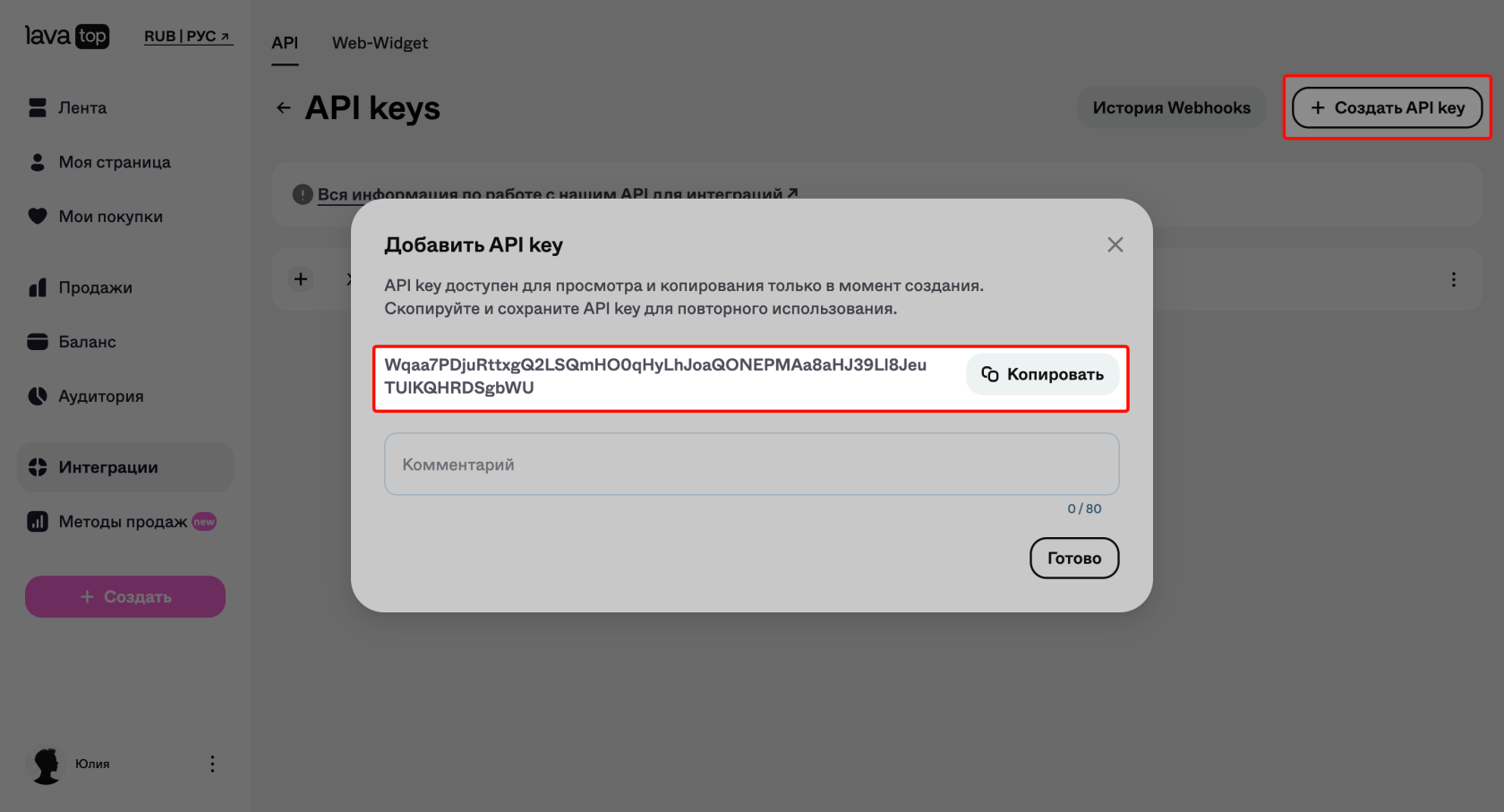
- Открываем личный кабинет Lava.top и переходим в раздел Интеграции → API.
- Нажимаем Создать API key.
- Копируем ключ и сохраняем — он отображается только в момент создания.
Шаг 2. Создаём продукт и получаем ID оффера
1. На главной странице личного кабинета Lava.top нажимаем + Создать.
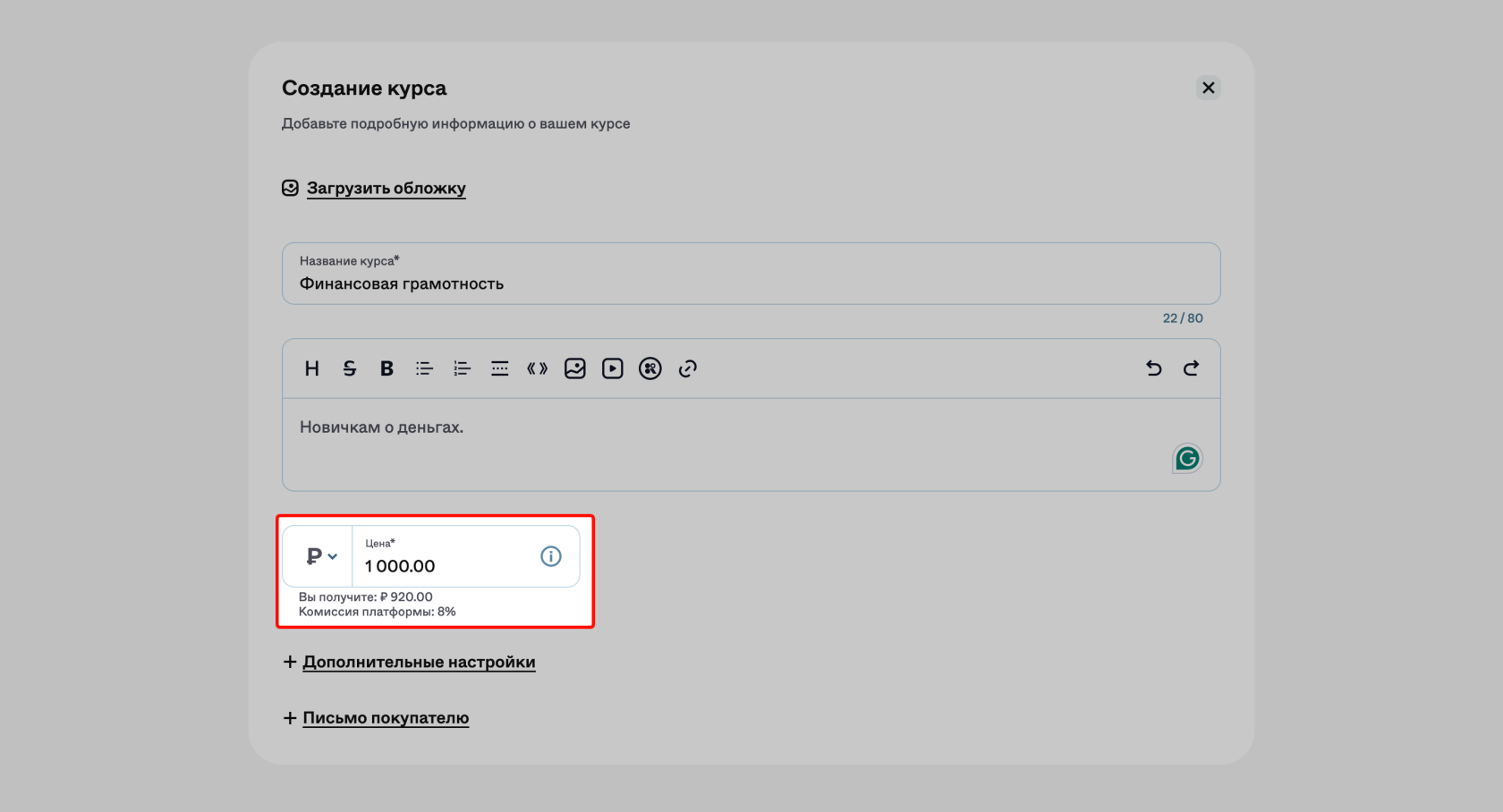
2. Выбираем тип: Цифровой продукт, Консультация или Курс.
3. Заполняем все обязательные поля — без этого продукт не пройдёт модерацию.
4. Выставляем любую фиксированную цену и нажимаем Сохранить.
5. Копируем ссылку на продукт вида:https://app.lava.top/products/7687a1df-ffdb-4b0e-beb4-0d452f52e859
и открываем её в режиме инкогнито.
6. Нажимаем Купить — ссылка изменит формат:https://app.lava.top/products/7687a1df-ffdb-4b0e-beb4-0d452f52e859/823938ad-7392-41a1-8fb0-3e0469462e72?currency=RUB
Идентификатор после последнего слэша и до знака ? — это ID оффера. В примере это 823938ad-7392-41a1-8fb0-3e0469462e72. Копируем его и сохраняем.
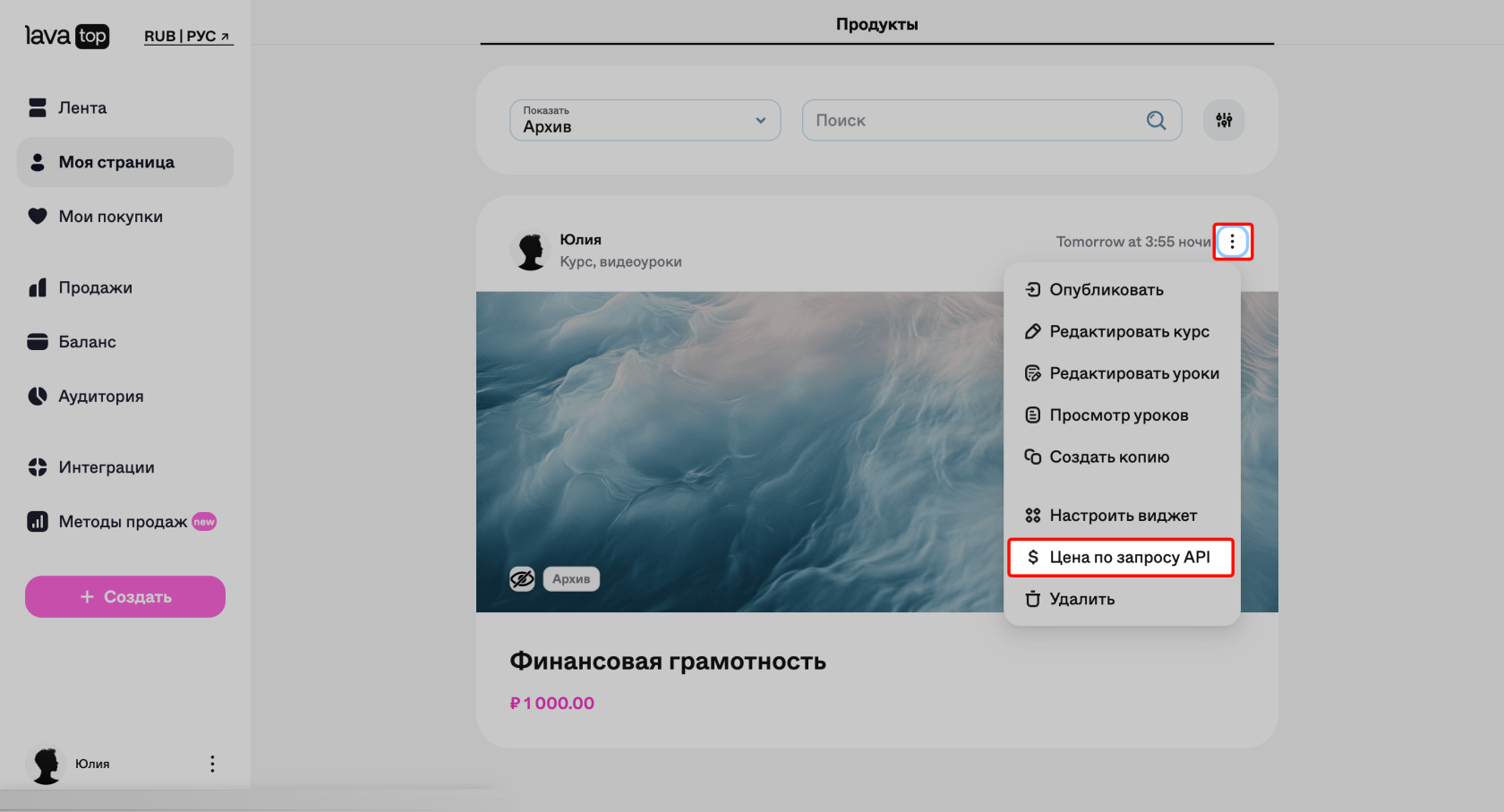
7. Возвращаемся в личный кабинет Lava.top, открываем редактирование продукта и переходим в Дополнительные настройки → включаем переключатель Цена по запросу через API и нажимаем Сохранить — это позволит подставлять цену из WinWinBot.
Шаг 3. Подключаем Lava.top в WinWinBot
- Открываем WinWinBot и переходим в раздел Приём платежей.
- Нажимаем Создать интеграцию → Разовые платежи.
- В выпадающем списке выбираем Lava.
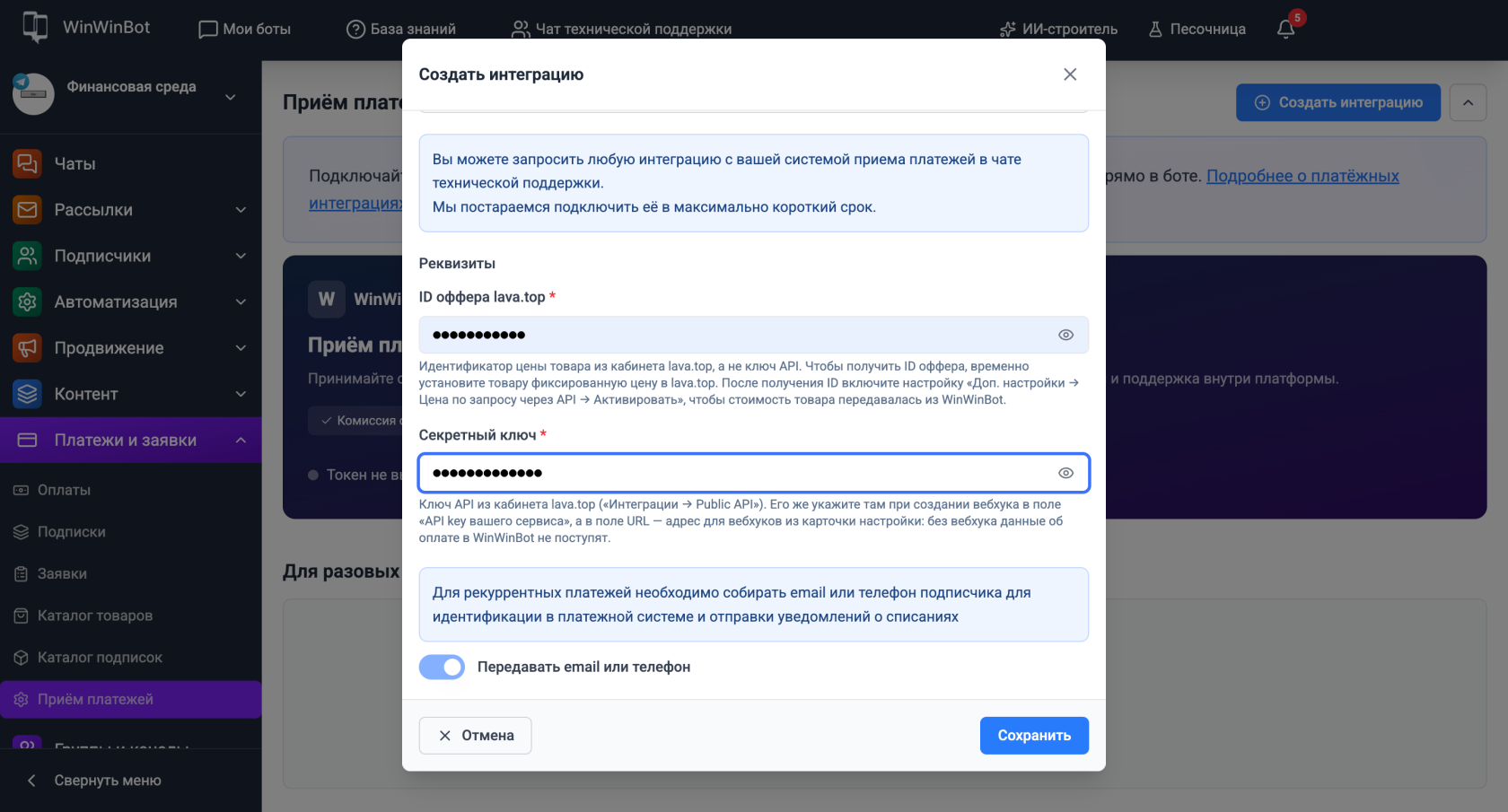
- Заполняем поля:
- Название интеграции — например, «Lava Разовые платежи».
- ID оффера lava.top — вставляем скопированный ID вида
823938ad-.... - Секретный ключ — вставляем API-ключ из шага 1.
- Нажимаем Сохранить.
Шаг 4. Настраиваем вебхук
- В разделе Приём платежей открываем созданную интеграцию с Lava.top и копируем строку URL для вебхуков lava.top.
- Переходим в личный кабинет Lava.top → Интеграции → API.
- Открываем контекстное меню нашего API-ключа и нажимаем Добавить Webhook.
- В поле URL вставляем скопированную ссылку из WinWinBot.
- Выбираем типы событий, которые хотим получать. Подробнее о типах событий.
- В поле Вид аутентификации для Webhook выбираем Basic и указываем логин и пароль от WinWinBot.
- Нажимаем Сохранить.
Готово — теперь при создании товара в WinWinBot доступен выбор Lava.top в качестве платёжной системы.
Рекуррентные платежи
Шаг 1. Создаём API-ключ в Lava.top
Если API-ключ уже создан при настройке разовых платежей, этот шаг пропускаем.
- Открываем личный кабинет Lava.top и переходим в раздел Интеграции → API.
- Нажимаем Создать API key.
- Копируем ключ и сохраняем — он отображается только в момент создания.
Шаг 2. Создаём подписку и получаем ID оффера
- На главной странице личного кабинета Lava.top нажимаем + Создать.
- Выбираем Подписка.
- Заполняем все обязательные поля — без этого продукт не пройдёт модерацию.
- Выставляем фиксированную цену и нажимаем Сохранить.
- Копируем ссылку на подписку вида
https://app.lava.top/products/1f0f2e5c-.../2fb1a0e2-.... Идентификатор после последнего слэша — это ID оффера. Копируем его и сохраняем.
Шаг 3. Подключаем Lava.top в WinWinBot
- Открываем WinWinBot и переходим в раздел Приём платежей.
- Нажимаем Создать интеграцию → Рекуррентные платежи.
- В выпадающем списке выбираем Lava.
- Заполняем поля:
- Название интеграции — например, «Lava Подписка».
- ID оффера lava.top — вставляем скопированный ID вида
2fb1a0e2-.... - Секретный ключ — вставляем API-ключ из шага 1.
- Нажимаем Сохранить.
Шаг 4. Настраиваем вебхук
Шаги те же, что и для разовых платежей — см. раздел выше.
Цена подписки в WinWinBot и в Lava.top должны совпадать.