
Обзор страницы «Подписки»
Подписка — это тарифный план с регулярными автоматическими списаниями. Страница позволяет отслеживать статус подписок, управлять автопродлением и выполнять массовые действия.
Отличие подписки от платежа
Подписка — создаётся один раз при первой оплате и продолжает действовать с автоматическими списаниями.
Платёж — это конкретная транзакция, факт списания денег. Каждое автоматическое списание по подписке создаёт новый платёж в разделе Оплаты.
Пример: подписчик оформил месячную подписку на курс за 5 000 ₽. В системе создаётся одна подписка. Каждый месяц система автоматически списывает 5 000 ₽ — каждое списание фиксируется как отдельный платёж на странице Оплаты.
Фильтрация подписок
Открываем раздел Платежи и заявки → Подписки.
На странице отображается таблица со всеми подписками пользователей.
Для детального анализа используем систему фильтров в верхней части страницы.
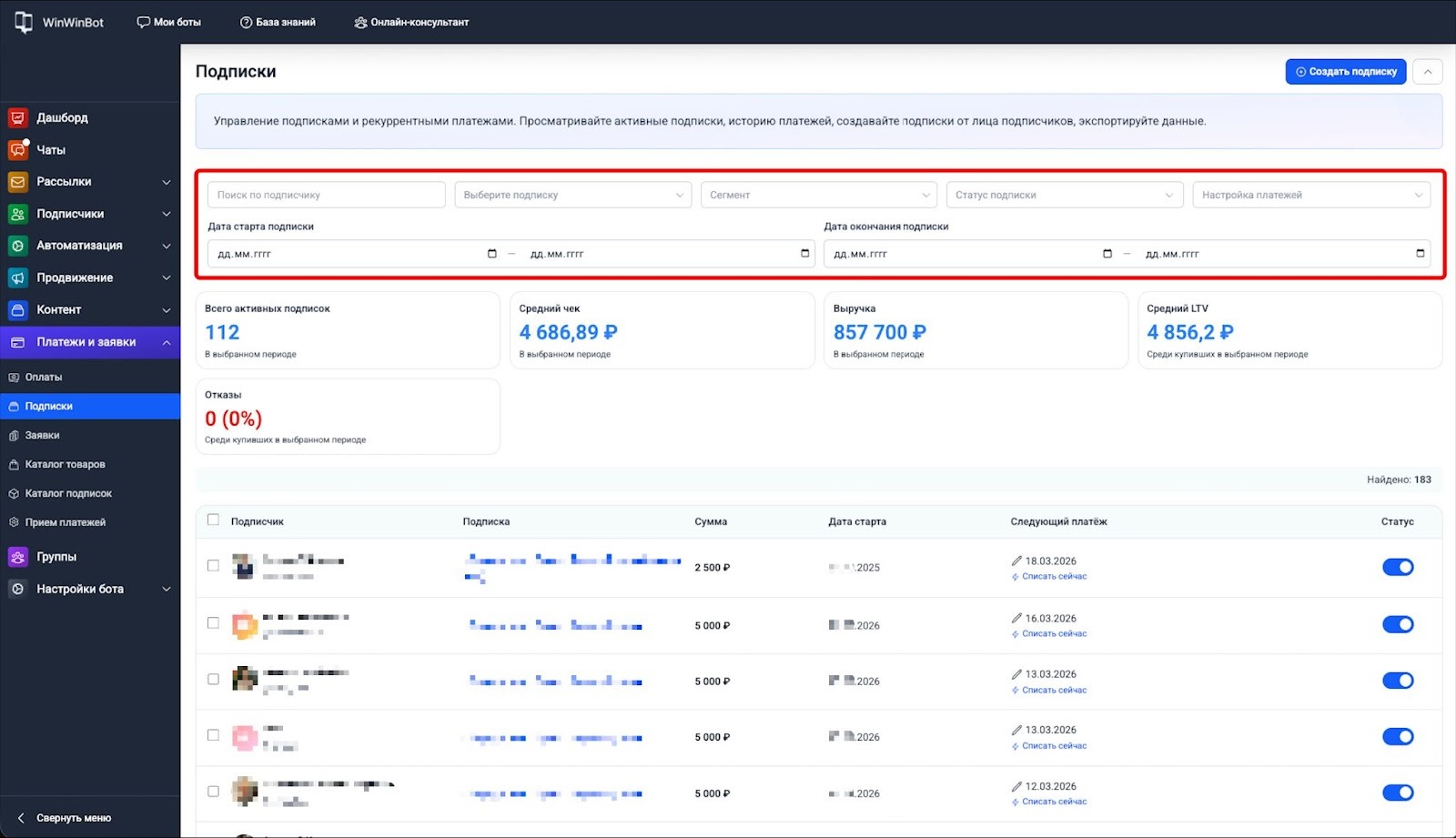
Поиск по подписчику
В поле Поиск по подписчику вводим имя или никнейм (username) для фильтрации подписок конкретного пользователя.
Система отображает все подписки этого подписчика (у одного человека может быть несколько разных подписок).
Фильтр по подписке
В выпадающем списке Выберите подписку выбираем конкретный продукт-подписку.
Система показывает только пользователей, оформивших эту подписку.
Фильтр по сегментам
В списке Сегмент выбираем группу подписчиков.
Отображаются только подписки пользователей из выбранного сегмента.
Фильтр по статусу подписки
В выпадающем списке Статус подписки выбираем текущее состояние подписки:
Куплена — подписка активна, автопродление включено, следующее списание запланировано.
Возобновлена — подписка была приостановлена или отменена, затем возобновлена пользователем или администратором.
Активирована администратором — подписка включена вручную администратором, не через оплату подписчиком.
Завершена успешно — подписка прошла полный цикл и завершена по плану без проблем.
Завершена с проблемой — подписка завершена из-за ошибки списания или других технических проблем.
Отменена подписчиком — пользователь самостоятельно отменил автопродление подписки.
Отменена администратором — администратор вручную отменил подписку пользователя.
Недостаточно средств — не удалось списать средства из-за отсутствия денег на карте подписчика.
Карта просрочена — срок действия карты подписчика истёк, автоматическое списание невозможно до обновления платёжных данных.
Превышен лимит карты — попытка списания превысила лимит операций или суммы, установленный банком на карте подписчика.
Карта утеряна — карта, привязанная к подписке, заблокирована или утеряна, списание невозможно.
Системная ошибка — произошла техническая ошибка при попытке списания средств со стороны платёжной системы.
Последняя попытка списания — система делает финальную попытку списать средства перед отменой подписки.
Отменена при апгрейде — подписка отменена в связи с переходом пользователя на другой тарифный план.
Идут попытки списания — платёжная система в процессе повторных попыток списания средств после первой неудачной попытки.
Средства возвращены — средства были списаны, но затем возвращены пользователю (возврат платежа, чарджбэк).
Фильтр по платёжным интеграциям
В списке Настройка платежей выбираем платёжную систему.
Отображаются подписки, оформленные через выбранную интеграцию.
Фильтр по датам
Дата старта подписки — устанавливаем диапазон дат первой оплаты подписки.
Дата окончания подписки — устанавливаем диапазон дат завершения или отмены подписки.
Статистика подписок
В верхней части страницы отображаются ключевые показатели.
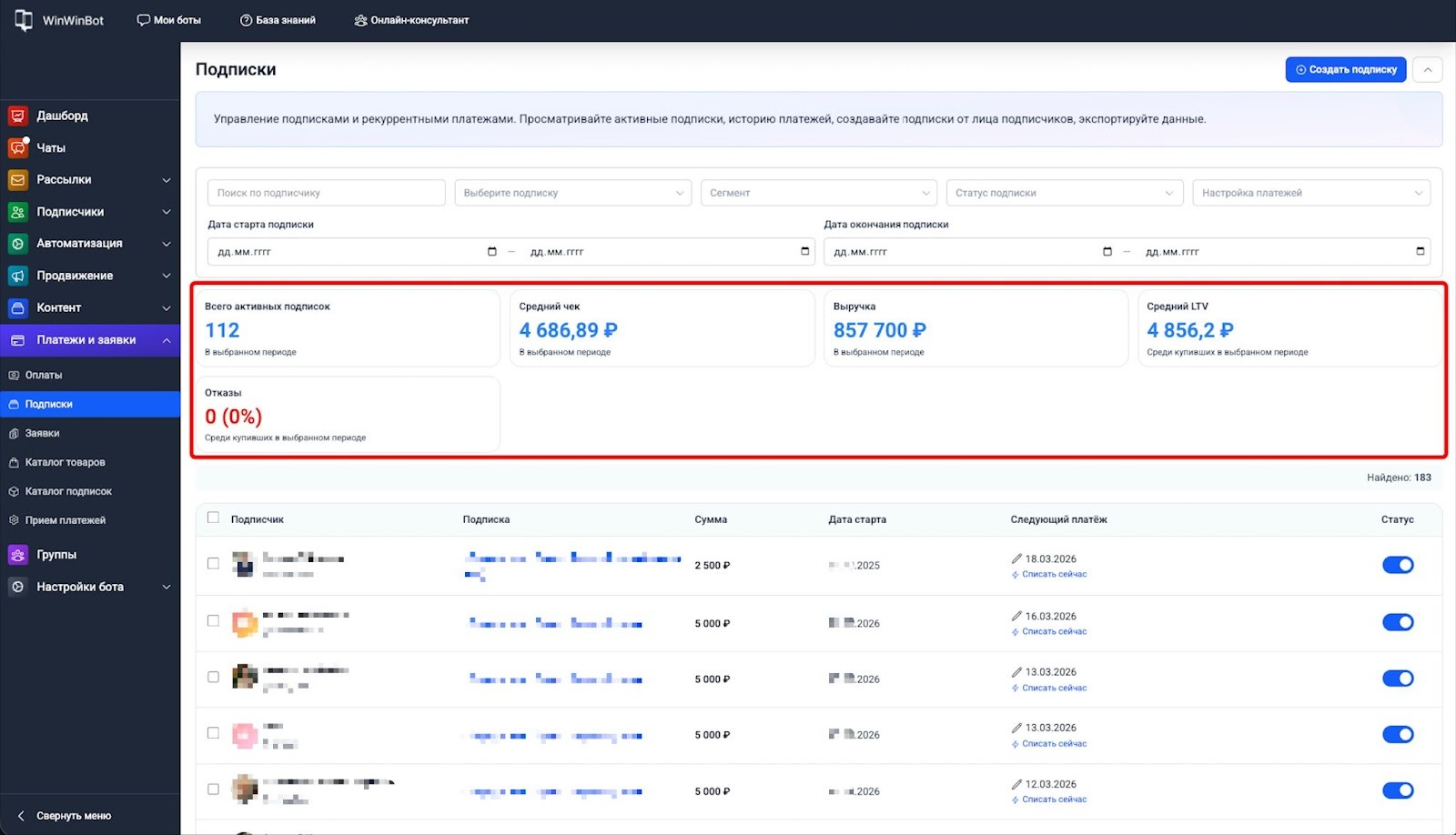
Всего активных подписок — количество подписок со статусом «Куплена» и «Возобновлена» с включённым автопродлением.
Средний чек — средняя сумма рекуррентного платежа по всем активным подпискам.
Выручка — общая сумма запланированных поступлений от всех активных подписок за следующий период.
Средний LTV (Lifetime Value) — средняя суммарная выручка от одного подписчика за всё время действия подписки.
Отказы — количество и процент подписок со статусами «Отменена», «Завершена с проблемой» или «Недостаточно средств».
Показатели обновляются автоматически при применении фильтров.
Информация о каждой подписке
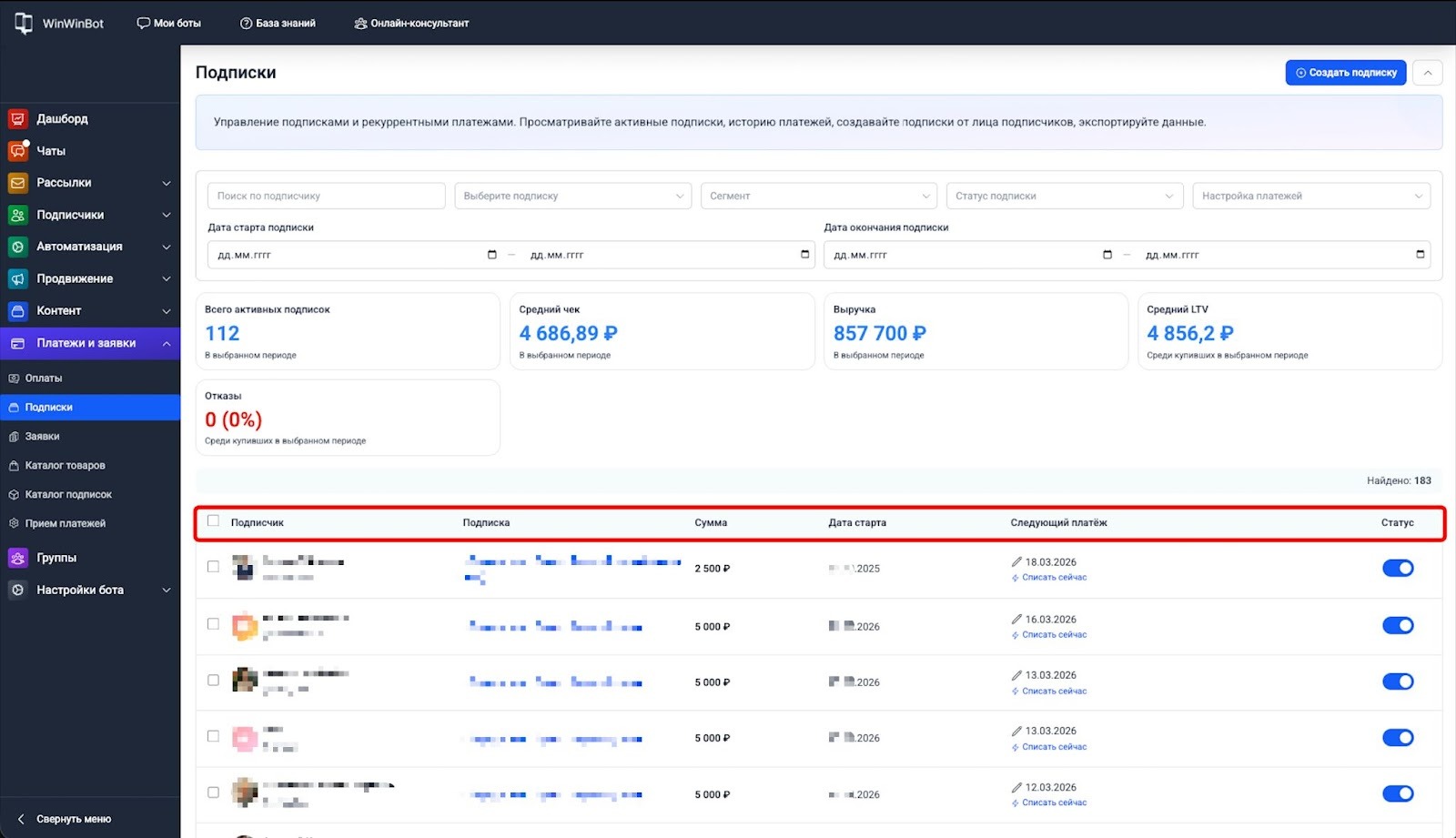
Таблица подписок содержит следующие колонки:
Подписчик — аватар и имя пользователя, совершившего оплату. Отображается username из Telegram. Клик по имени открывает профиль подписчика с полной информацией о пользователе, его покупках, тегах и группах.
Подписка — название продукта-подписки, который оформил пользователь. Клик по названию переходит в настройки этого продукта в каталоге подписок, где можно изменить параметры, цену или описание.
Сумма — размер рекуррентного платежа, который автоматически списывается с пользователя с заданной периодичностью (еженедельно, ежемесячно, ежегодно).
Дата старта — дата первой оплаты подписки — момент, когда подписчик впервые оплатил и создалась подписка.
Следующий платёж — запланированная дата следующего автоматического списания средств. Дата следующего списания также отображается в карточке подписчика — на вкладке Профиль (в верхней части) и на вкладке Платежи.
Система списывает средства в то же самое время суток, когда была оформлена первая оплата. Например, если подписка куплена 15 января в 18:30, следующее списание 15 февраля произойдёт также в 18:30.
Нажатие на ссылку Списать сейчас отправляет ручной запрос к платёжной системе для немедленного списания средств.
После нажатия система пытается провести платёж. Если списание успешно — создаётся новый платёж на странице Оплаты, и дата следующего платежа сдвигается на следующий период.
Статус — отображается текущий статус подписки. При неактивной подписке вместо переключателя отображается текст статуса.
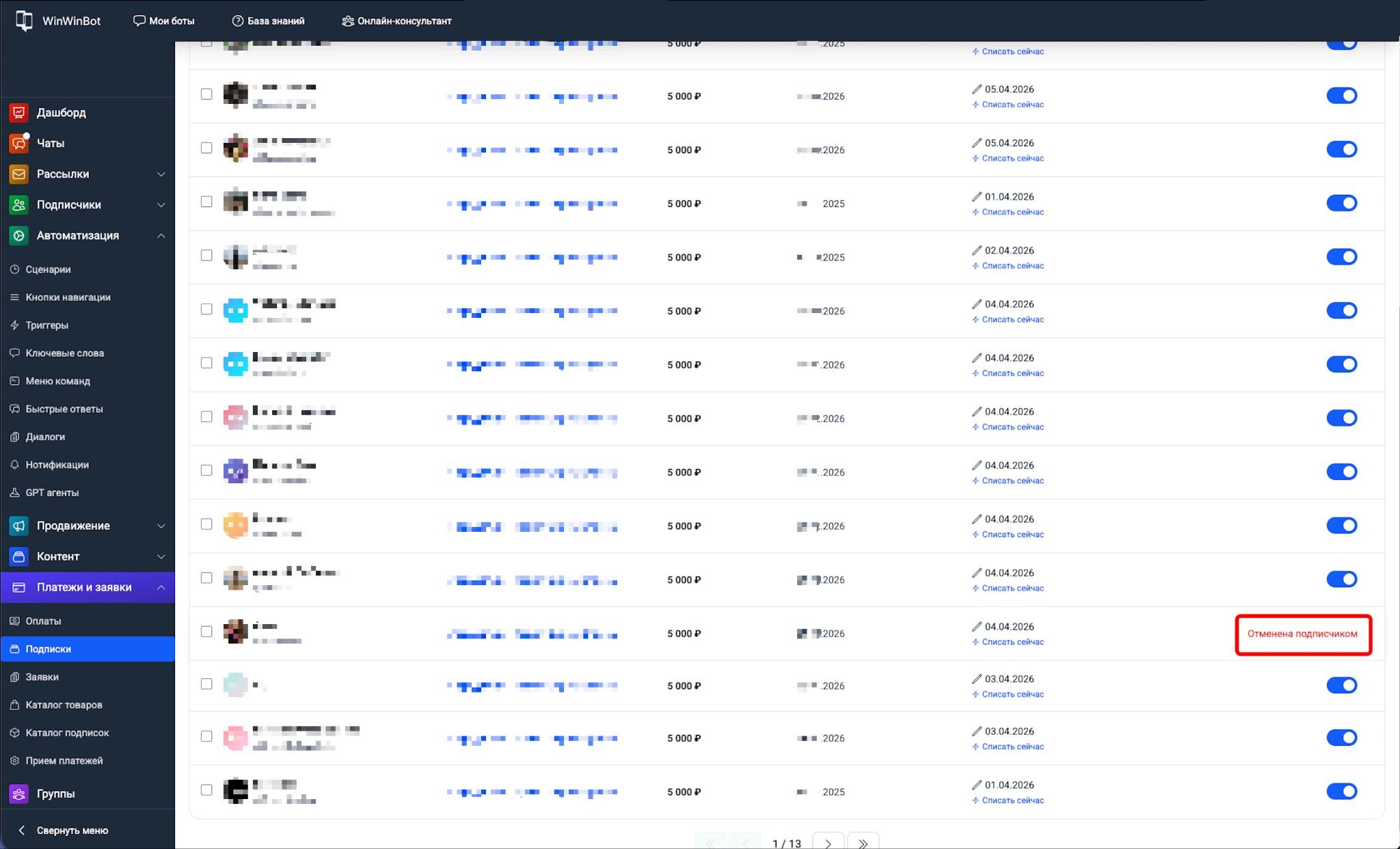
Статус, следующую дату списания и списываему сумму можно сменить, нажава на статус подписки.
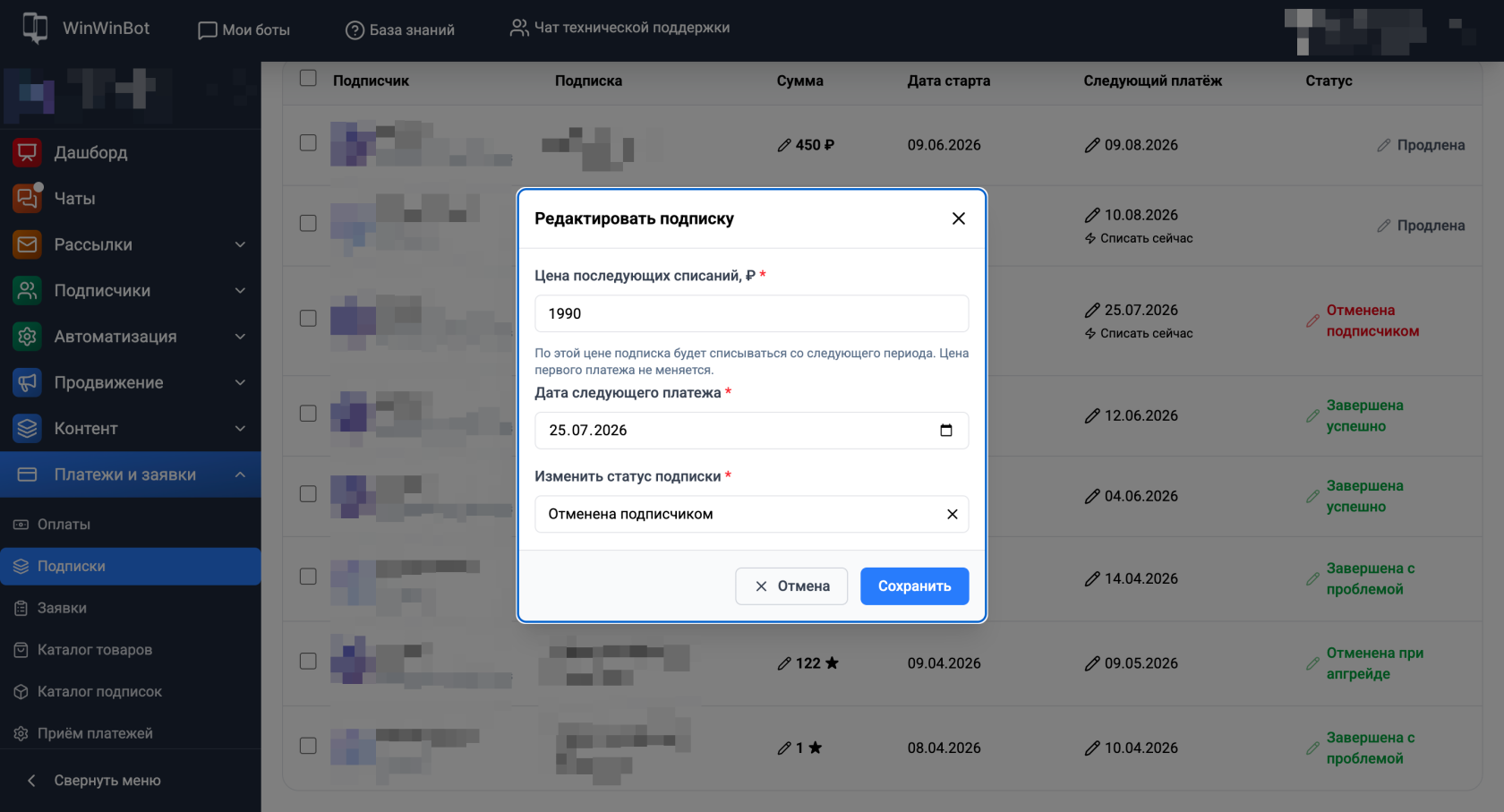
Массовые действия
Для выполнения операций с несколькими подписками одновременно используем массовые действия.
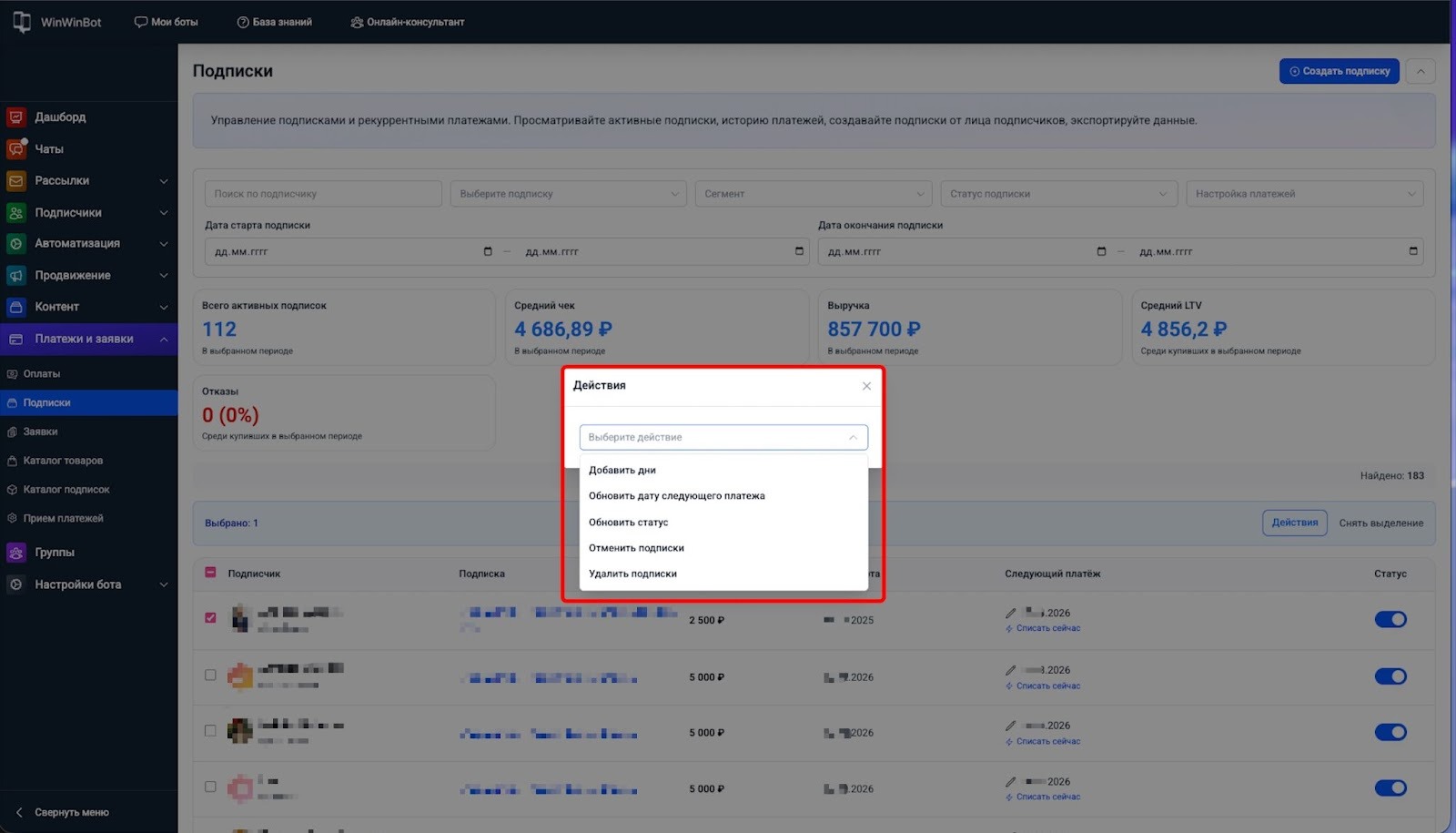
- Отмечаем чекбоксы слева от нужных подписчиков. Можно выбрать несколько подписок для одновременной обработки.
- В верхней части экрана появляется панель с количеством выбранных подписок и доступными действиями.
- Нажимаем кнопку Действия и выбираем нужную операцию из выпадающего списка:
Добавить дни — продлевает подписку на указанное количество дней. Дата следующего платежа сдвигается вперёд.
Обновить дату следующего платежа — устанавливает новую дату для следующего автоматического списания. Заменяет текущую запланированную дату на выбранную.
Обновить статус — массово изменяет статус выбранных подписок. Доступны те же статусы, что и в фильтре.
Отменить подписки — прекращает автоматические списания для всех выбранных подписок. Статус меняется на Отменена администратором.
Удалить подписки — полностью удаляет записи о подписках из системы. Операция необратима.
После применения массовых действий изменения вступают в силу немедленно. Рекомендуется внимательно проверять выбор подписок перед выполнением операции.
Создание подписки вручную
Нажимаем кнопку Создать подписку в правом верхнем углу.
Открывается форма создания подписки:
- Выбираем Подписчика из списка.
- Выбираем Продукт-подписку из каталога.
- Система автоматически применяет все настройки продукта — цену, периодичность, автоматические действия.
- Нажимаем Сохранить.
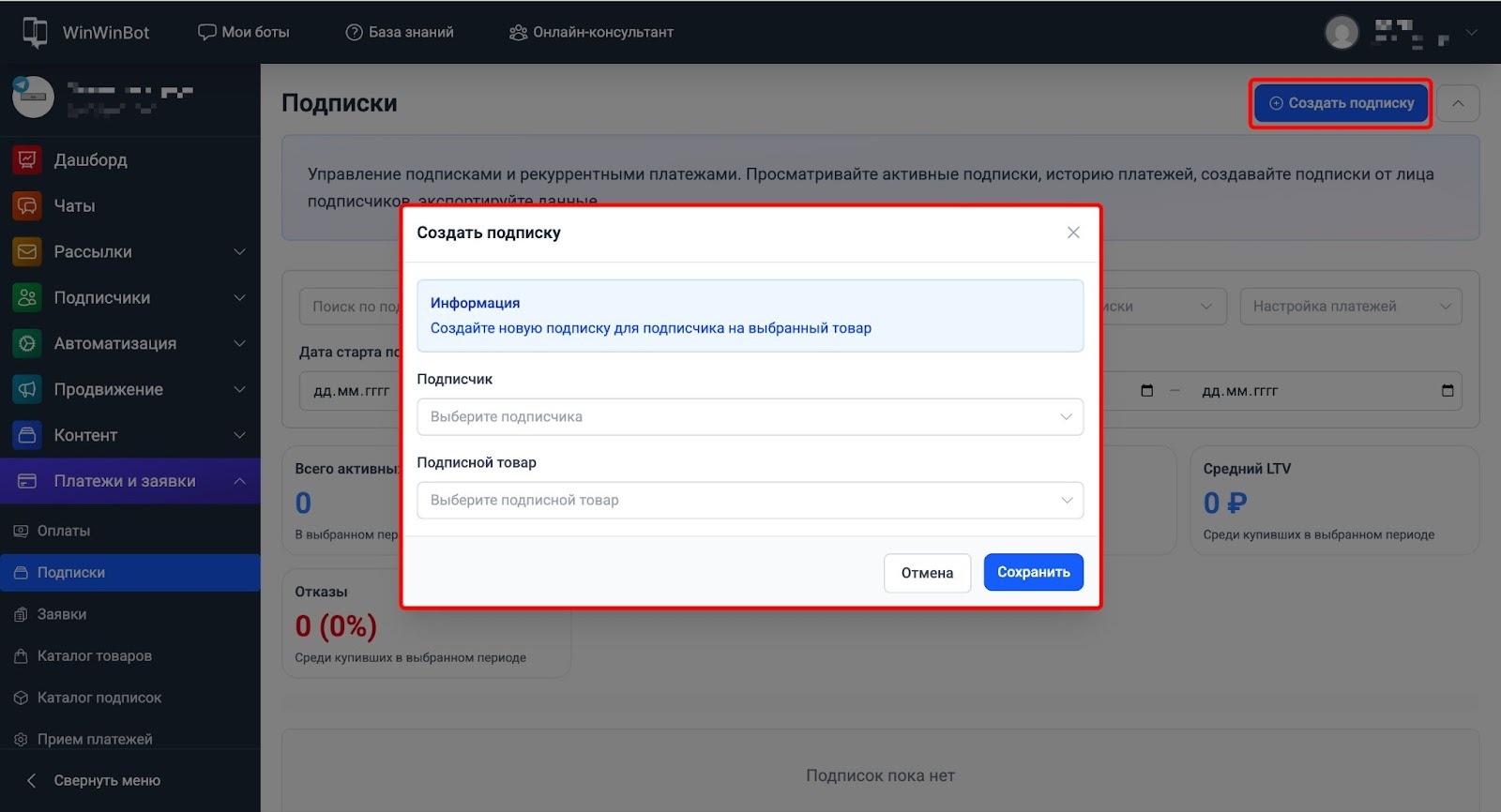
Подписка создаётся без фактического платежа. Первое автоматическое списание произойдёт в соответствии с периодичностью продукта (через неделю, месяц, год).
При создании подписки вручную к подписчику применяются все автоматические действия, настроенные для продукта (теги, группы, триггеры).
Примеры использования
Отслеживание отказов. Устанавливаем фильтр по статусу Недостаточно средств. Видим всех подписчиков, у которых не прошло списание из-за отсутствия денег на карте. Отправляем им напоминание с просьбой пополнить баланс. Предлагаем помощь в возобновлении подписки.
Массовая компенсация. После технического сбоя сервиса решаем компенсировать всем активным подписчикам 3 дня подписки. Фильтруем по статусу Куплена, выбираем всех, применяем массовое действие Добавить дни со значением 3. Система автоматически продлевает подписки.
Анализ популярности тарифов. Фильтруем подписки по конкретному продукту — например, «Премиум доступ». Смотрим статистику: сколько активных подписчиков, какой средний чек, сколько отказов.