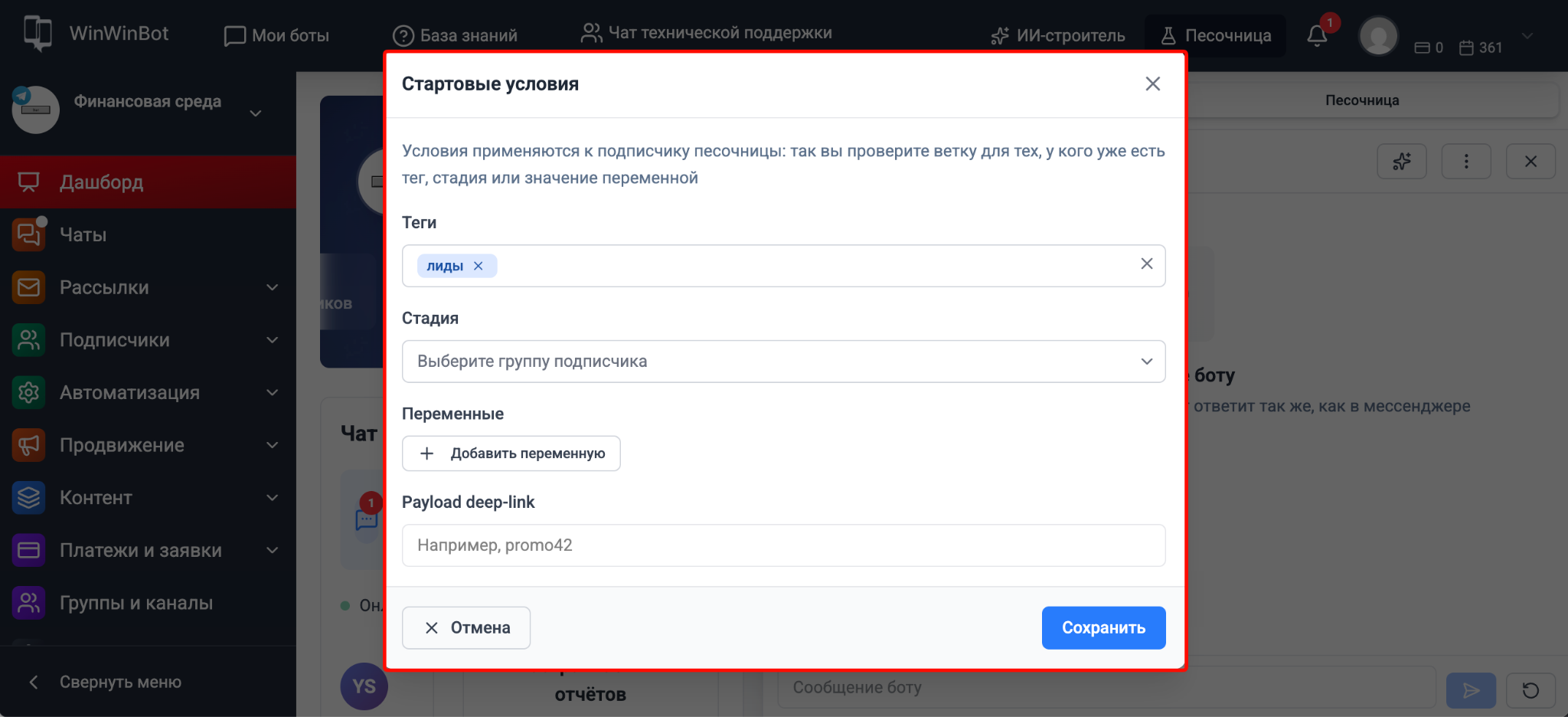
Панель инструментов: ИИ-строитель и Песочница
ИИ-строитель создаёт элементы бота по текстовому запросу прямо в личном кабинете.
Песочница позволяет сразу проверить результат без перехода в мессенджер.
ИИ-строитель
Как открыть
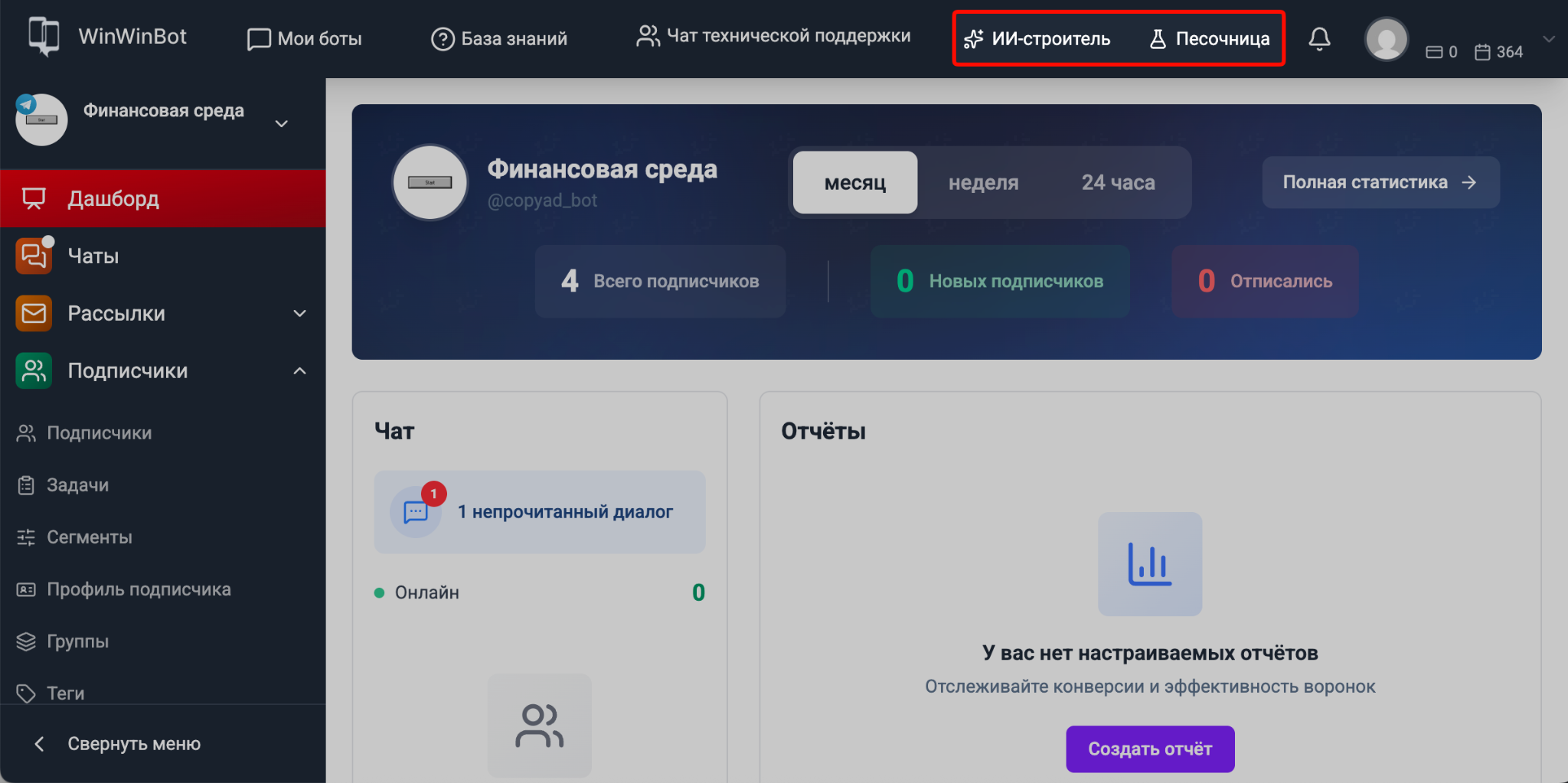
Нажимаем кнопку ИИ-строитель в верхней панели личного кабинета — справа открывается боковая панель с чатом. Строитель доступен как в готовом, так и в новом боте.
Как работать
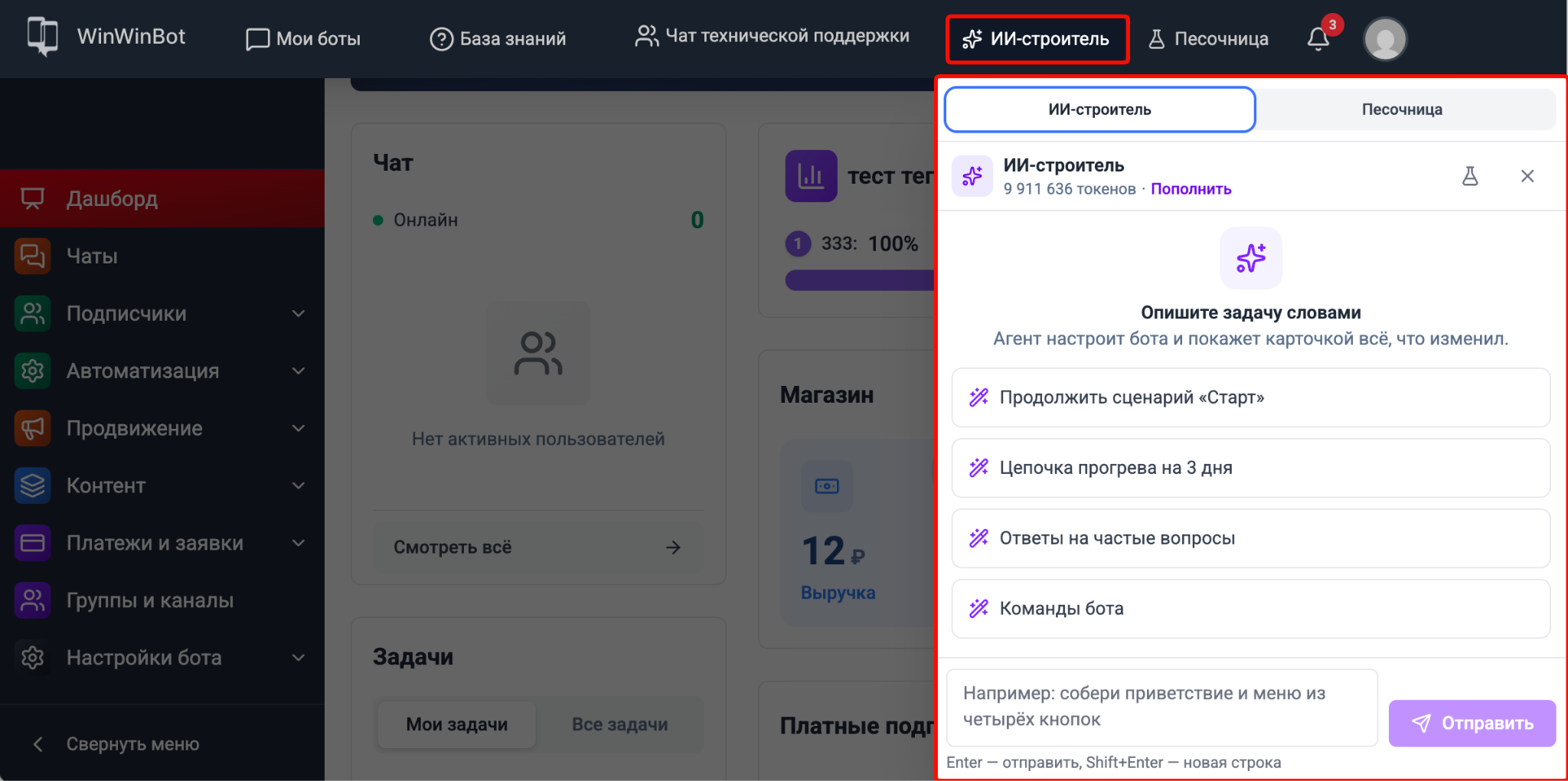
- Описываем задачу в свободной форме в поле ввода и нажимаем Отправить.
- ИИ-строитель создаёт нужный элемент и показывает его прямо в диалоге.
- Нажимаем Открыть рядом с созданной сущностью, чтобы перейти к ней в кабинете.
Чтобы узнать актуальный список возможностей, спрашиваем у строителя напрямую: «Что ты можешь наполнить?»
Что создаёт ИИ-строитель
Сообщения и сценарии — приветствие бота, цепочки сообщений с кнопками, меню, отложенные сообщения по расписанию.
Интерактив — опросы, формы заявок, команды бота, ключевые слова с автоответами.
Обучение — курсы с текстовыми уроками, лонгриды, домашние задания.
Автоматизация — триггеры, теги, стадии воронки.
GPT-агенты — персональные чат-боты с заданным характером.
Товары — карточки с названием, описанием и ценой.
Что ИИ-строитель не делает
- Не загружает картинки, видео и файлы — медиа добавляем вручную через медиа-хранилище.
- Не настраивает платёжные шлюзы.
- Не удаляет созданное — удаление выполняем вручную в соответствующем разделе.
Токены
Работа строителя расходует токены. Стартовый запас включён в тариф. Пополнить токены можно в любой момент — нажимаем Пополнить рядом с балансом в панели ИИ-строителя.
Песочница
Песочница — встроенный чат для тестирования бота прямо из личного кабинета.
Как открыть
Нажимаем кнопку Песочница в верхней панели личного кабинета — открывается боковая панель с окном чата.
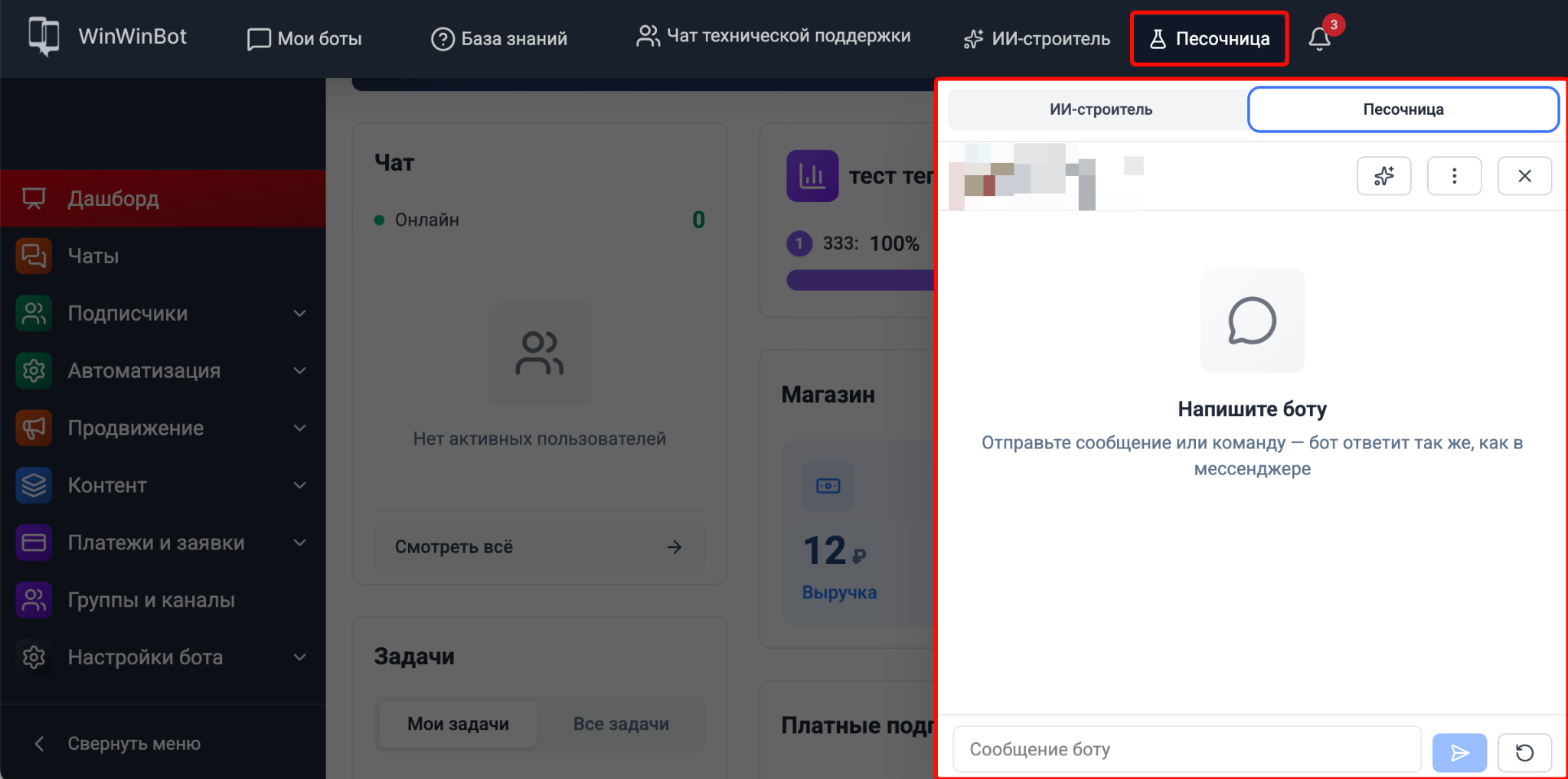
Вводим сообщение или команду — бот отвечает так же, как в мессенджере.
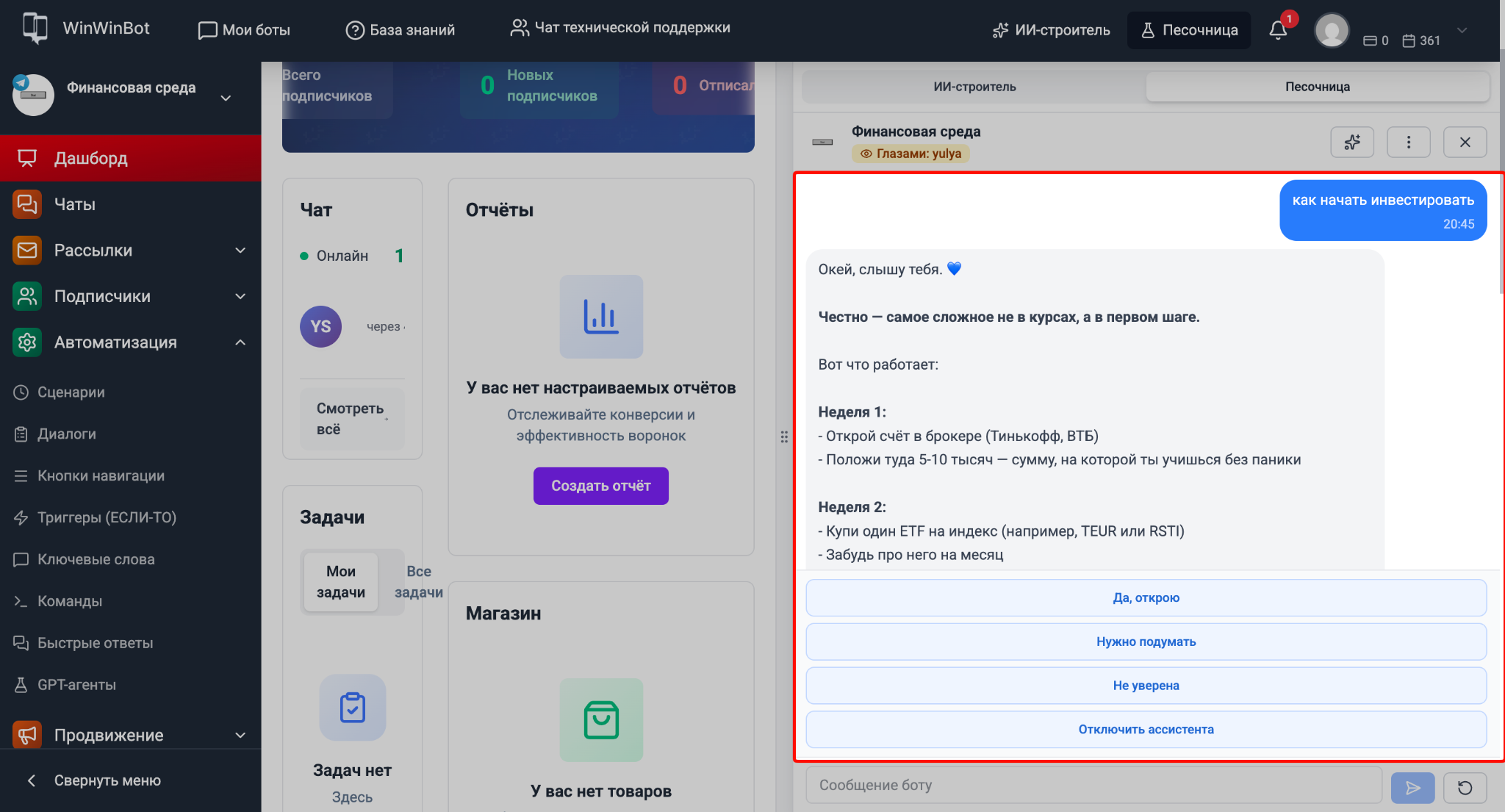
Дополнительные настройки
Нажимаем ⋯ в правом верхнем углу панели Песочницы.
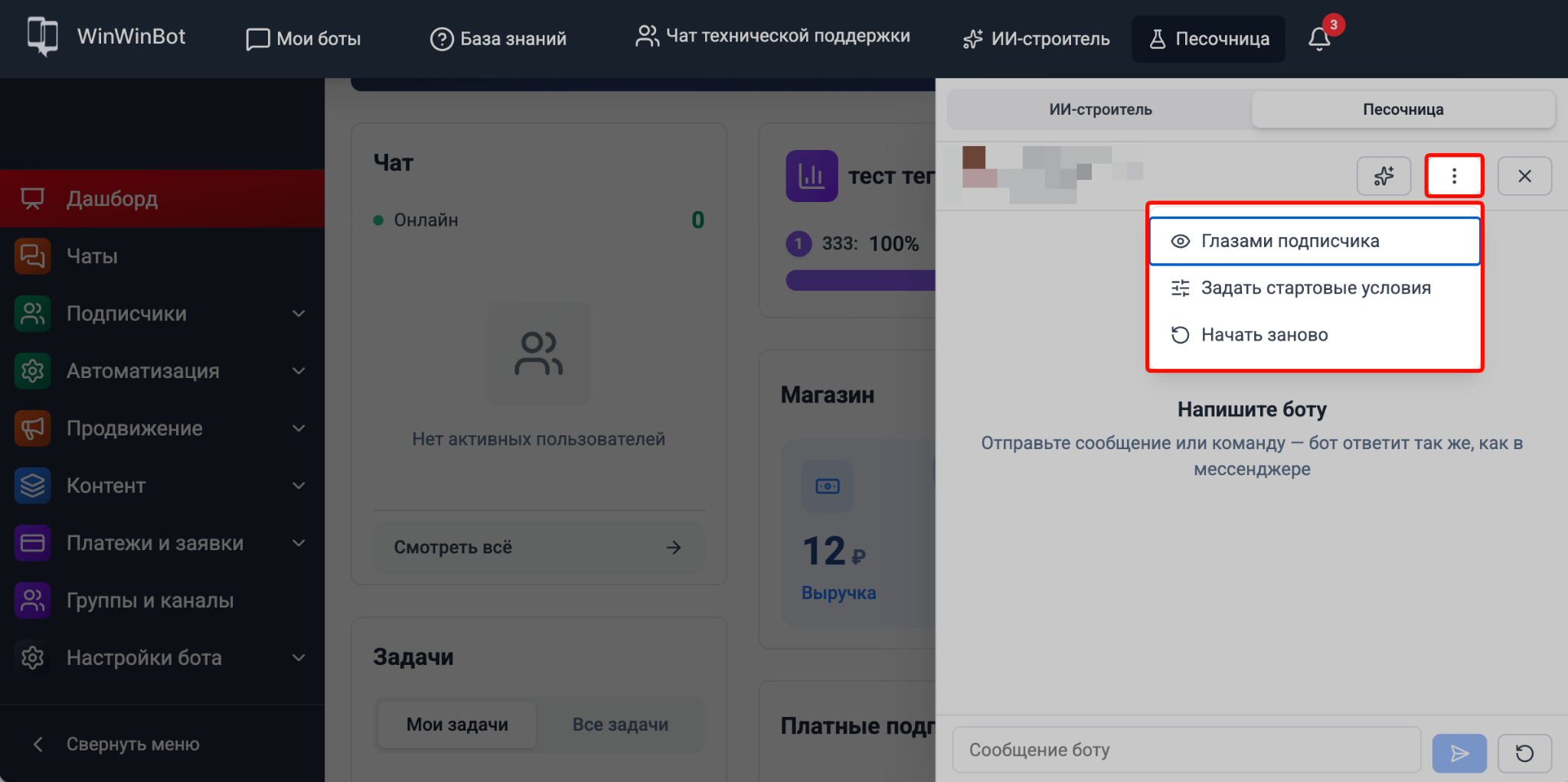
Глазами подписчика
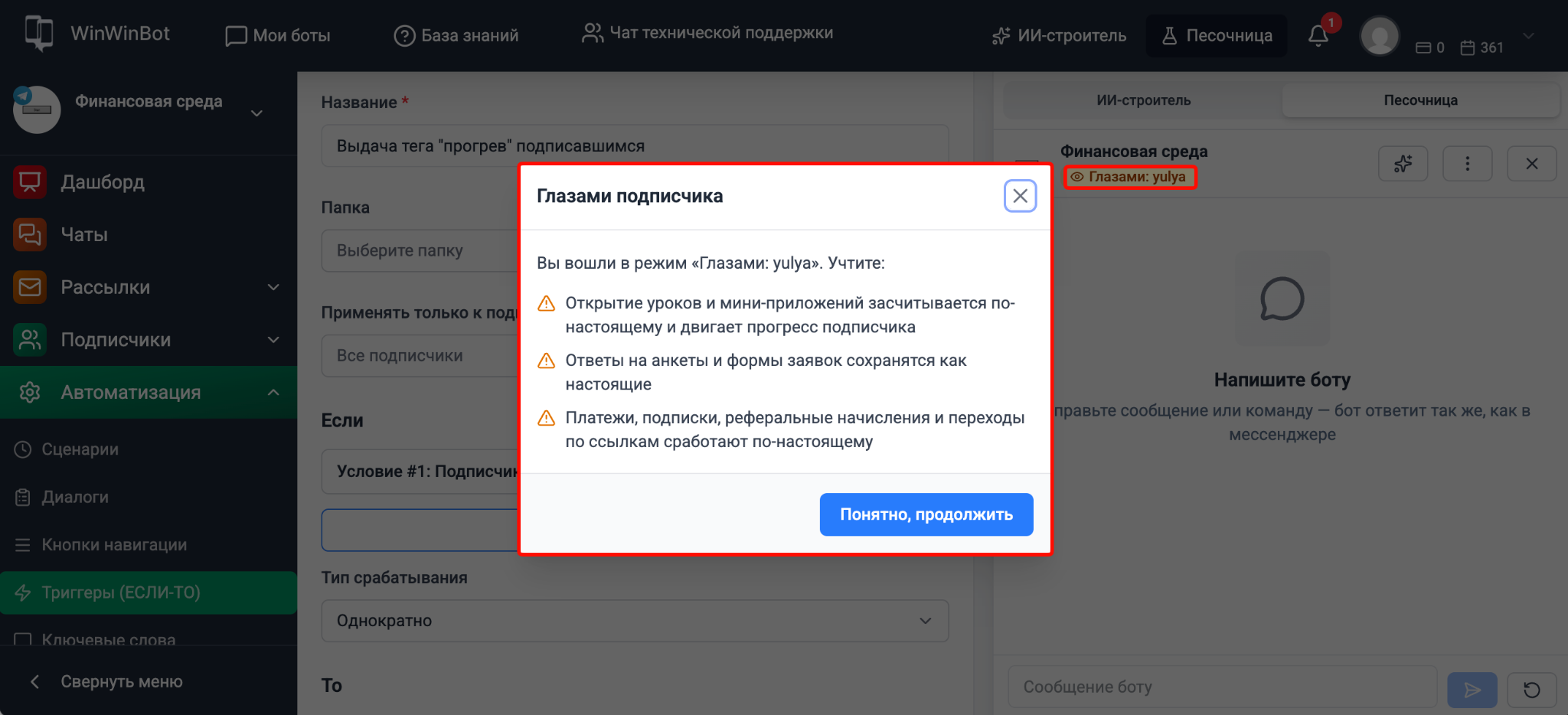
Выбираем конкретного подписчика по имени или ID. Тест проходит от его имени. Реальных сообщений подписчику при этом не уходит.
- Нажимаем Глазами подписчика.
- Начинаем вводить имя или ID подписчика в поле поиска.
- Выбираем подписчика из списка и нажимаем Войти.
• Открытие уроков и мини-приложений засчитывается по-настоящему и двигает прогресс подписчика.
• Ответы на анкеты и формы заявок сохранятся как настоящие.
• Платежи, подписки, реферальные начисления и переходы по ссылкам сработают по-настоящему.
Задать стартовые условия
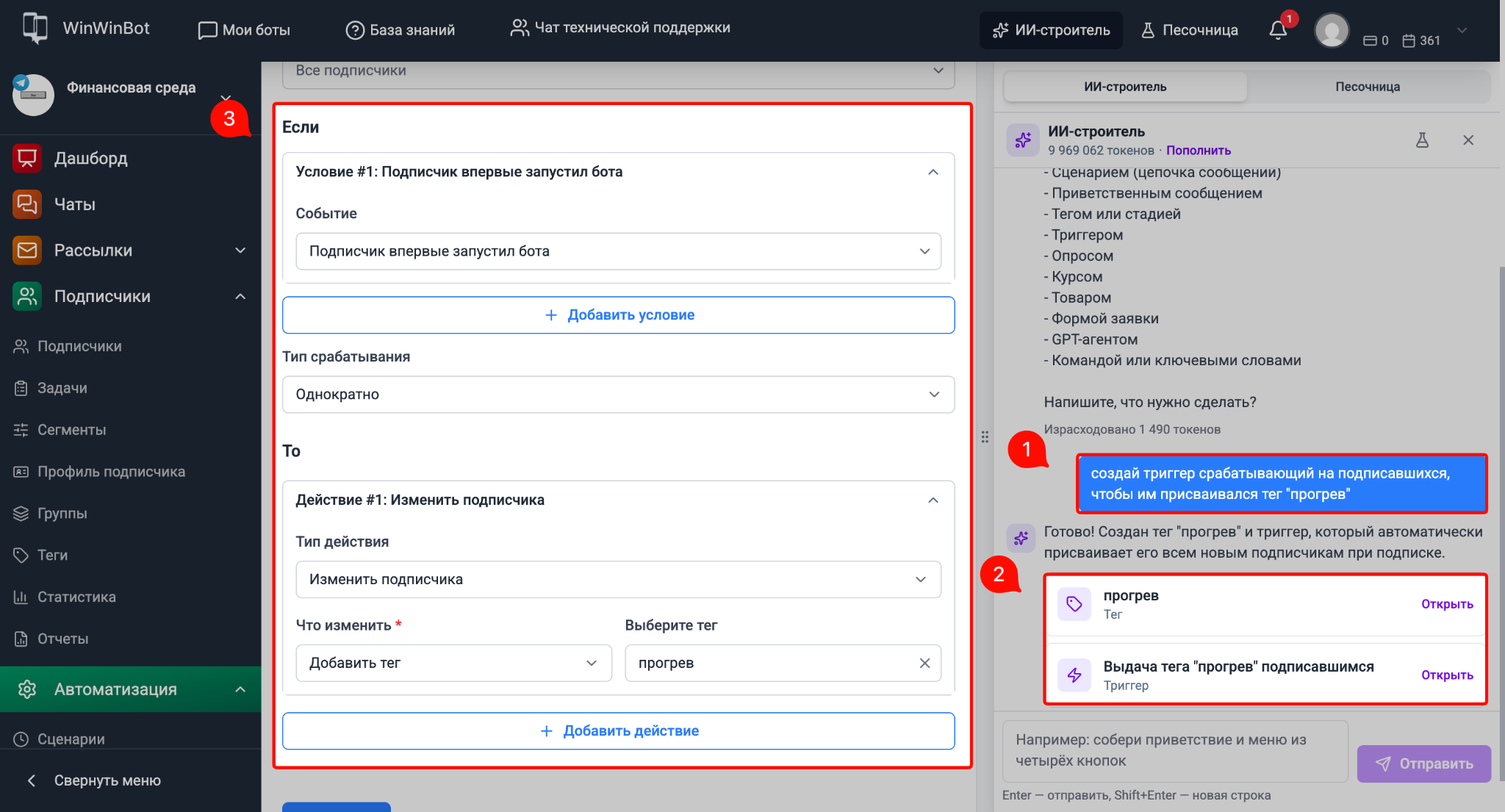
Задаём условия, при которых будет работать тестовый подписчик: тег, стадию воронки, значения переменных или payload deep-link. Удобно, чтобы проверить ветку сценария, доступную только для подписчиков с определёнными условиями — например, для тех, кто уже оплатил курс.
- Нажимаем Задать стартовые условия.
- Выбираем нужные теги, стадию воронки, добавляем переменные или указываем payload.
- Нажимаем Сохранить.