Создание чат-бота с выдачей лид-магнита
Чат-бот с выдачей лид-магнита позволяет автоматически собирать контакты пользователей и формировать базу подписчиков. В дальнейшем эту базу можно использовать для рассылок, продаж и персонального общения с клиентами.
Создаём мини-лендинг
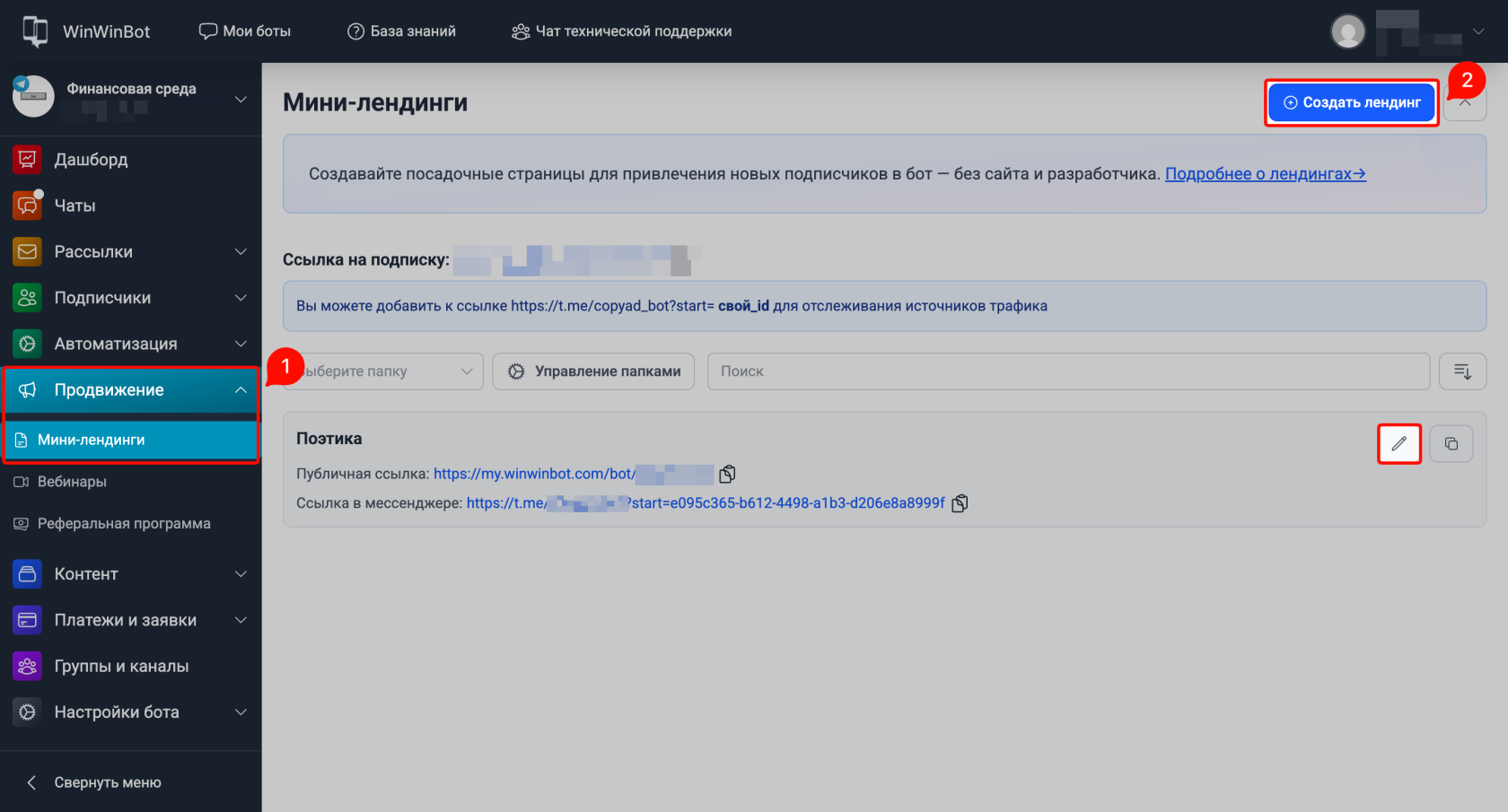
- После создания чат-бота в Telegram и его подключения к платформе переходим в раздел Продвижение → Мини-лендинги и нажимаем кнопку Создать лендинг. Если лендинг уже существует, находим его в списке лендингов и нажимаем кнопку с изображением карандаша Редактировать.
- На открывшейся странице:
- заполняем название мини-лендинга;
- в текстовом поле пишем краткое описание того, что пользователь получит после перехода в чат-бот;
- указываем текст кнопки, например: «Получить подарок» или «Скачать гайд».
- После заполнения всех полей нажимаем Сохранить.
Мини-лендинг — это простая веб-страница, на которую вы будете направлять трафик. Пользователь увидит описание вашего предложения и кнопку для перехода в бота. Подробнее о мини-лендингах.
Мини-лендинг создан.
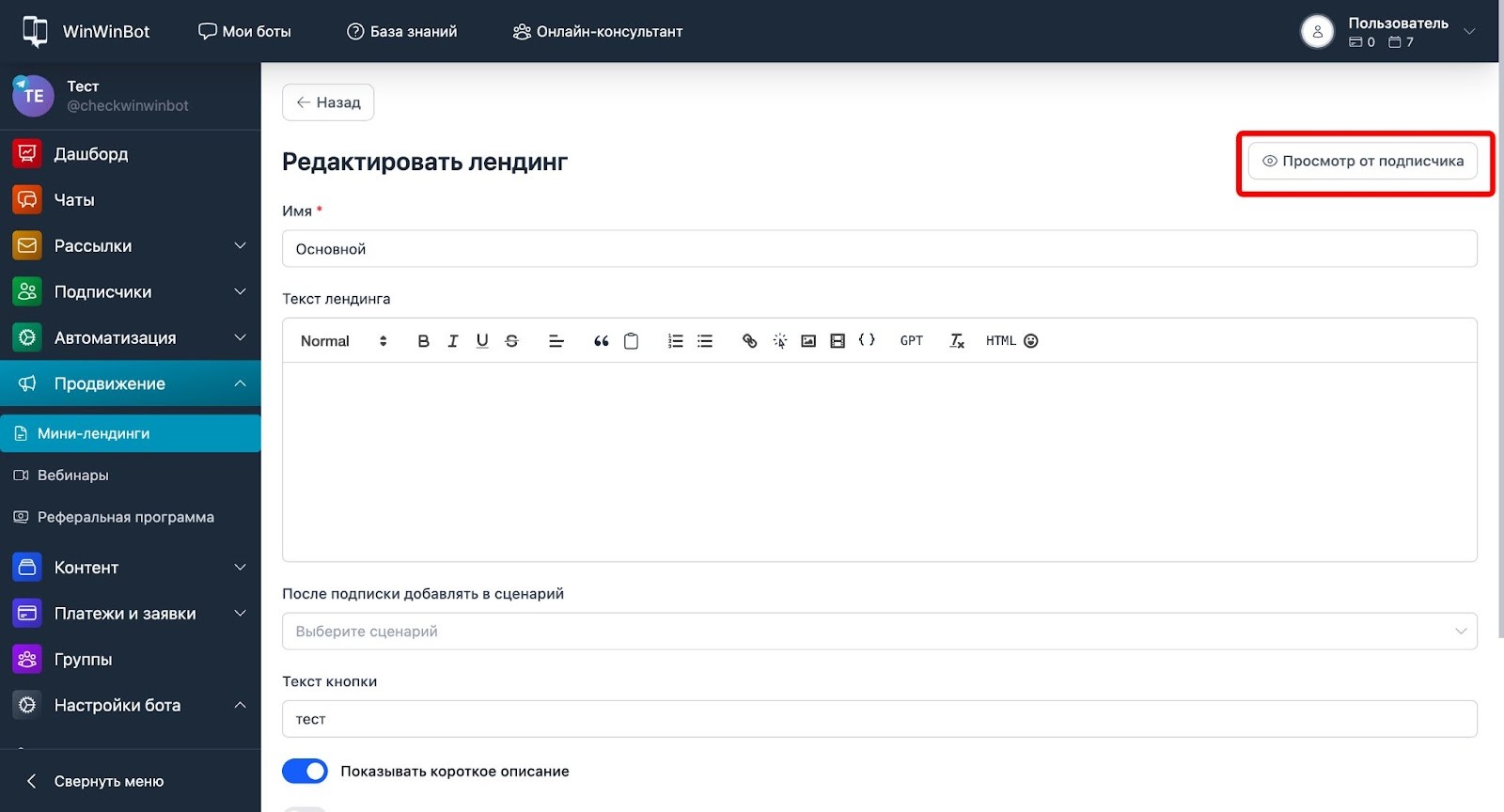
Для предварительного просмотра лендинга нажимаем Просмотр от подписчика в окне редактирования. При необходимости используем кнопку Открыть с телефона — откроется QR-код, который можно размещать в офлайн-материалах.
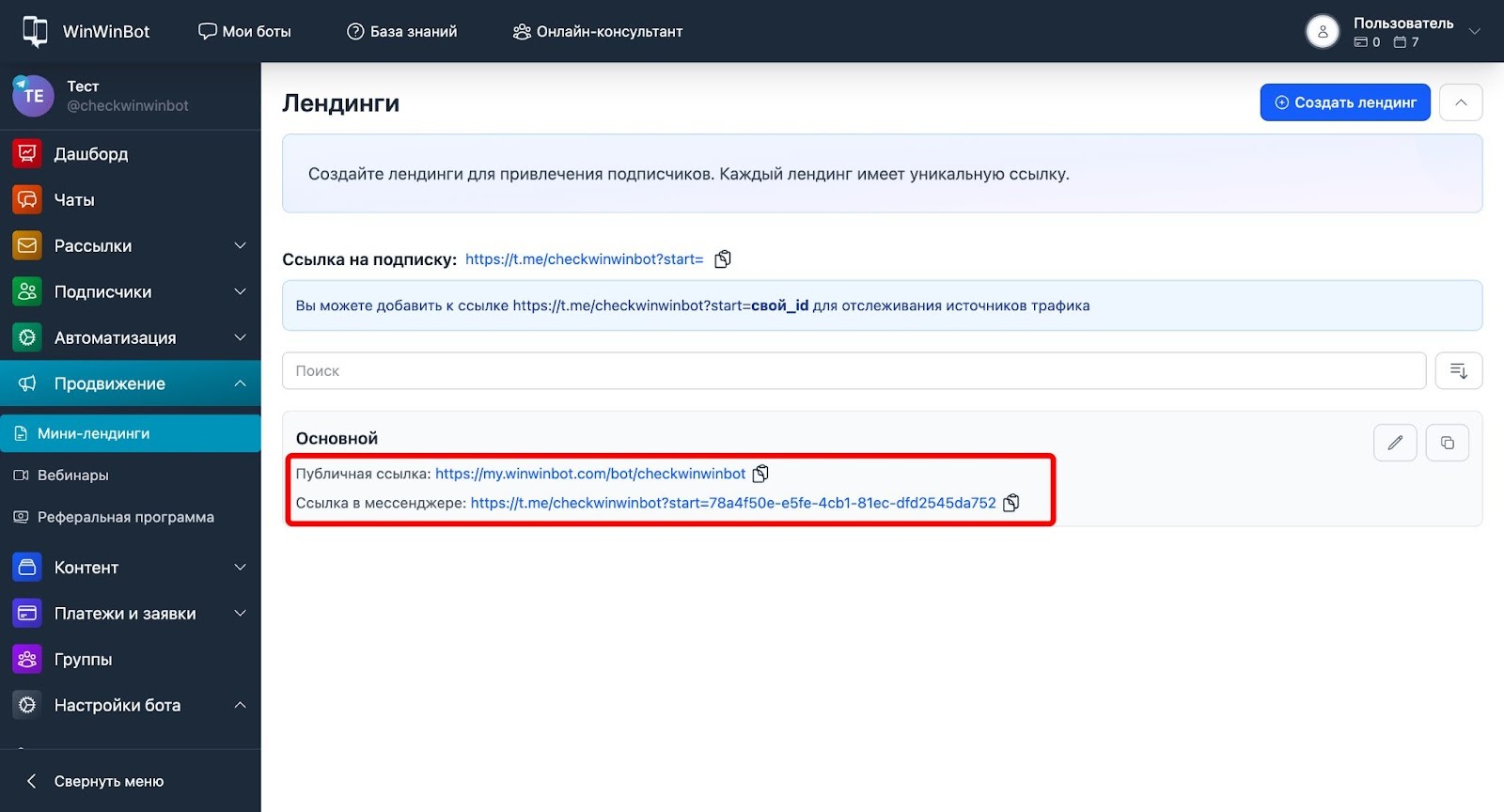
Ссылка на лендинг также доступна в списке лендингов. Для копирования ссылки нажимаем Копировать в буфер обмена.
Создаём сценарий автоматической выдачи лид-магнита
- В левой панели открываем раздел Автоматизация → Сценарии и нажимаем кнопку Создать сценарий.
Сценарий — это последовательность сообщений, которые бот отправляет автоматически при выполнении определённого условия (в нашем случае — при подписке через лендинг). Подробнее о сценариях.
- Далее:
- заполняем название сценария (название не отображается для пользователей);
- выбираем опцию Сценарий должен запускаться автоматически;
- в условиях запуска выбираем Подписка через мини-лендинг;
- указываем мини-лендинг, созданный на предыдущем шаге.
- В Дополнительных настройках рекомендуем включить опцию Разрешить повторный запуск сценария — в этом случае пользователь при повторной подписке снова попадёт в сценарий.
- Опция При повторном попадании в сценарий возвращать на тот же день определяет, будет ли сценарий запускаться с первого дня или продолжится с текущего дня, если цепочка сообщений рассчитана на несколько дней.
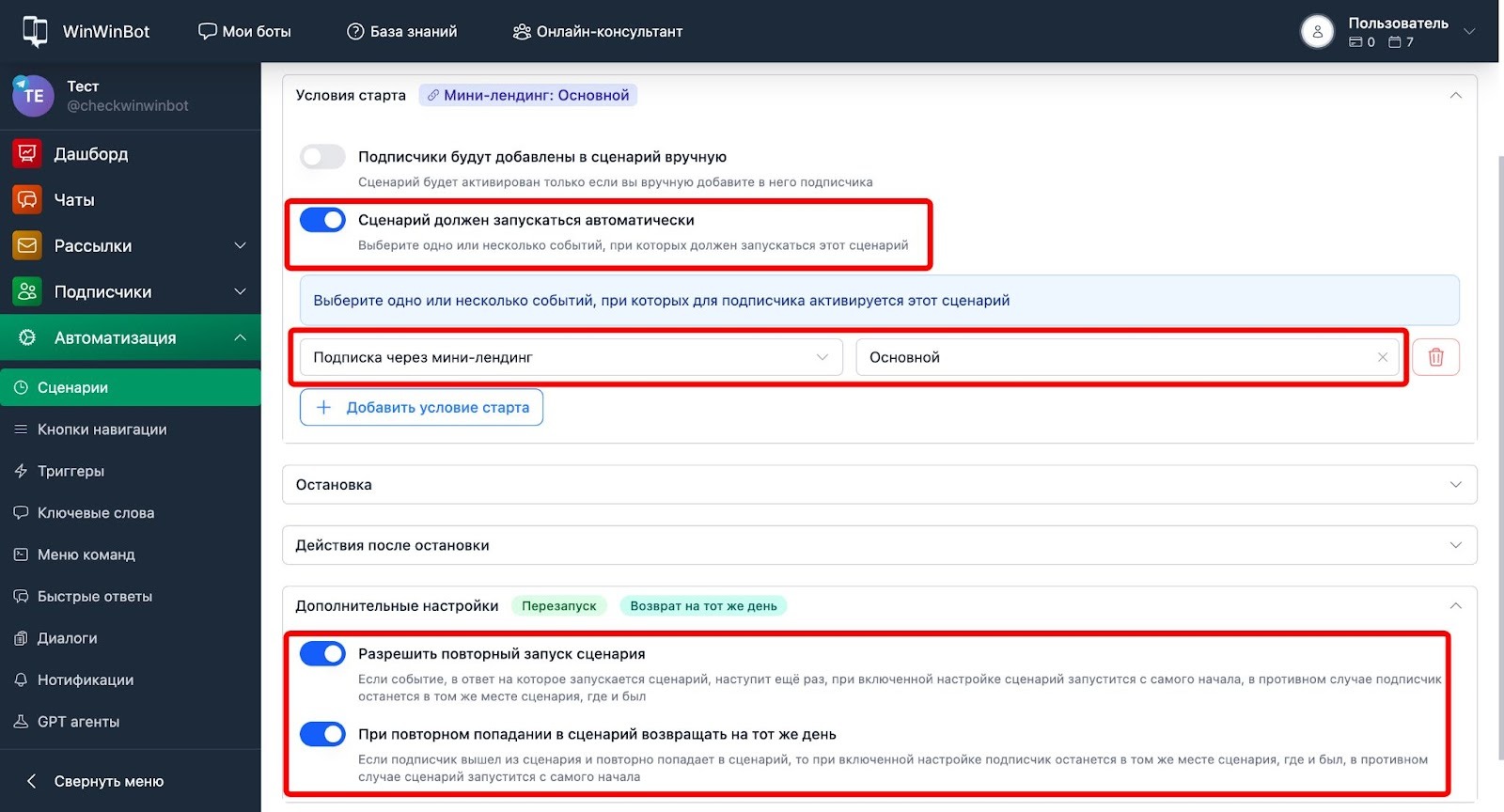
- После настройки сохраняем сценарий.
Настраиваем сообщение с лид-магнитом
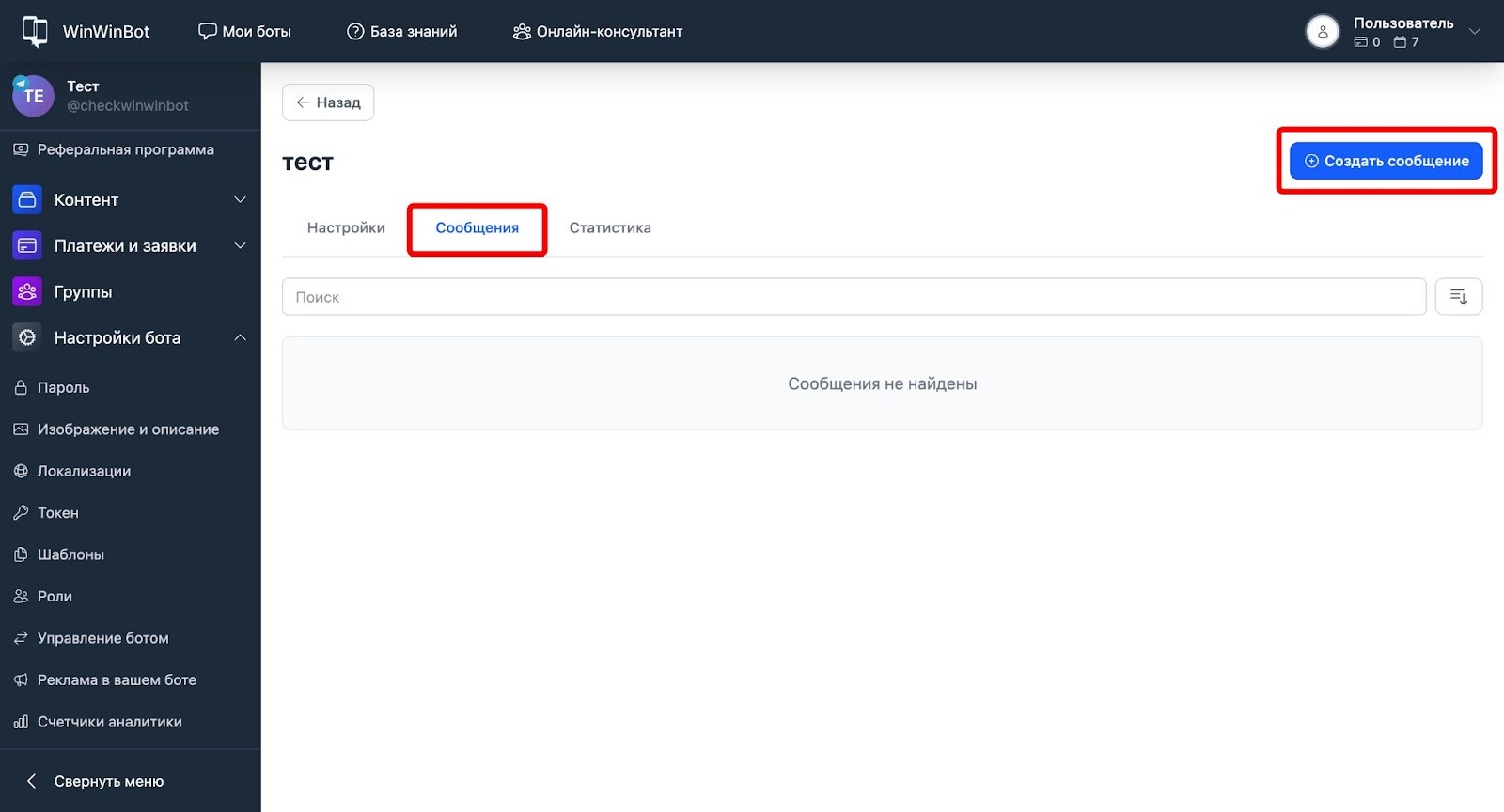
- После сохранения переходим во вкладку Сообщения и нажимаем кнопку Создать сообщение.
- Заполняем внутреннее название сообщения. В поле Когда отправлять выбираем Сразу.
- Прописываем текст сообщения. Напишите приветствие и краткое описание того, что вы отправляете. Пример: «Добро пожаловать! Ваш чек-лист готов к скачиванию. Нажмите кнопку ниже, чтобы получить файл.»
- Прикрепляем файл лид-магнита. Для этого выбираем один из способов прикрепления файла:
Способ 1: Кнопка со ссылкой
Если ваш файл размещён в облачном хранилище (Google Drive, Яндекс.Диск, Dropbox):
- нажимаем Добавить кнопку;
- выбираем Кнопка со ссылкой на сайт;
- вставляем прямую ссылку на файл;
- указываем текст кнопки (например, «Скачать чек-лист»).
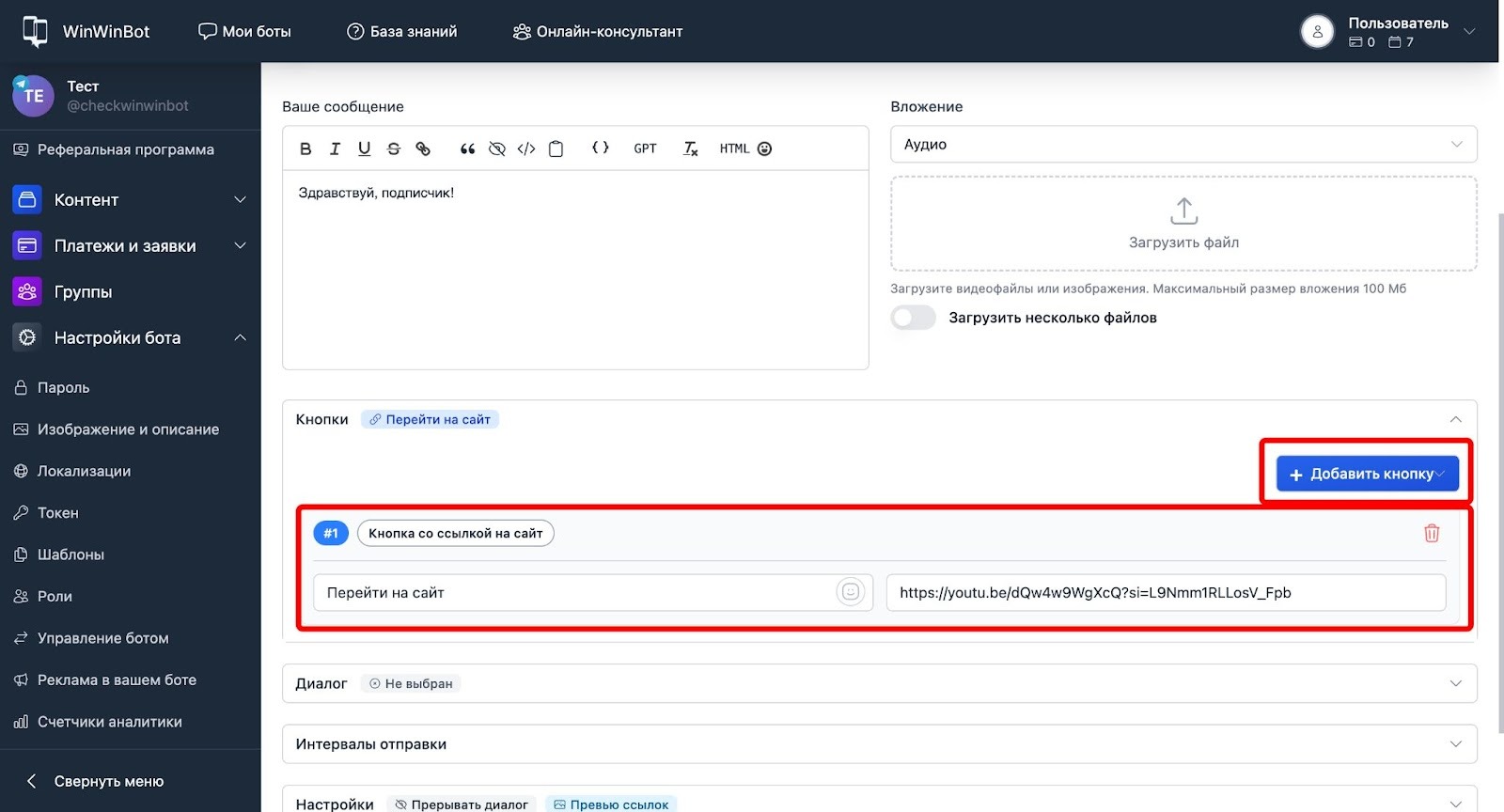
Убедитесь, что доступ к файлу открыт по ссылке для всех.
Способ 2: Загрузка файла внутри платформы
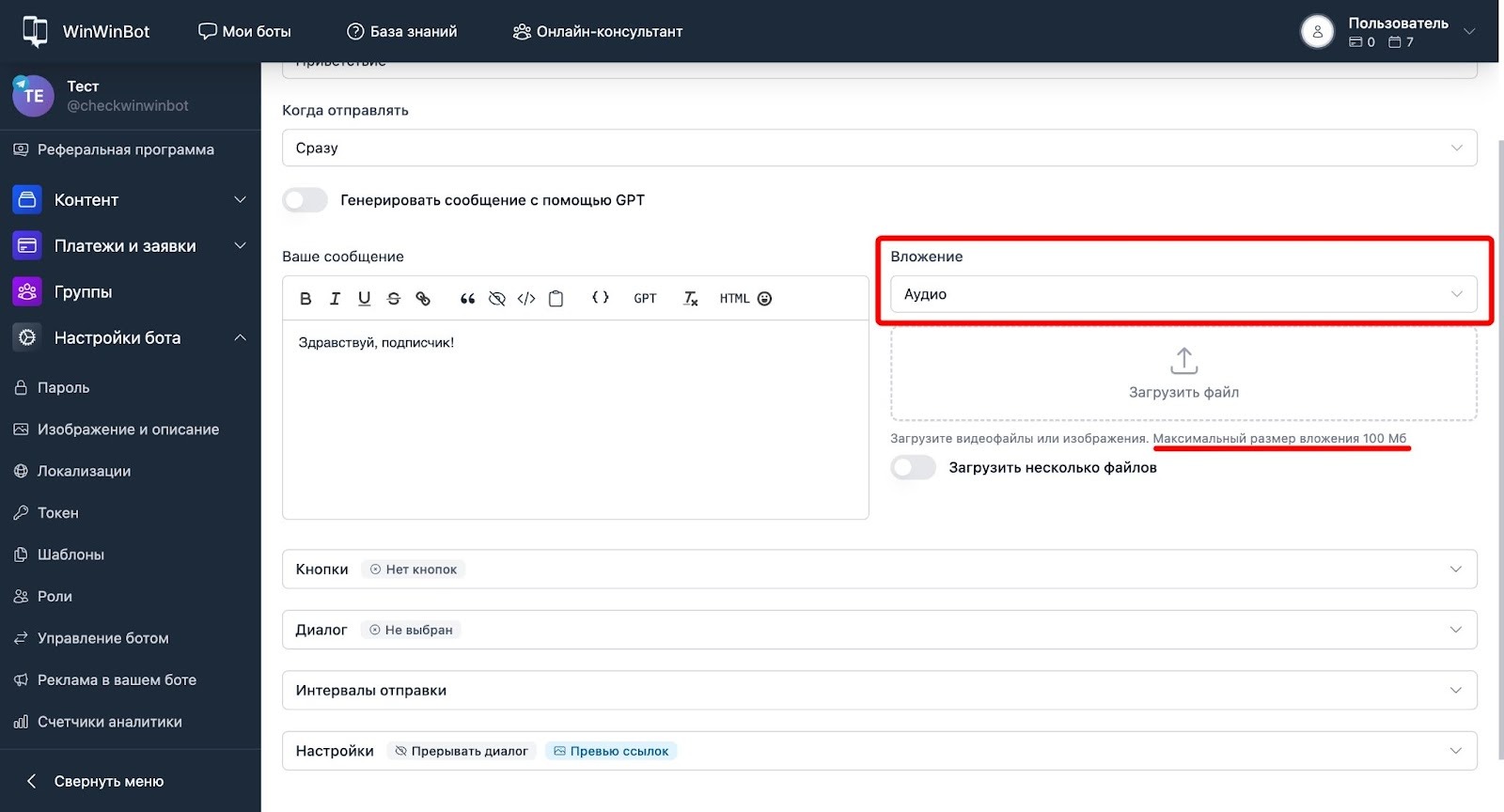
Если размер файла не превышает указанных на платформе значений (меняются в зависимости от типа файла):
- в поле Вложение выбираем тип файла;
- загружаем файл с вашего компьютера.
Файл будет храниться на платформе WinWinBot и автоматически отправляться пользователям.
Способ 3: Несколько файлов через медиа-хранилище
Если вы хотите отправить несколько файлов одновременно или объёмные файл:
- отправляем файлы в Telegram со своего личного аккаунта в бот;
- файлы автоматически попадут в медиа-хранилище WinWinBot;
- в настройках сообщения выбираем Загрузить несколько файлов;
- отмечаем нужные файлы из списка.
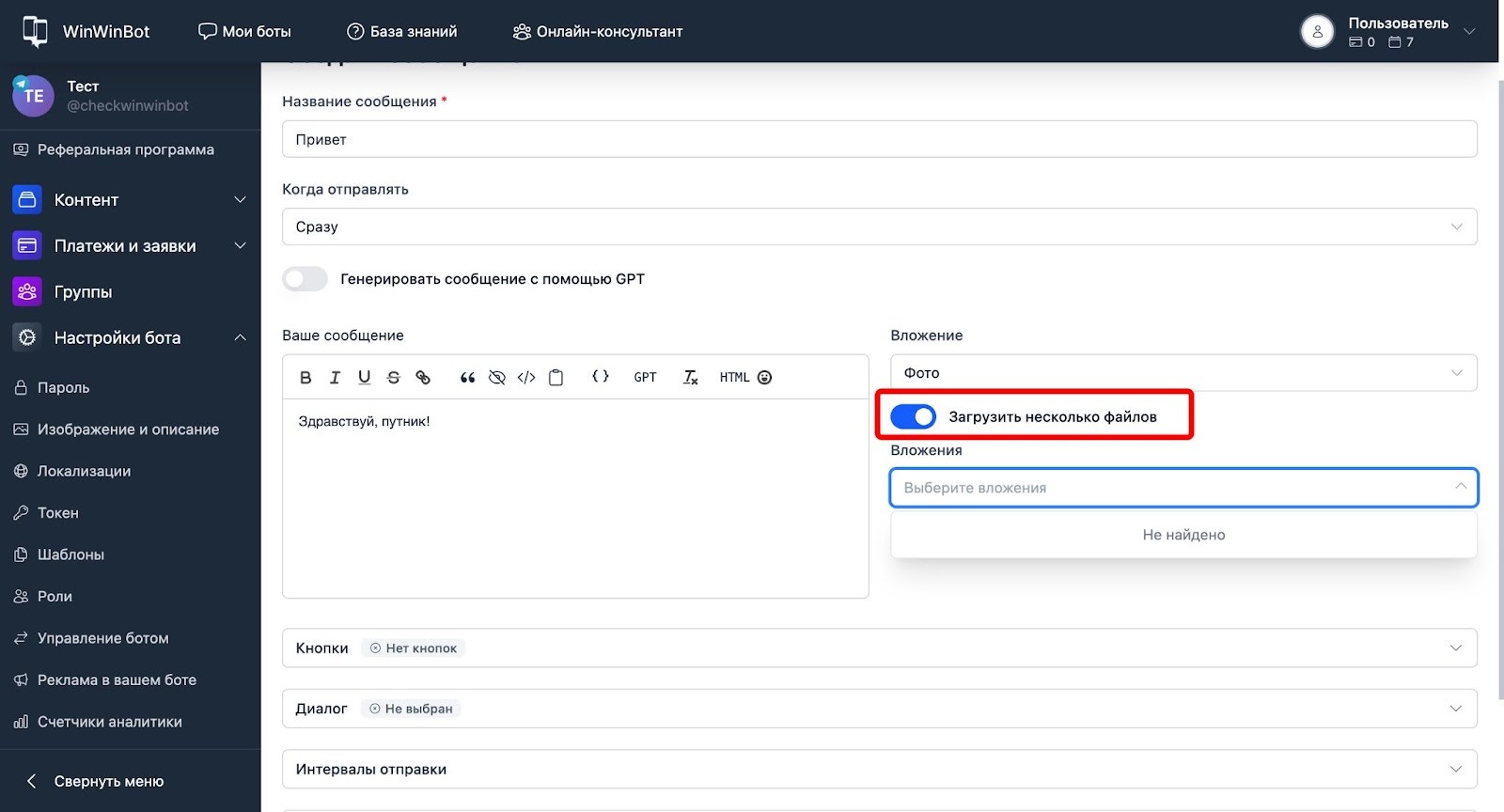
После завершения настройки сохраняем сообщение.
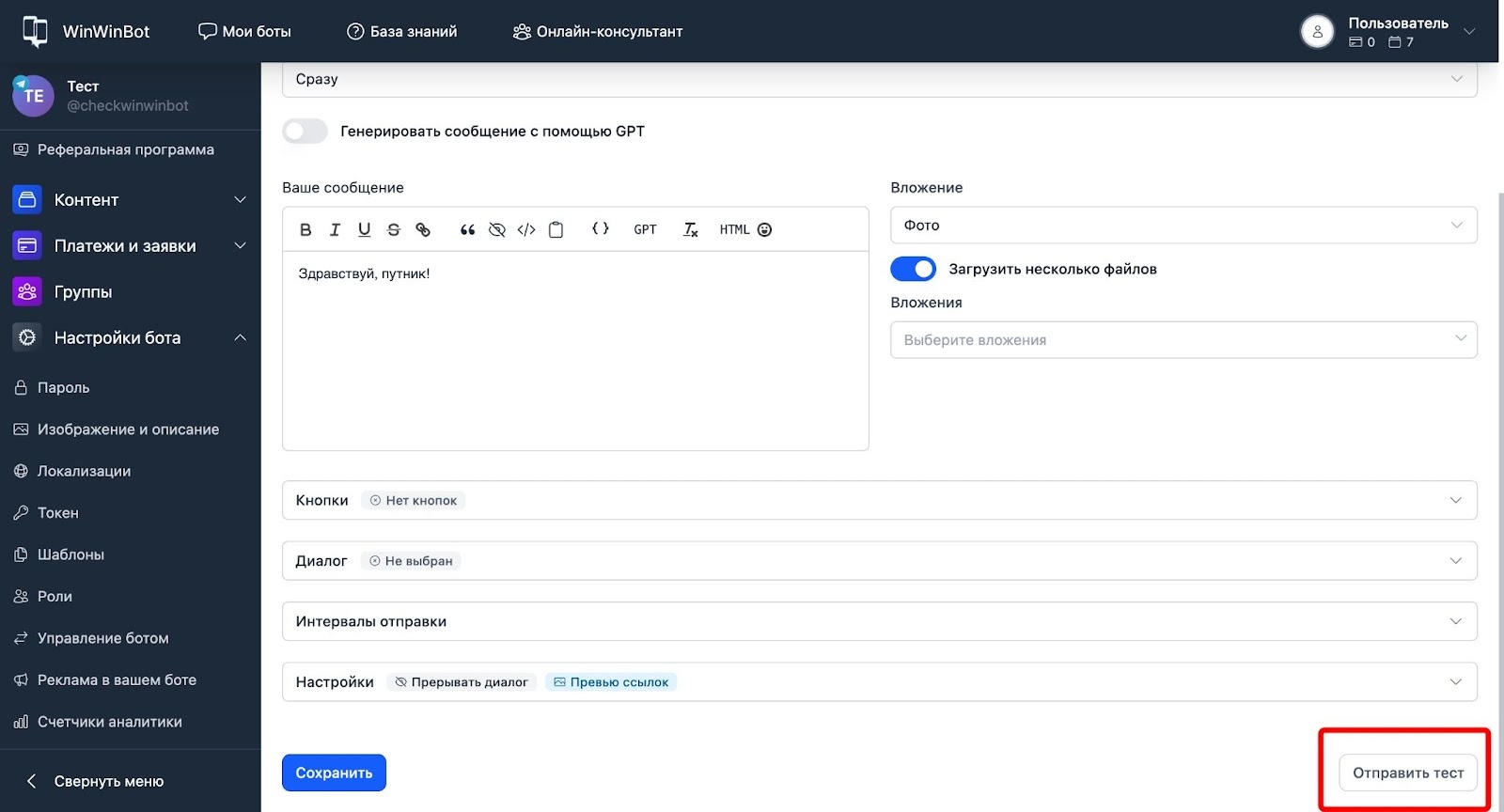
Вы можете отправить тестовое сообщение для проверки отображения. В правом нижнем углу окна настройки сообщения нажмите Отправить тест → выберите тестировщиков из списка → нажмите Отправить.
Работа с базой подписчиков через рассылки
После запуска сценария у вас начинает формироваться база подписчиков.
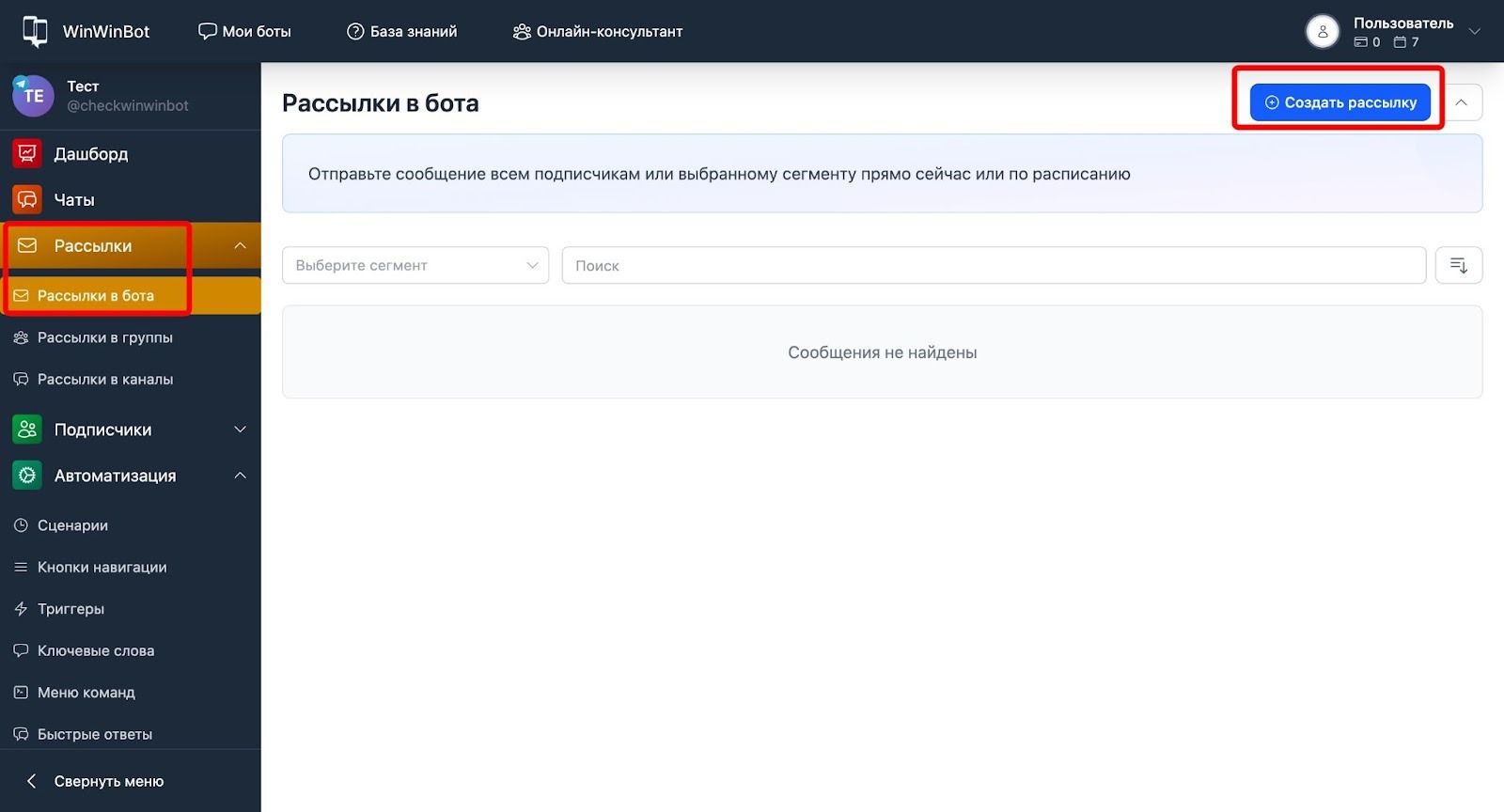
- Для отправки переходим в раздел Рассылки → Рассылки в бота → нажимаем кнопку Создать рассылку.
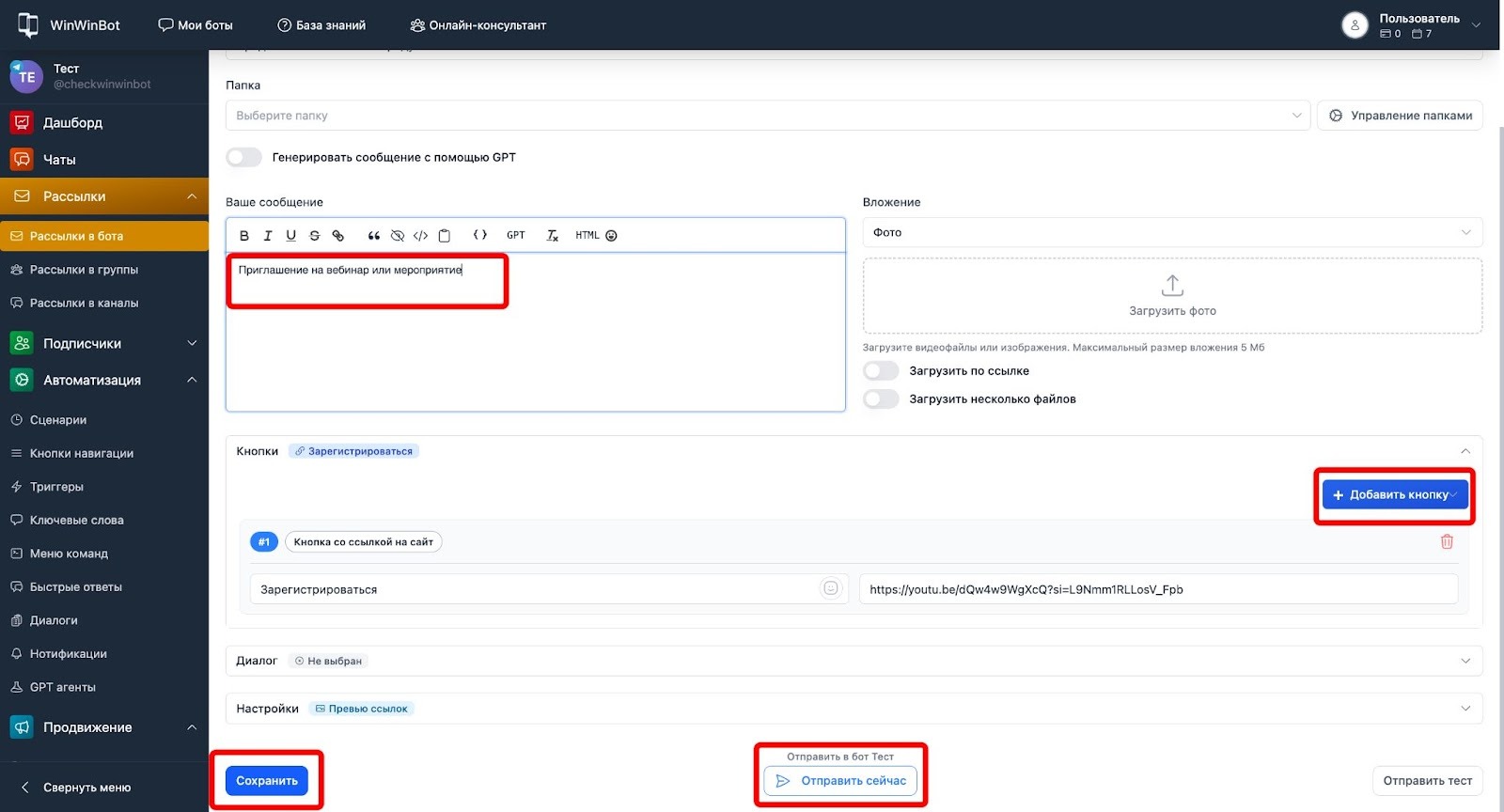
- Настраиваем содержание рассылки:
- Указываем внутреннее название. Например: «Предложение основного продукта».
- Пишем сообщение, которое будет отправлено всем подписчикам из базы.
- При необходимости добавляем кнопку со ссылкой. Например, форму регистрации на мероприятие, ссылку на продукт или дополнительные материалы.
- Для сохранения нажимаем Сохранить. Кнопка Отправить сейчас для немедленной рассылки.
Подробнее о создании рассылок.
Работа с базой подписчиков через чаты
Альтернативный способ работы с базой — персональное общение.
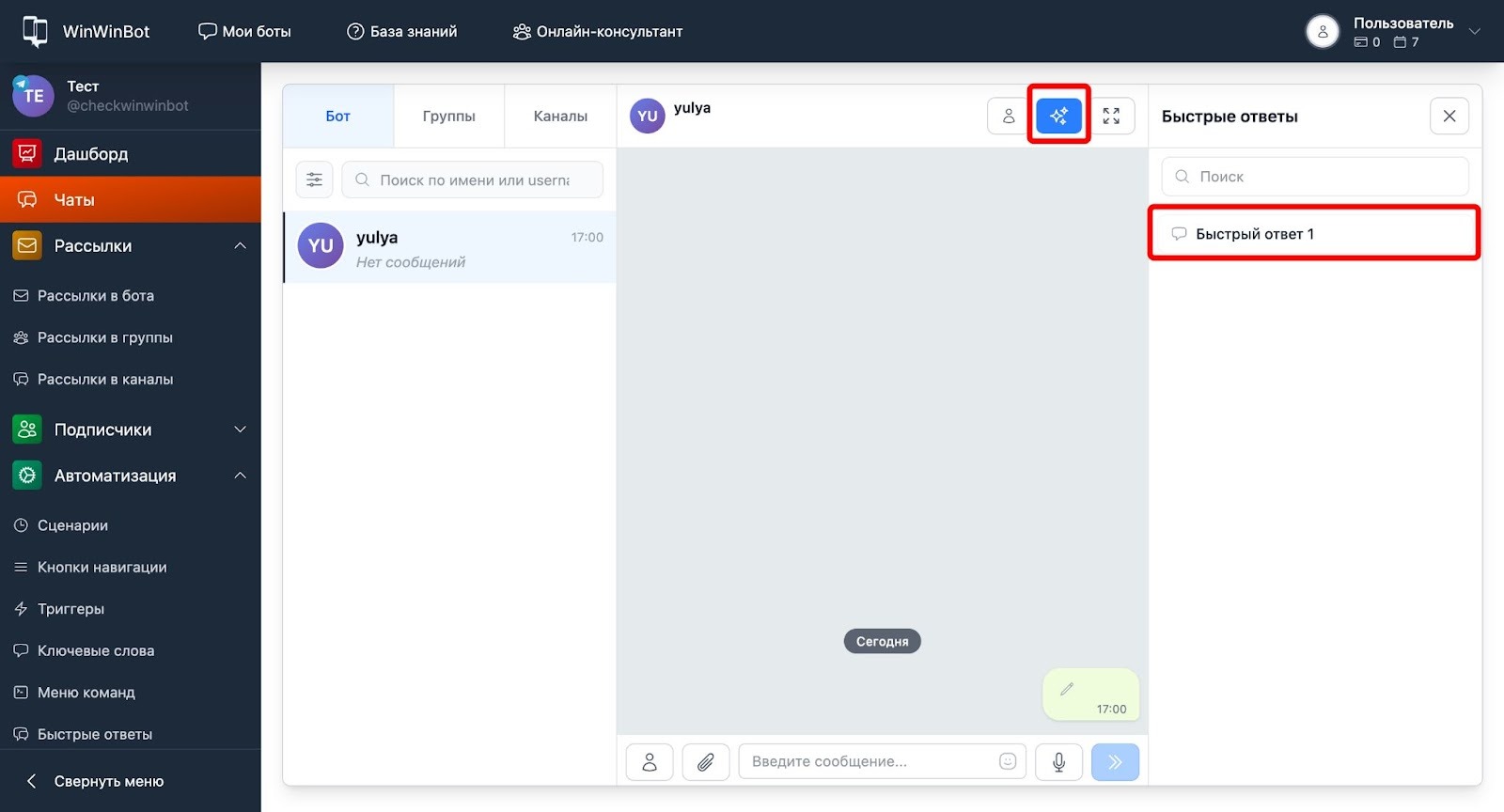
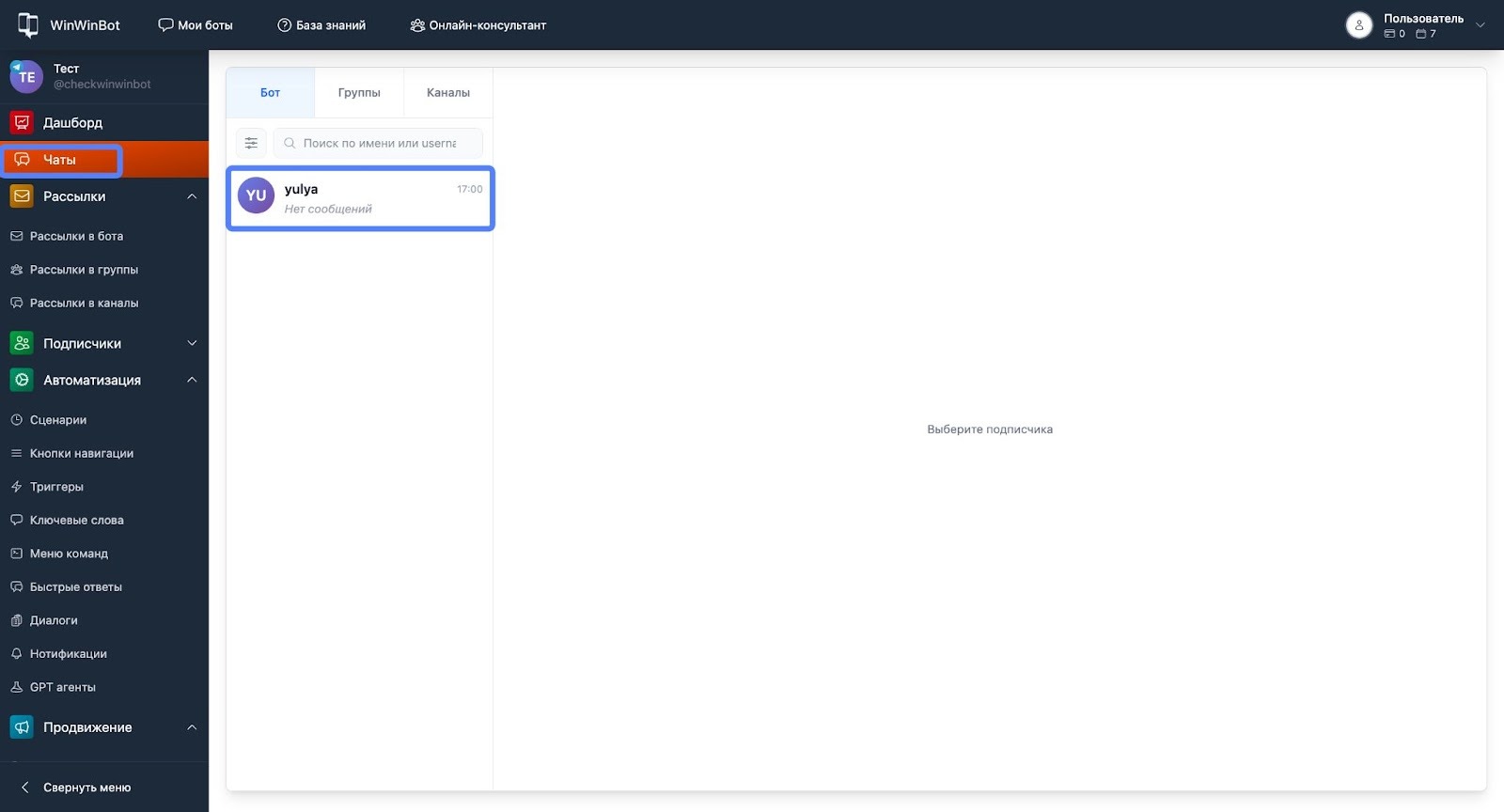
- Переходим в раздел Чаты, выбираем подписчиков и начинаем переписку для продаж или консультаций.
- Для ускорения общения можно создать быстрые ответы:
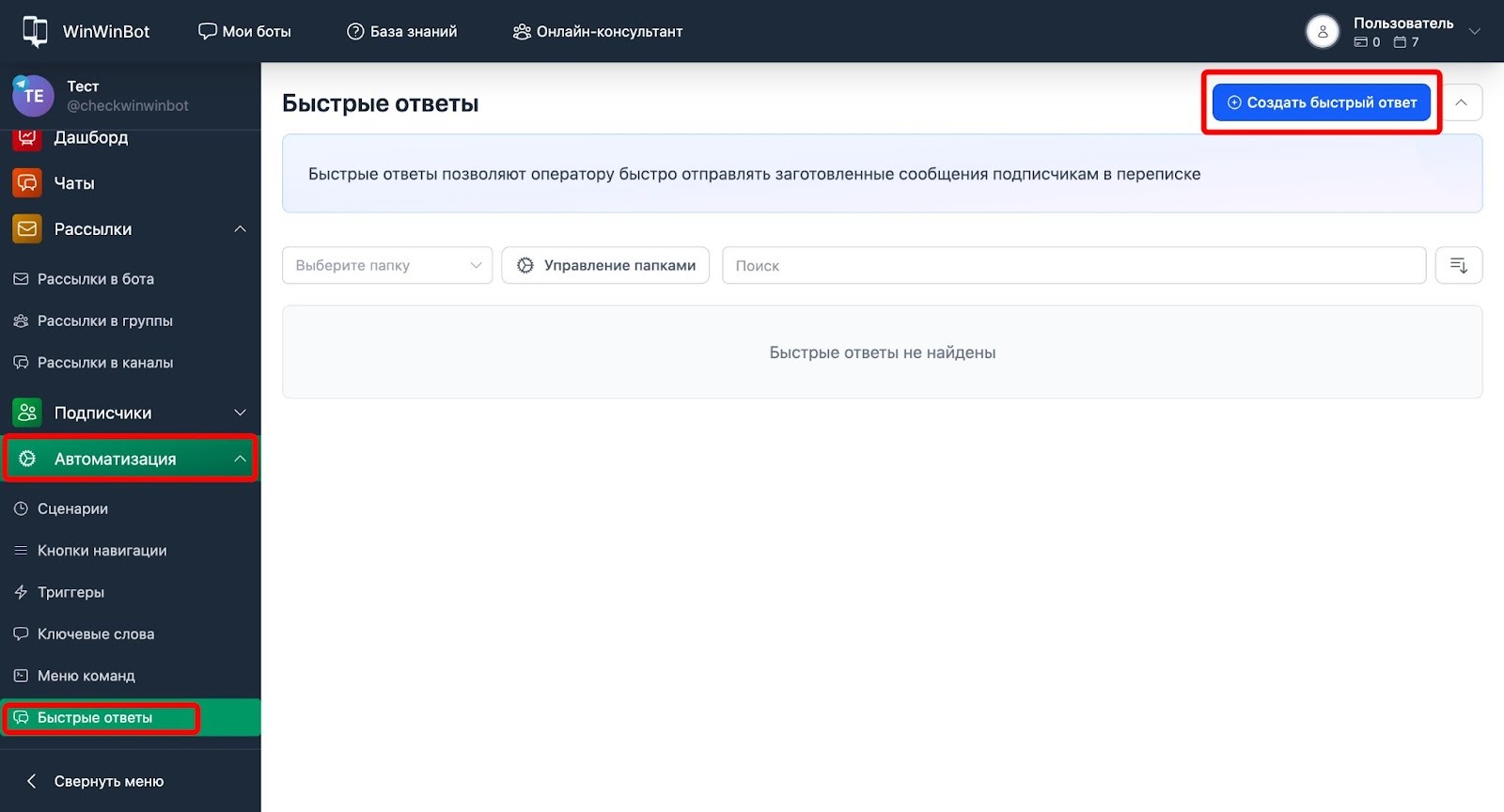
- открываем раздел Автоматизация → Быстрые ответы;
- нажимаем Создать быстрый ответ;
- прописываем текст ответа и сохраняем.
- Созданные быстрые ответы будут доступны в разделе Чаты при общении с любым подписчиком.