
Меню команд
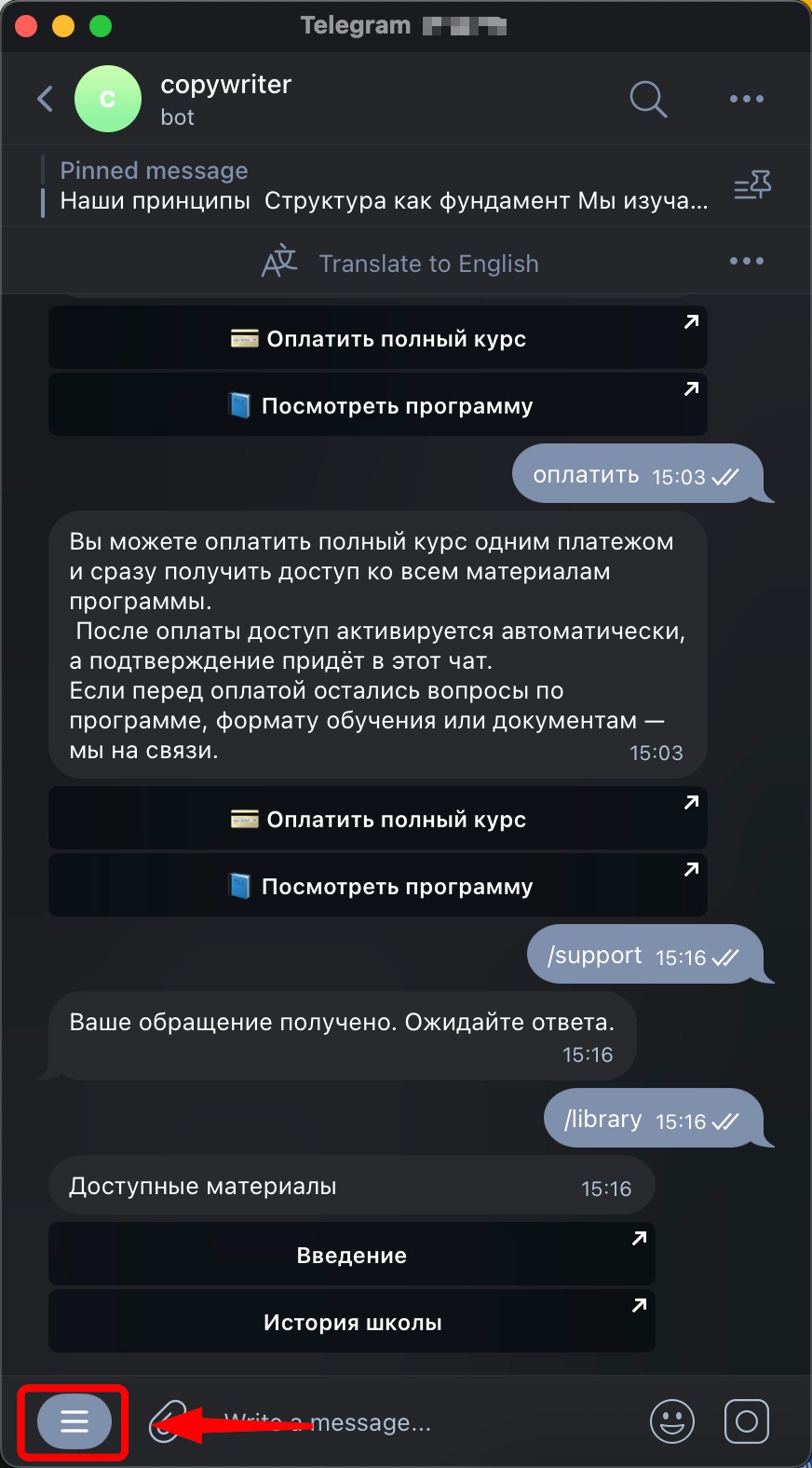
Меню команд — это постоянно доступный список действий для подписчиков, который отображается в боте слева от текстового поля ввода сообщения.
Кнопка Меню появляется в боте автоматически после добавления хотя бы одной команды.
Для чего используется меню команд
Команды располагаются в боте постоянно и никуда не убираются. Поэтому в меню рекомендуется размещать кнопки, которые могут понадобиться клиенту в любой момент:
- описание продуктов или услуг;
- кнопки на покупку;
- связь со службой поддержки;
- возврат к главному меню;
- часто задаваемые вопросы.
Технические команды
Некоторые команды появляются в меню автоматически при настройке определённых функций:
/subscription
Команда появляется автоматически при создании хотя бы одной подписки на продукт.
Позволяет подписчикам управлять подпиской.
/pair
Команда появляется при создании домашних заданий с разбивкой учеников на пары.
Позволяет подписчикам получить информацию о своём партнёре по выполнению домашнего задания.
Как выглядят команды
Команды всегда пишутся латиницей со слэшем в начале: /start, /help, /support.
По умолчанию в боте существует команда /start, которая запускается при первом обращении к боту. Дополнительно можно создавать кастомные команды для своих задач.
После ввода команды подписчиком бот отправляет заранее настроенное сообщение.
Создание команды
- Открываем раздел Автоматизация → Меню команд.
- Нажимаем кнопку Создать.
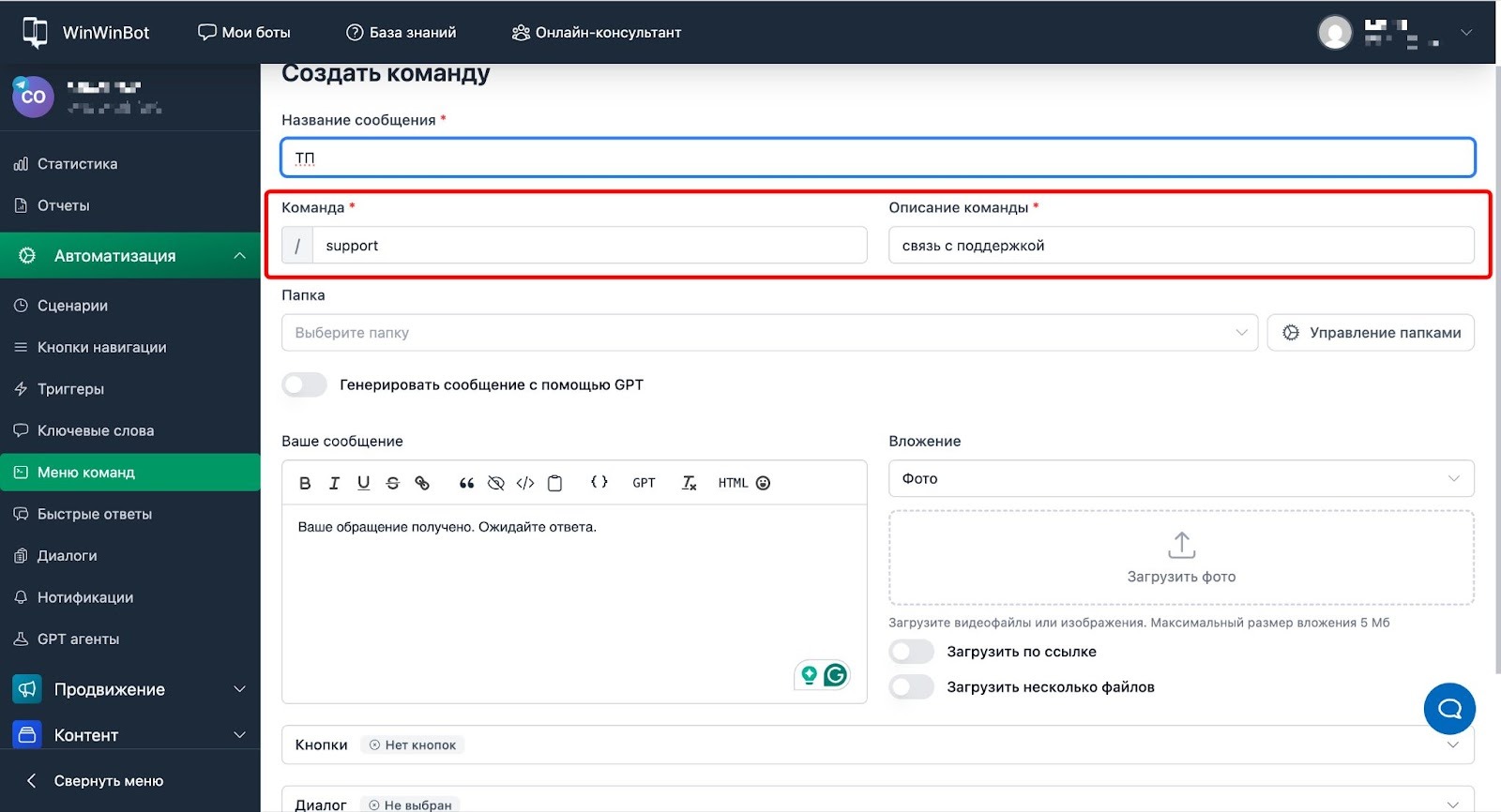
- Заполняем поля:
- Название — внутреннее название для удобства навигации (видно только администраторам);
- Команда — команда латиницей без пробелов (например, start, help, buy);
- Описание команды — краткое пояснение, что делает команда (отображается в меню до того, как подписчик на неё нажмёт).
- Создаём сообщение, которое получит подписчик.
- Настраиваем Кнопки (если нужны).
- Выбираем Диалог для запуска (если нужно).
- В разделе Настройки выбираем дополнительные опции.
- Нажимаем Сохранить.
Деактивация команды
Команду можно временно отключить без удаления.
Как деактивировать:
- Открываем раздел Автоматизация → Меню команд.
- Находим нужную команду в списке.
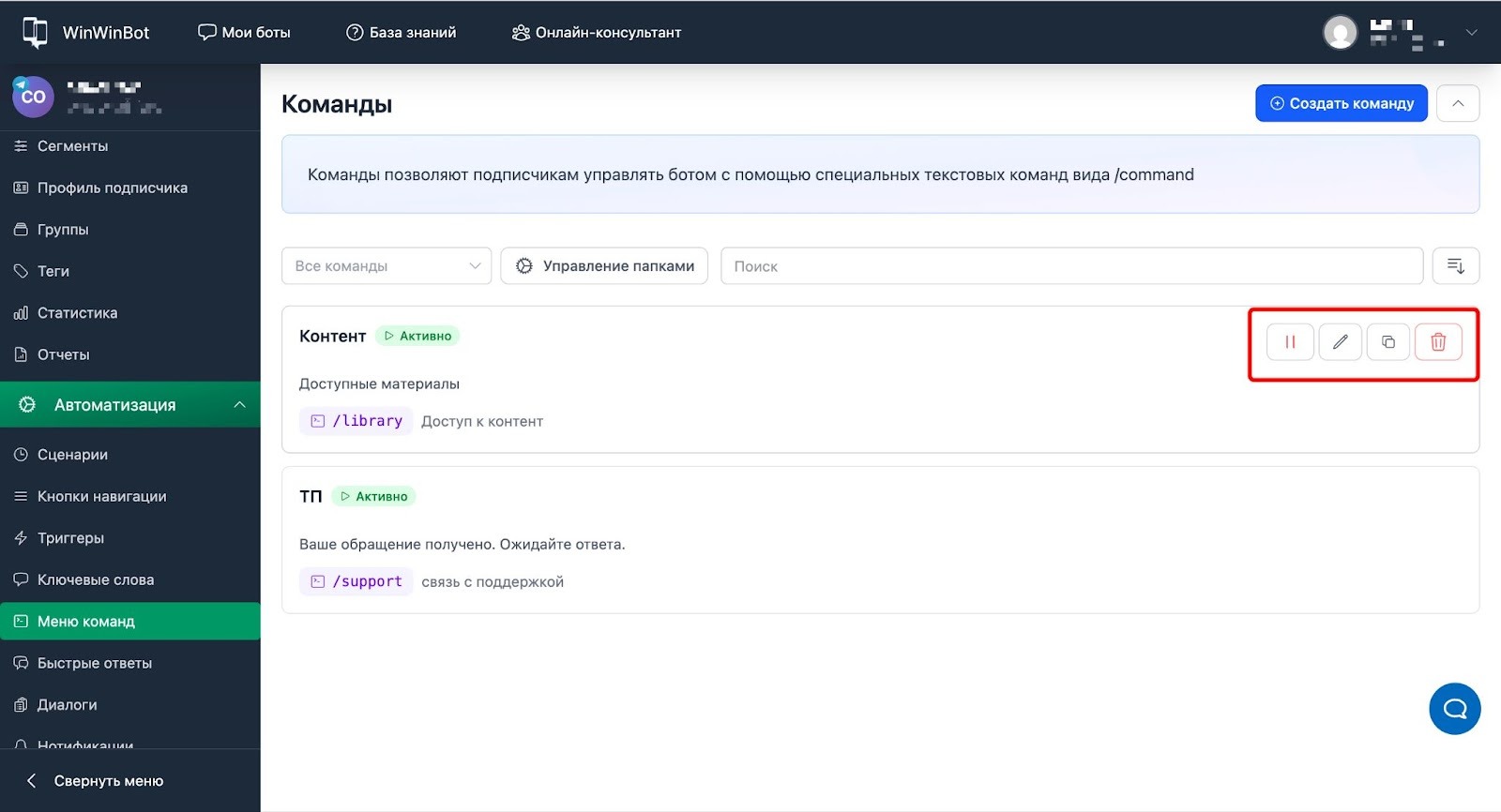
- Нажимаем на иконку паузы.
- Команда исчезнет из меню бота.
Если команда не исчезла моментально, ожидаем до 5 минут — изменения применяются с небольшой задержкой.
Для повторной активации нажимаем на иконку воспроизведения.
Редактирование команды
- Открываем раздел Автоматизация → Меню команд.
- Находим нужную команду в списке.
- Кликаем на команду для открытия настроек.
- Изменяем необходимые параметры.
- Нажимаем Сохранить.
Изменения применятся автоматически в течение нескольких минут.
Примеры использования меню команд
Интернет-магазин
- /catalog — Каталог товаров (отправка категорий с кнопками)
- /cart — Корзина (показ текущих товаров в корзине)
- /orders — Мои заказы (история покупок)
- /support — Поддержка (связь с менеджером)
Онлайн-школа
- /courses — Мои курсы (список доступных материалов)
- /schedule — Расписание (вебинары и дедлайны)
- /homework — Домашние задания (текущие задачи)
- /certificate — Получить сертификат (после завершения обучения)
Сервис подписок
- /subscription — Управление подпиской (автоматическая команда)
- /upgrade — Повысить тариф (переход на более дорогой план)
- /pause — Приостановить подписку (временная заморозка)
- /cancel — Отменить подписку (отписка)
Инфобизнес
- /library — Библиотека материалов (доступ к контенту)
- /bonus — Получить бонус (бесплатные материалы)
- /community — Сообщество (ссылка на закрытый чат)
- /feedback — Оставить отзыв (форма обратной связи)
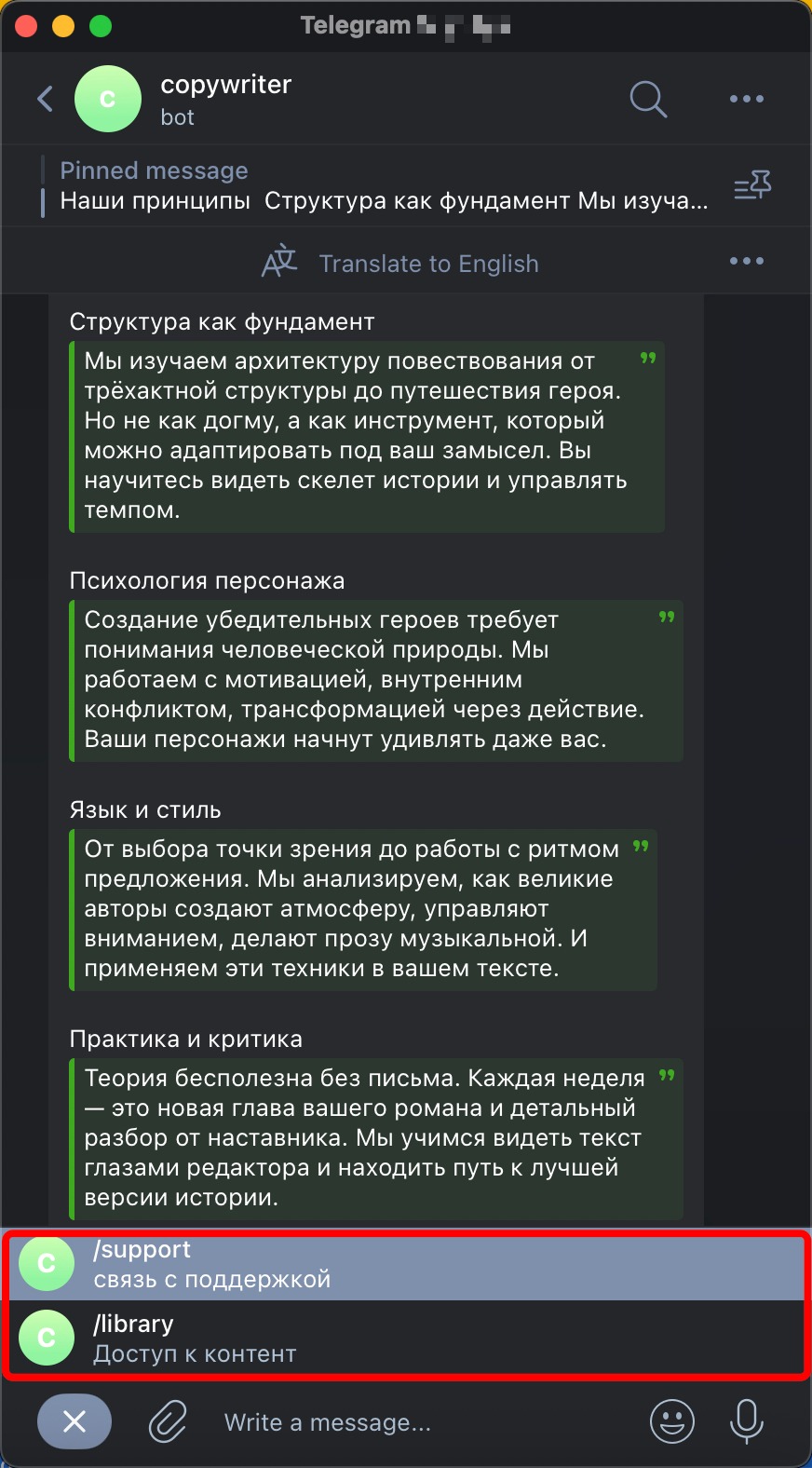
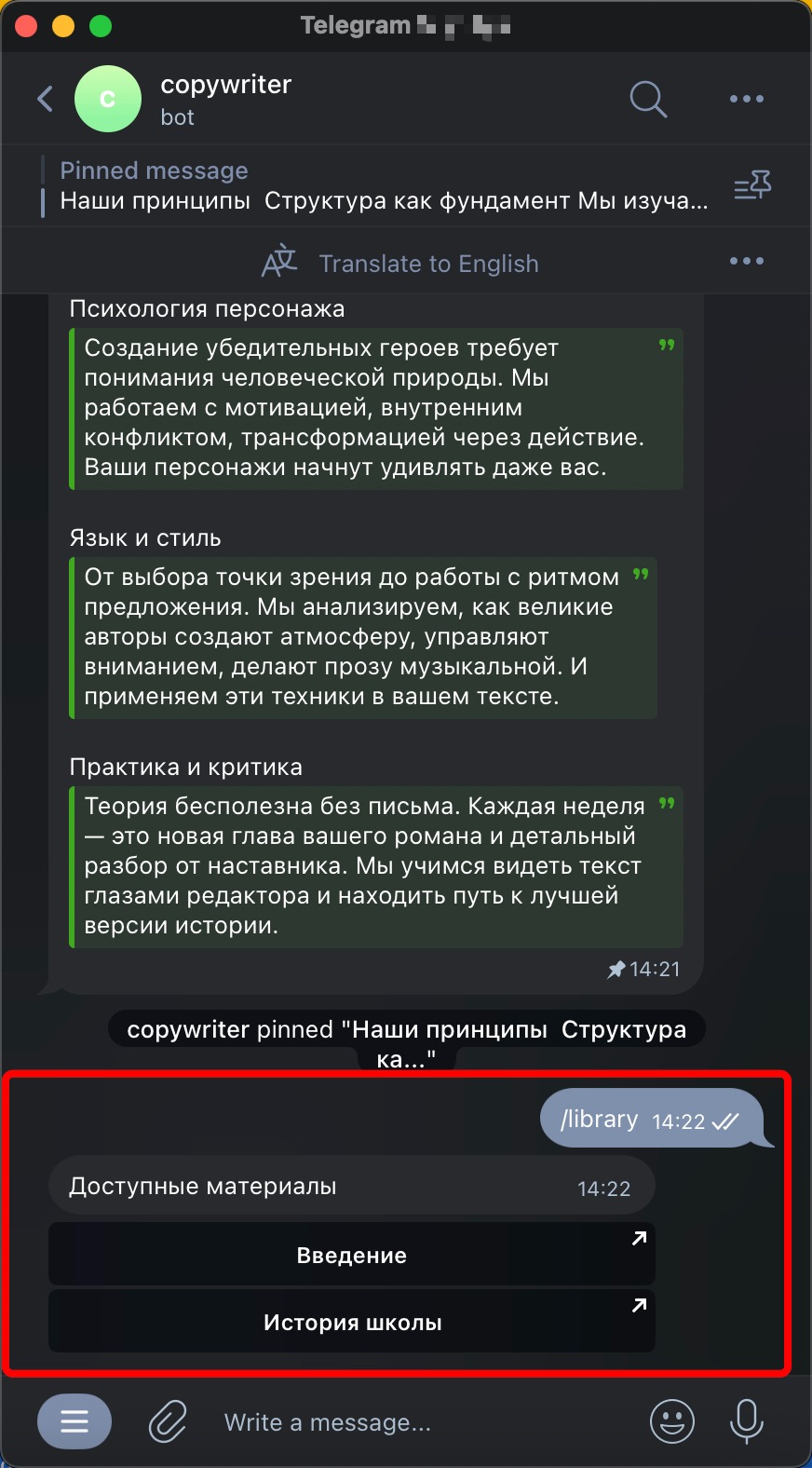
Меню команд делает навигацию по боту простой и интуитивной. Подписчики всегда знают, какие действия доступны, и могут быстро получить нужную информацию.