
Триггеры
Триггеры — автоматические реакции на действия подписчиков. Бот отправляет заранее настроенные сообщения, когда происходит определённое событие.
Структура триггера
Триггер состоит из двух элементов:
Событие: Действие подписчика или условие, которое запускает триггер (подписка, покупка, бездействие и т.д.).
Сообщение: Ответная реакция бота, которая отправляется при наступлении события.
Типы сообщений в триггерах
Сообщение в триггере может быть настроено в трёх вариантах:
Текст с вложениями: Используется, когда нужно просто проинформировать подписчика без дальнейших действий.
Сообщение с кнопкой: Используется, когда ожидается реакция подписчика (переход по ссылке, запуск диалога, сохранение данных).
С автоматическим запуском диалога: Используется, когда необходимо завести пользователя в интерактивный диалог сразу после отправки сообщения.
События для запуска триггеров
Триггер может запускаться в ответ на следующие события:
Финансовые операции
- Начисление реферальных процентов — подписчику начислено вознаграждение за привлечённых пользователей;
- Выставлен счёт на продукт — создан счёт на разовую покупку;
- Выставлен счёт на подписку — создан счёт на рекуррентный платёж;
- Оплачен счёт на продукт — успешная оплата товара;
- Оплачен счёт на подписку — успешная оплата подписки.
Взаимодействие с контентом
- Новое сообщение в канале / группе — подписчик написал в подключенном канале или группе;
- Новая реакция в канале / группе — подписчик поставил реакцию на сообщение;
- Подписка через WebApp — регистрация через мини-приложение;
- Изменение статуса домашнего задания — ДЗ отправлено, проверено, принято или отклонено;
- Переход по ссылке из сообщения — клик по ссылке в рассылке или сценарии;
- Нажатие на кнопку в сообщении — клик по определённой кнопке.
Работа с подписками и сегментация
- Изменение статуса подписки — активация, продление, приостановка подписки на продукт;
- Истечение подписки — завершение срока действия платной подписки;
- Тег установлен — подписчику присвоен определённый тег;
- Тег снят — тег удалён из профиля подписчика;
- Переход в группу — подписчик перемещён в другую группу сегментации (из раздела Подписчики → Группы).
Членство в каналах и группах
- Подписка на канал / группу — подписчик присоединился к подключенному каналу или группе;
- Отклонение заявки на вступление в канал / группу — запрос на вступление отклонён.
Диалоги и активность
- Старт диалога с ботом — первое взаимодействие подписчика с ботом;
- Диалог завершен — подписчик прошёл диалог до конца;
- Диалог не завершен — подписчик не завершил диалог (прервал или не уложился в таймаут);
- Нет активности — отсутствие взаимодействия с ботом в течение заданного периода.
Другие события
- Наступление даты — достижение определённой даты (дата рождения, годовщина подписки);
- Изменение в профиле подписчика — обновление данных в полях профиля.
Создание триггера
- Открываем раздел Автоматизация → Триггеры.
- Нажимаем кнопку Создать триггер.
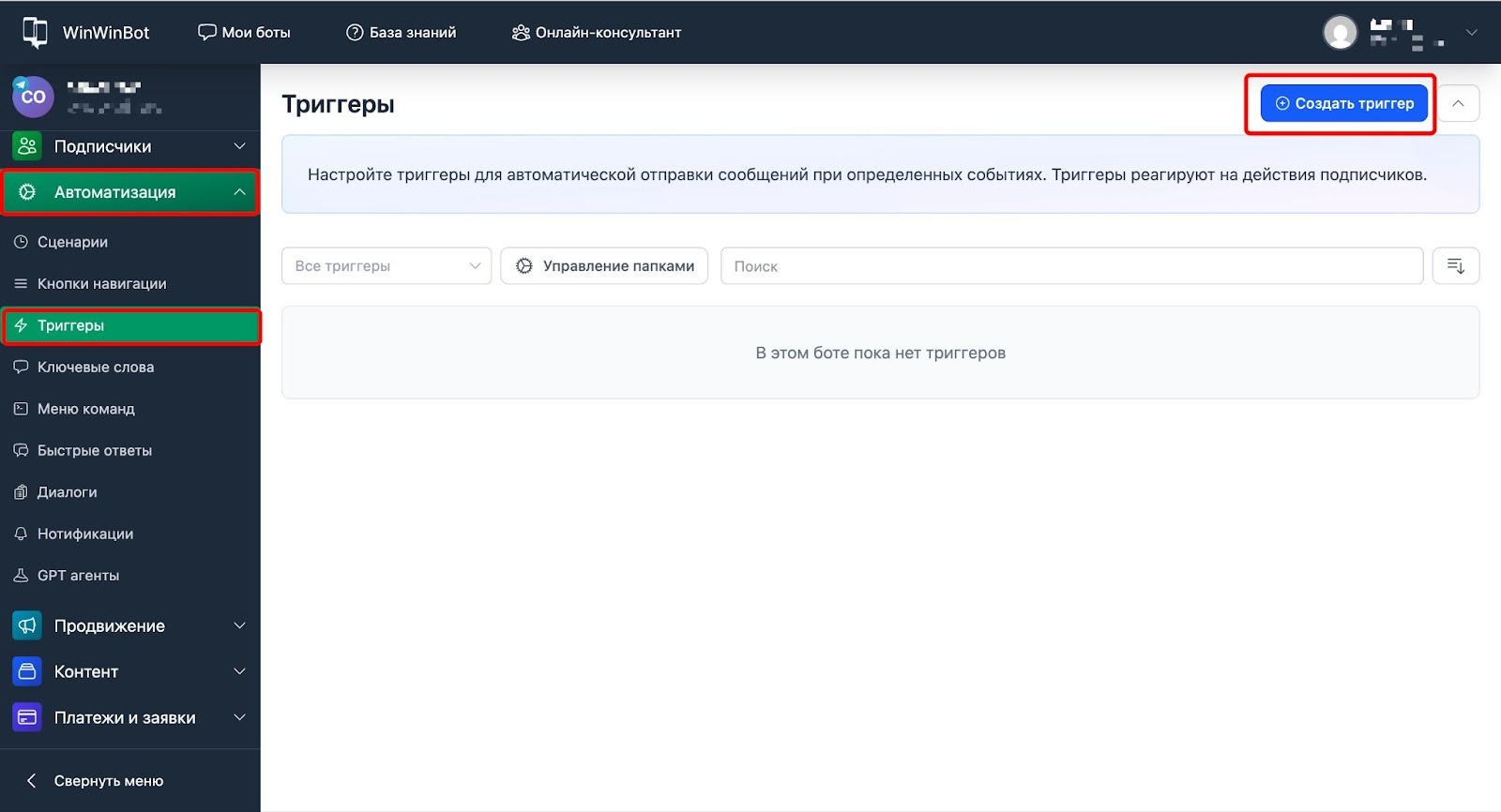
- Вводим Название сообщения (для внутреннего использования).
- В разделе Триггеры выбираем Событие из выпадающего списка.
- Настраиваем дополнительные параметры события (если требуется):
- для «Переход в группу» — выбираем конкретную группу из списка;
- для «Тег установлен» — выбираем конкретный тег;
- для «Нет активности» — указываем период в часах;
- для «Нажатие на кнопку» — выбираем конкретную кнопку.
- Настраиваем Срабатывание триггера:
- Однократно — триггер сработает только один раз;
- Многократно — триггер будет срабатывать каждый раз при наступлении события.
- Устанавливаем Задержку перед отправкой (если нужна).
- Устанавливаем Задержку дней перед отправкой (если нужна).
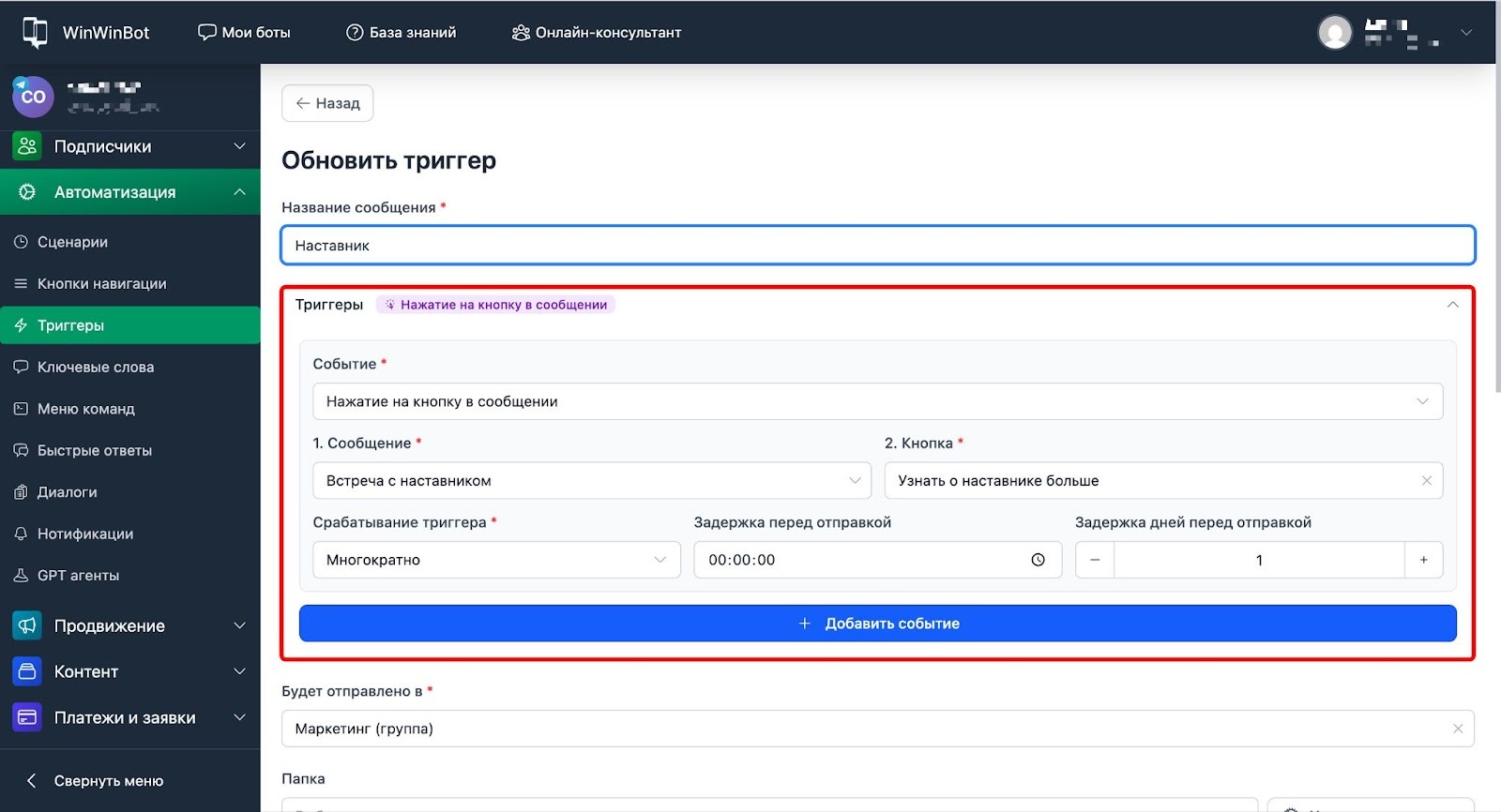
- Нажимаем кнопку + Добавить событие (если нужно добавить дополнительные условия).
- В разделе Будет отправлено в выбираем Бот (или другой канал отправки).
- Выбираем Папку для организации триггеров (опционально).
- Включаем переключатель Генерировать сообщение с помощью GPT (если нужна генерация текста).
- В поле Ваше сообщение вводим текст триггера.
- Добавляем Вложение (фото, видео, файлы) при необходимости.
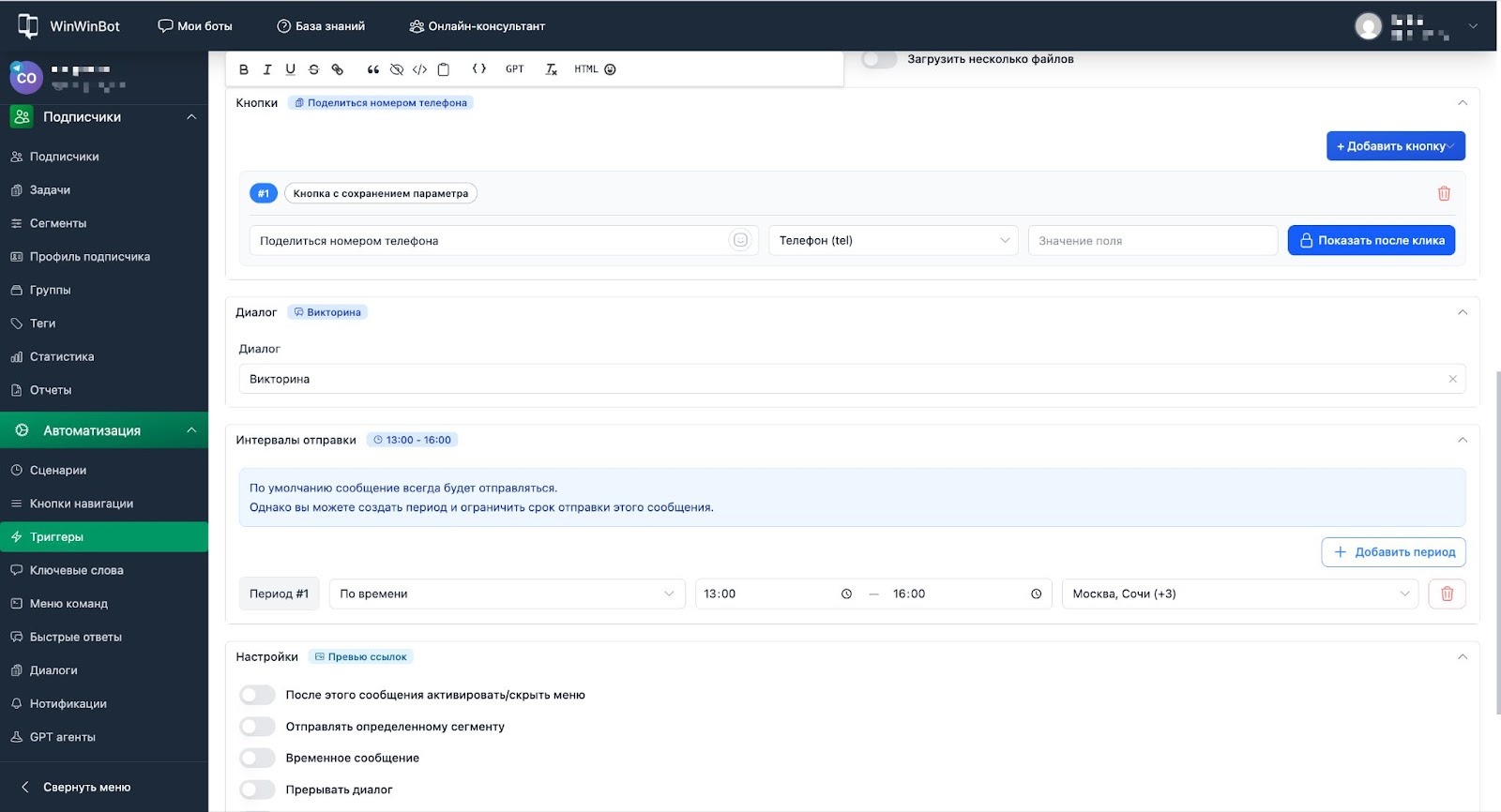
- Настраиваем Кнопки (если нужны).
- Выбираем Диалог для автозапуска (если нужен).
- Настраиваем Интервалы отправки по датам или по времени (если хотим ограничить период отправки триггера).
- В разделе Настройки выбираем дополнительные опции.
- Нажимаем Сохранить.
Настройка частоты срабатывания
При создании триггера можно выбрать, как часто он будет срабатывать для одного подписчика:
Один раз: Триггер сработает только при первом наступлении события. Все последующие события этого типа будут проигнорированы.
Примеры использования:
- приветственного сообщения при первом старте бота;
- поздравления с первой покупкой;
- знакомства с функциями бота.
Каждый раз: Триггер срабатывает при каждом наступлении события.
Примеры использования:
- уведомлений о каждой оплате;
- подтверждений каждой регистрации на вебинар;
- напоминаний при каждом бездействии.
Примеры использования триггеров
Автоматизация продаж
Триггер: Выставлен счёт на продукт
- Сообщение: «Ваш счёт готов! Оплатите в течение 24 часов, чтобы не потерять место в группе».
- Кнопка: «Оплатить сейчас» (ссылка на оплату).
- Частота: каждый раз.
Триггер: Оплачен счёт на подписку
- Сообщение: «Спасибо за оплату! Доступ к материалам открыт».
- Автозапуск диалога: «Онбординг для новых участников».
- Частота: один раз.
Работа с рефералами
Триггер: Начисление реферальных процентов
- Сообщение: «Вам начислено 500₽! По вашей ссылке зарегистрировался новый пользователь».
- Кнопка: «Проверить баланс».
- Частота: каждый раз.
Управление подписками
Триггер: Истечение подписки (за 3 дня)
- Сообщение: «Ваша подписка заканчивается через 3 дня. Продлите сейчас со скидкой 10%».
- Кнопка: «Продлить подписку».
- Частота: один раз.
Образовательные процессы
Триггер: Изменение статуса домашнего задания (принято)
- Сообщение: «Отлично! Ваше задание принято. Переходите к следующему уроку».
- Автозапуск диалога: «Урок 2».
- Частота: каждый раз.
Триггер: Диалог не завершен
- Сообщение: «Вы не завершили квиз. Хотите продолжить с того места, где остановились?».
- Кнопка: «Продолжить квиз».
- Частота: один раз.
Управление триггерами
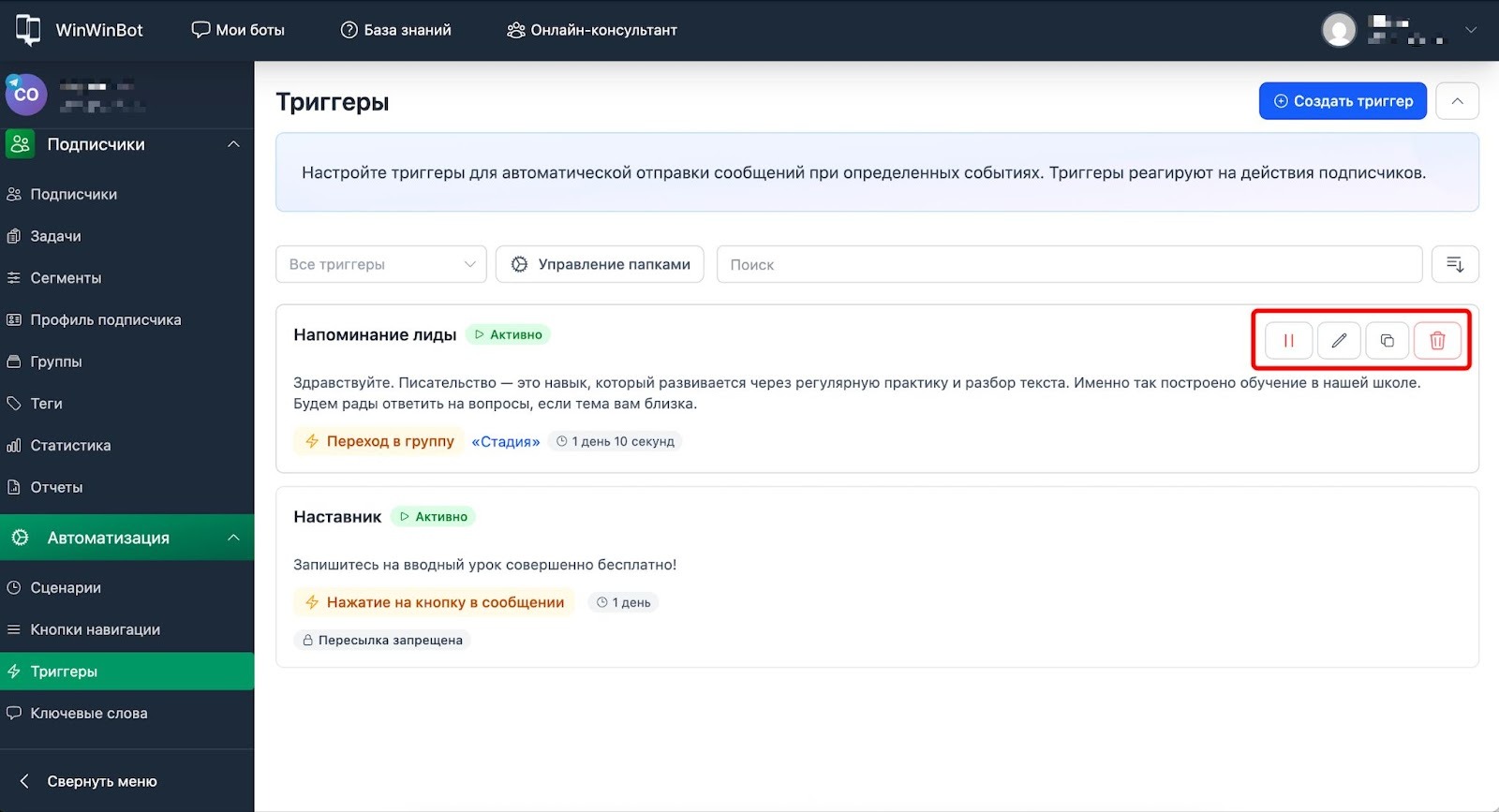
Просмотр списка триггеров
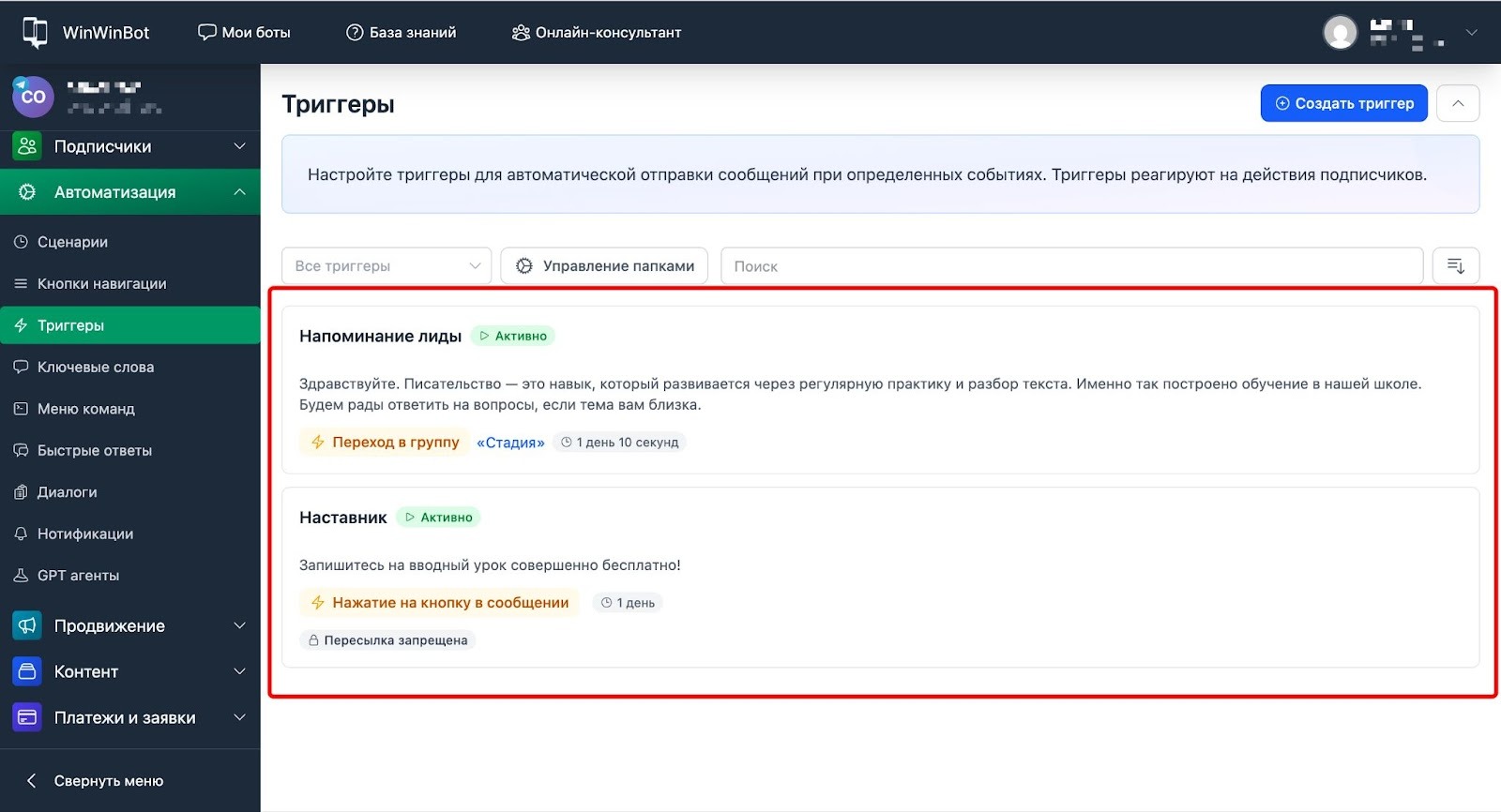
Открываем раздел Автоматизация → Триггеры.
Здесь отображаются все созданные триггеры с информацией:
- название триггера;
- событие, на которое реагирует;
- Статус (активен/неактивен);
- задержка перед отправкой;
- дополнительные настройки.
Редактирование триггера
- Находим нужный триггер в списке.
- Нажимаем на него.
- Изменяем необходимые параметры.
- Нажимаем Сохранить.
Отключение триггера
Деактивируем триггер через кнопку Пауза в списке триггеров. Триггер перестанет срабатывать, но настройки сохранятся.
Для удаления нажимаем на кнопку с изображением корзины Удалить.
Триггеры позволяют автоматизировать большую часть рутинной коммуникации с подписчиками, освобождая время для стратегических задач.