Сообщения в сценарии
Сообщения — это основной контент сценария: именно их получают подписчики в процессе прохождения. Каждое сообщение настраивается отдельно — у него свой текст, вложение, кнопки, расписание и дополнительные параметры.
Создание сообщения
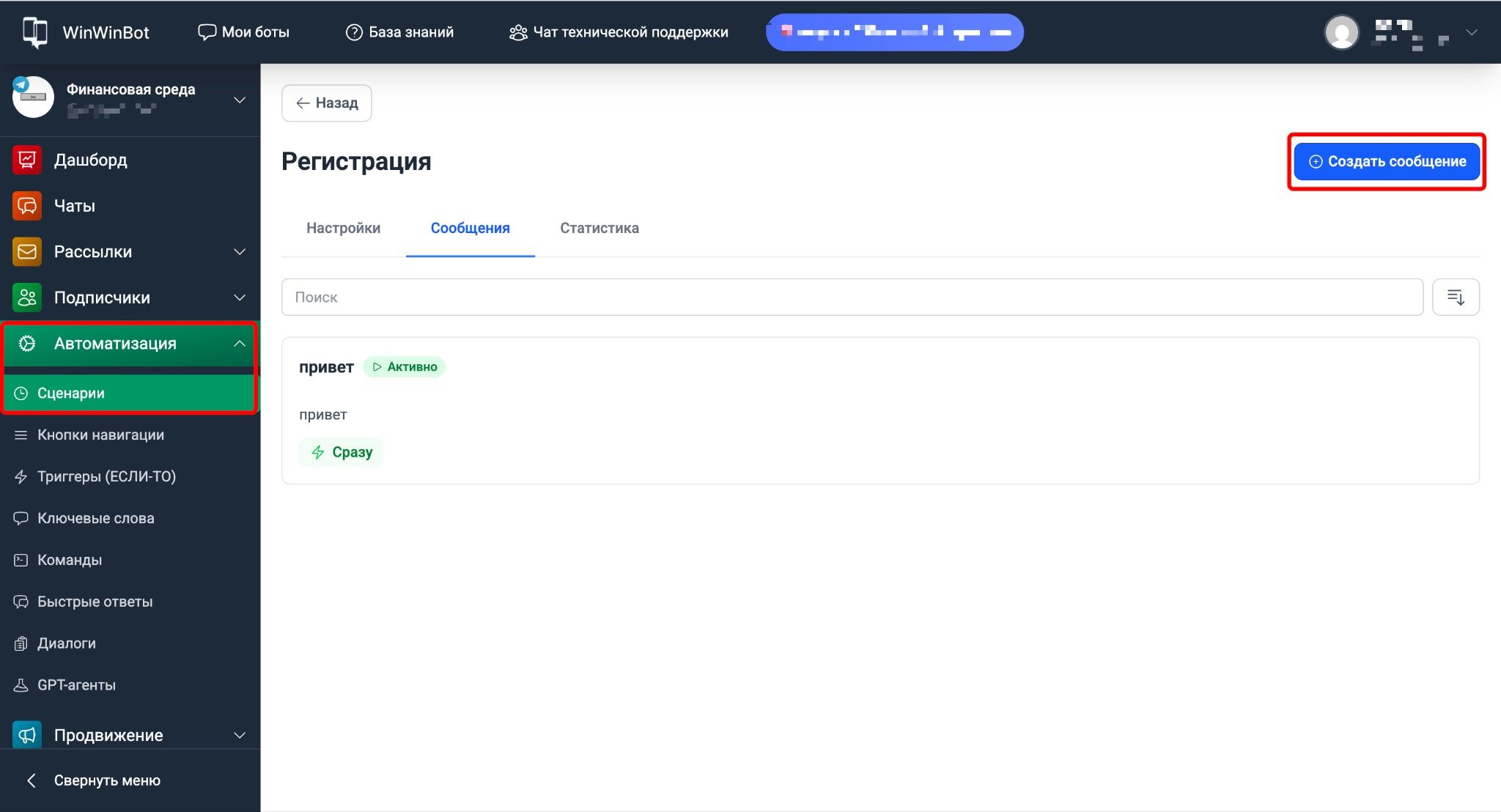
- Открываем нужный сценарий → вкладка Сообщения.
- Нажимаем Создать сообщение.
- Вводим Название сообщения — для внутреннего использования.
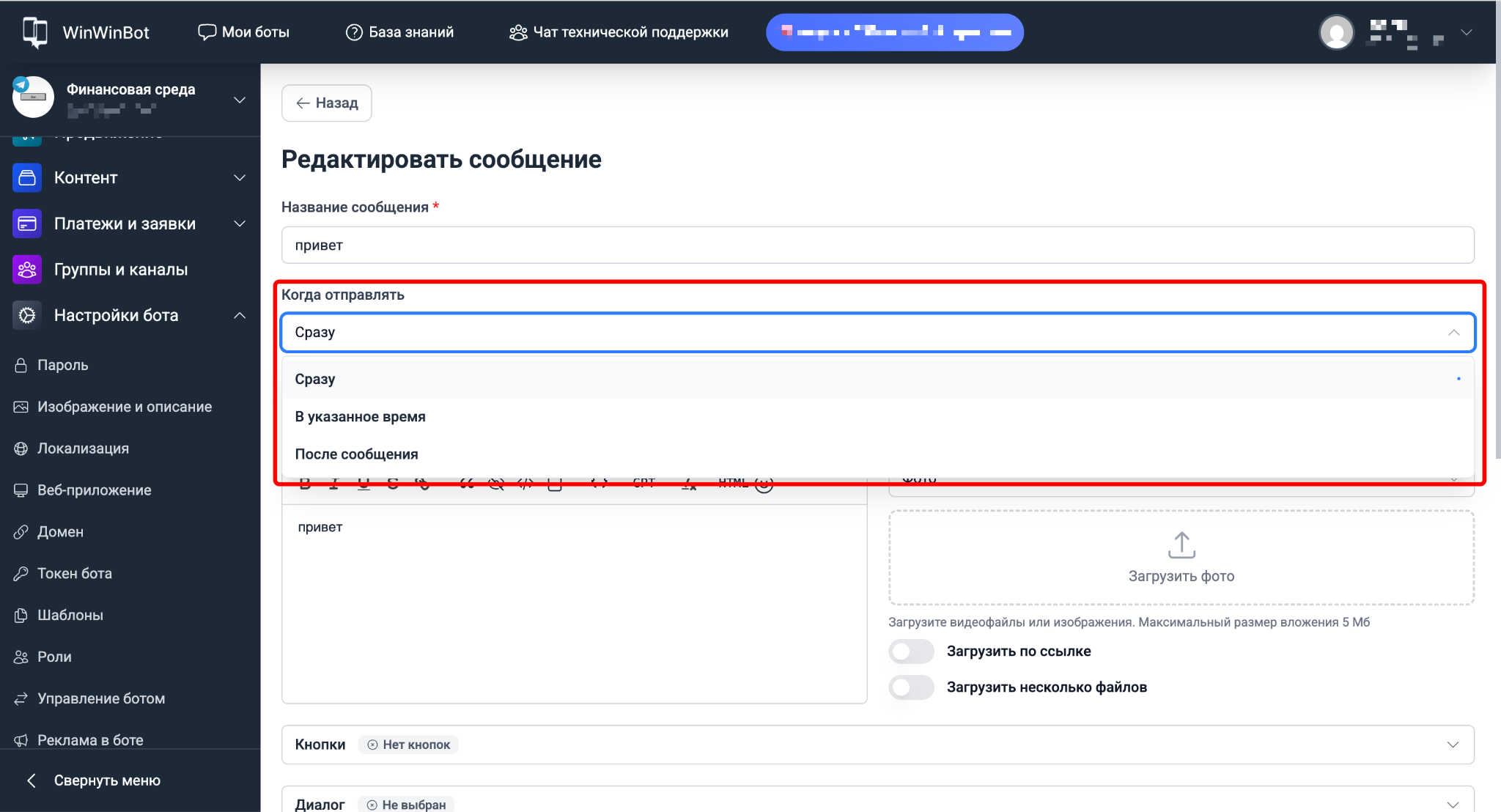
- Указываем Когда отправлять — сразу, с задержкой или после определённого сообщения.
- Пишем текст в поле Ваше сообщение, при необходимости добавляем вложение: фото, видео, файл или ссылку. Подробнее о сообщениях — в статье «Универсальные настройки сообщений».
- Настраиваем кнопки, диалог, интервалы и дополнительные параметры в разделе Настройки.
- Нажимаем Сохранить.
Кнопка «Отправить следующее сообщение сценария»
По умолчанию сообщения в сценарии отправляются автоматически по таймеру из поля Когда отправлять. Кнопка Отправить следующее сообщение сценария меняет это поведение: следующее сообщение придёт только после нажатия на кнопку, независимо от таймера.
Как настроить:
- В настройках сообщения открываем блок Кнопки → + Добавить кнопку.
- Выбираем тип Отправить следующее сообщение сценария.
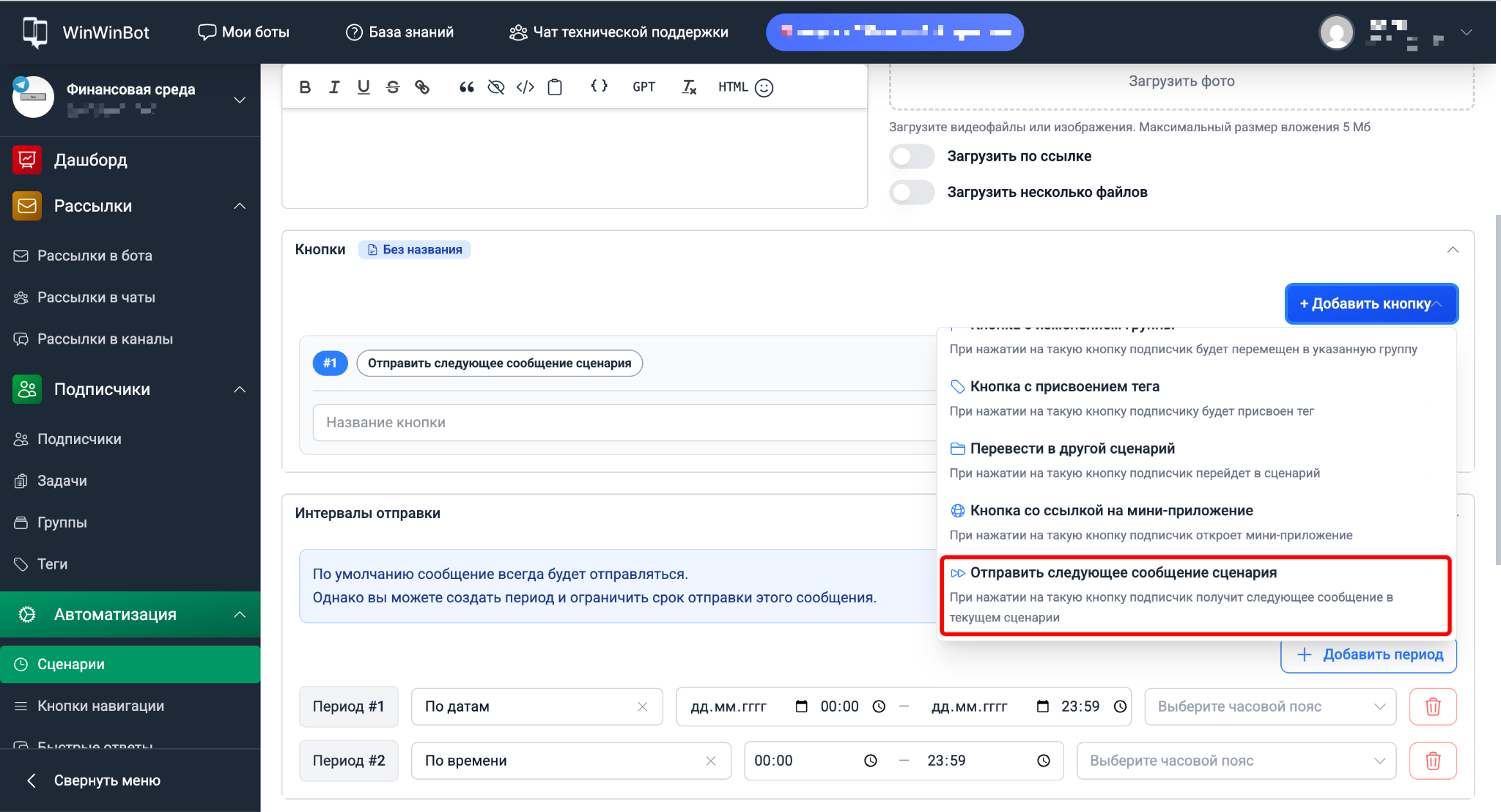
- Вводим название кнопки — то, что увидит подписчик.
- Выбираем цвет кнопки (опционально).
- Сохраняем.
Примеры использования
Обучающий курс в своём темпе. Каждый урок заканчивается кнопкой Готов к следующему уроку →. Подписчик переходит дальше, только когда действительно готов — никакого автоматического потока сообщений поверх непрочитанного материала.
Пошаговая инструкция. Серия сообщений с шагами настройки: подписчик читает шаг, выполняет его и только потом нажимает «Сделано, идём дальше» — бот не забегает вперёд.
Мини-квест или марафон. Задание приходит одно за раз. Пока подписчик не нажмёт кнопку — следующее не откроется.
Интервалы отправки
По умолчанию сообщение отправляется всегда. Через + Добавить период можно ограничить срок отправки — тогда сообщение уйдёт только в заданный промежуток.
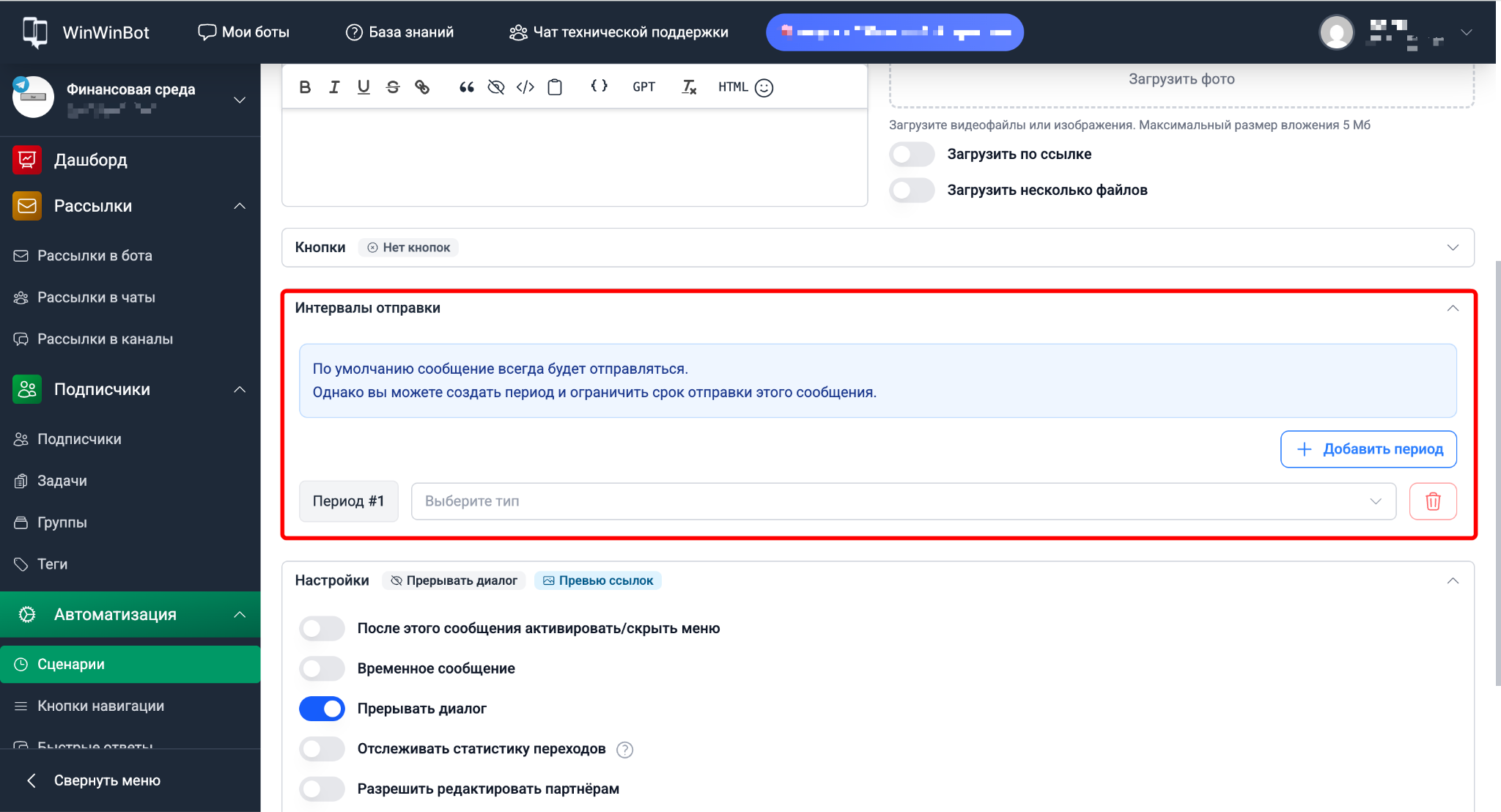
Доступные типы периода:
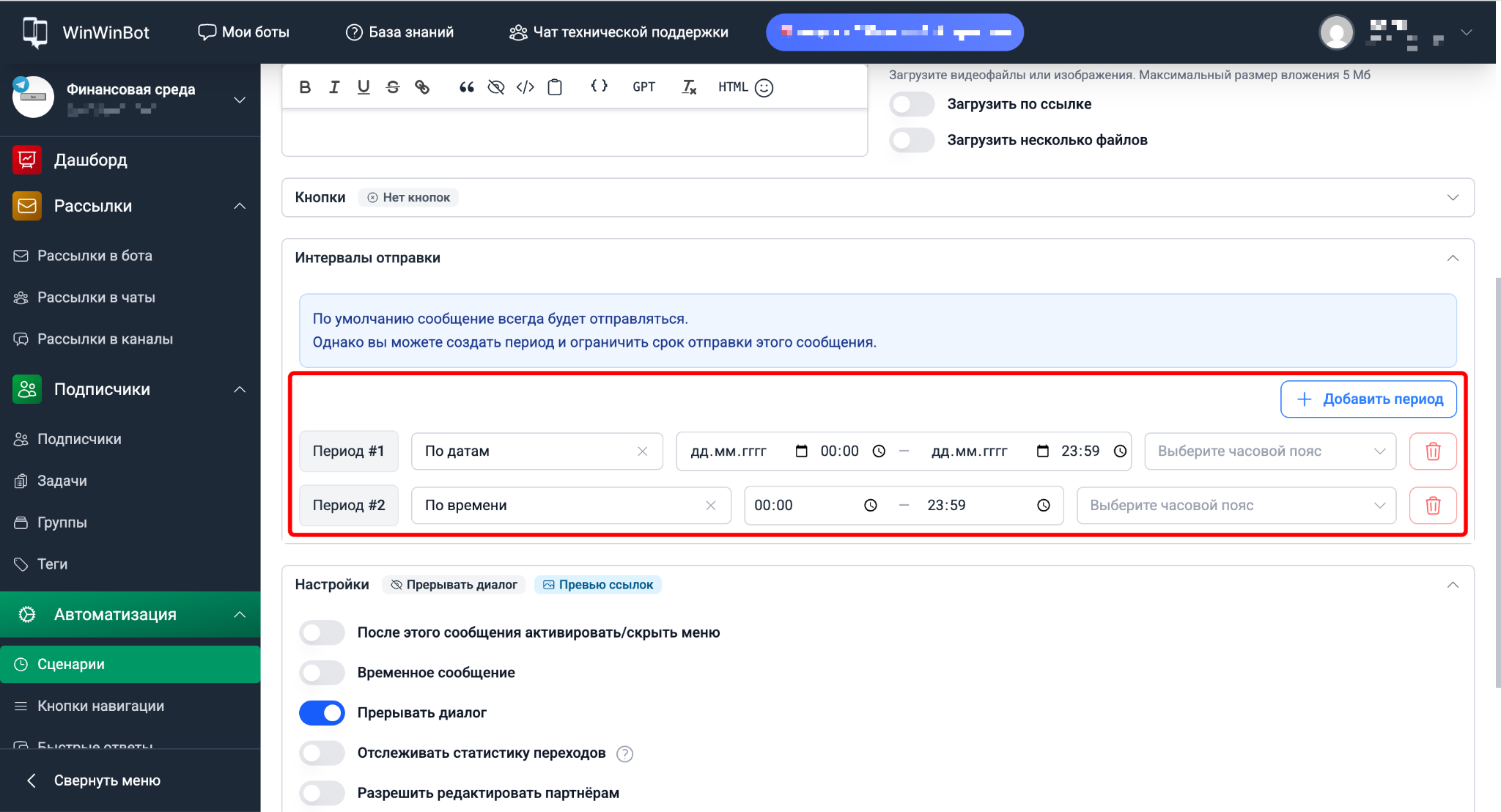
По датам — сообщение отправляется только в указанный диапазон дат.
Когда использовать:
- для сезонных акций с чётким сроком действия;
- чтобы сообщение не уходило после окончания мероприятия.
По времени — сообщение отправляется только в указанный промежуток времени суток.
Когда использовать:
- чтобы сообщения не приходили ночью;
- для контента, актуального только в рабочие часы.
Можно добавлять несколько периодов одновременно.
Настройки
Раскрываем секцию Настройки.
Доступные опции:
- После этого сообщения активировать/скрыть меню — управление отображением меню бота.
- Отправлять определённому сегменту — выбираем сегмент из списка.
- Запланированная рассылка — устанавливаем дату и время отправки.
- Временное сообщение — сообщение автоматически удалится через заданное время.
- Прерывать диалог — останавливает активный диалог у подписчика перед отправкой рассылки. Автоматически вернуться к диалогу пользователь после этого не сможет. Перед отправкой система покажет количество подписчиков, которые сейчас находятся в процессе прохождения диалога.
- Отслеживать статистику переходов — собирает данные о кликах по кнопкам и ссылкам внутри сообщения.
- Превью ссылок — показывает превью при наличии ссылок в тексте. Работает только при отсутствии других вложений в сообщении.
- Запретить пересылку — пользователи не смогут переслать сообщение, делать скриншоты и записывать экран.
Закрепить сообщение после отправки — сообщение закрепится в чате.
Список сообщений сценария
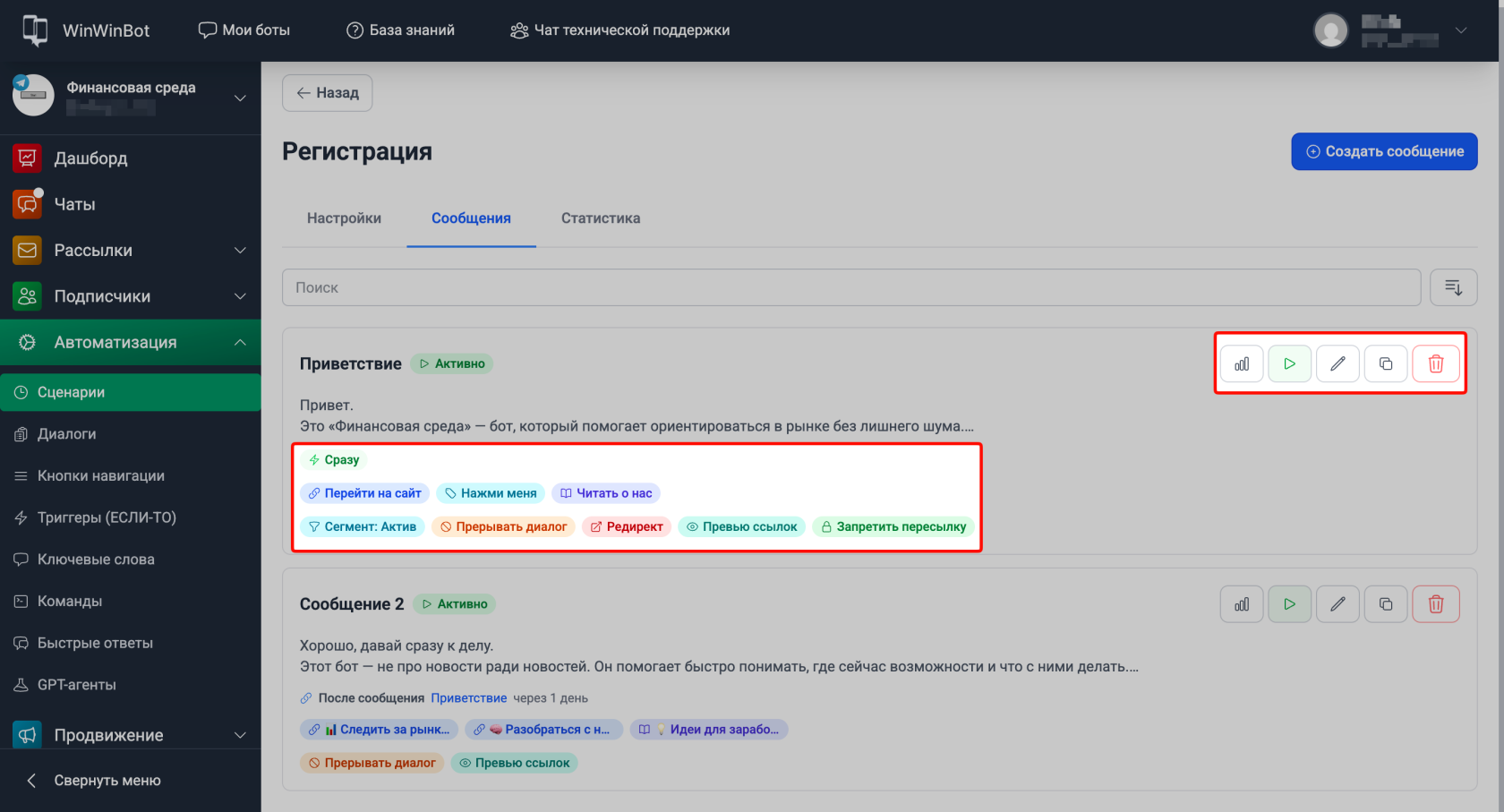
Все сообщения сценария отображаются на вкладке Сообщения. Для каждого сразу видны:
- Превью текста — начало сообщения.
- Статус — активно или на паузе.
- Когда отправлять — сразу или через сколько дней после предыдущего.
- Бейджики настроек и кнопок — отображаются активные параметры и добавленные к сообщению кнопки.
В строке каждого сообщения доступны действия:
- Статистика (иконка графика) — открывает статистику по этому сообщению.
- Запустить (иконка воспроизведения) — отправляет сообщение вручную.
- Редактировать (иконка карандаша) — открывает настройки сообщения.
- Дублировать (иконка копирования) — создаёт копию сообщения.
- Удалить (иконка корзины) — удаляет сообщение.