Копирование бота
Копирование бота позволяет перенести контент и подписчиков из одного бота в другой. Это полезно при переезде на другую платформу (например, из Telegram в MAX или ВКонтакте) или при смене аккаунта бота.
Что переносится при миграции
Миграция копирует следующие категории контента и настроек:
Контент:
- Теги
- Группы
- Видео
- Курсы
- Сегменты подписчиков
- Папки
- WebApps
- Лендинги
- Сообщения
- Товары
- Вебинары
- GPT-файлы
- Домашние задания
- Лонгриды
- Формы заявок
- Реферальная программа
- GPT-агенты
Автоматизация:
- Автоматизация (сценарии, триггеры)
- Турниры
- Воронки статистики
- Локализации
- Диалоги
- Динамические изображения
Настройки:
- Настройки платежей
- Настройки полей подписчиков
- Сообщения вне папок
Подписчики переносятся отдельно — по команде в чате. Миграция контента и миграция подписчиков — это два независимых процесса.
Процесс миграции
Миграция состоит из двух этапов:
- Миграция контента — автоматический перенос сообщений, курсов, товаров, автоматизации и настроек.
- Миграция подписчиков — полу-автоматический перенос: каждый подписчик переносит свои данные самостоятельно через специальную команду.
Миграция контента и миграция подписчиков — независимые процессы. Можно выполнить только первый этап миграции без переноса подписчиков. На работу нового бота это не повлияет.
При миграции контента весь существующий контент и настройки в боте-получателе будут удалены и заменены контентом из бота-источника. Поэтому миграцию рекомендуется запускать до начала работы с новым ботом.
Шаг 1. Выбор бота-источника
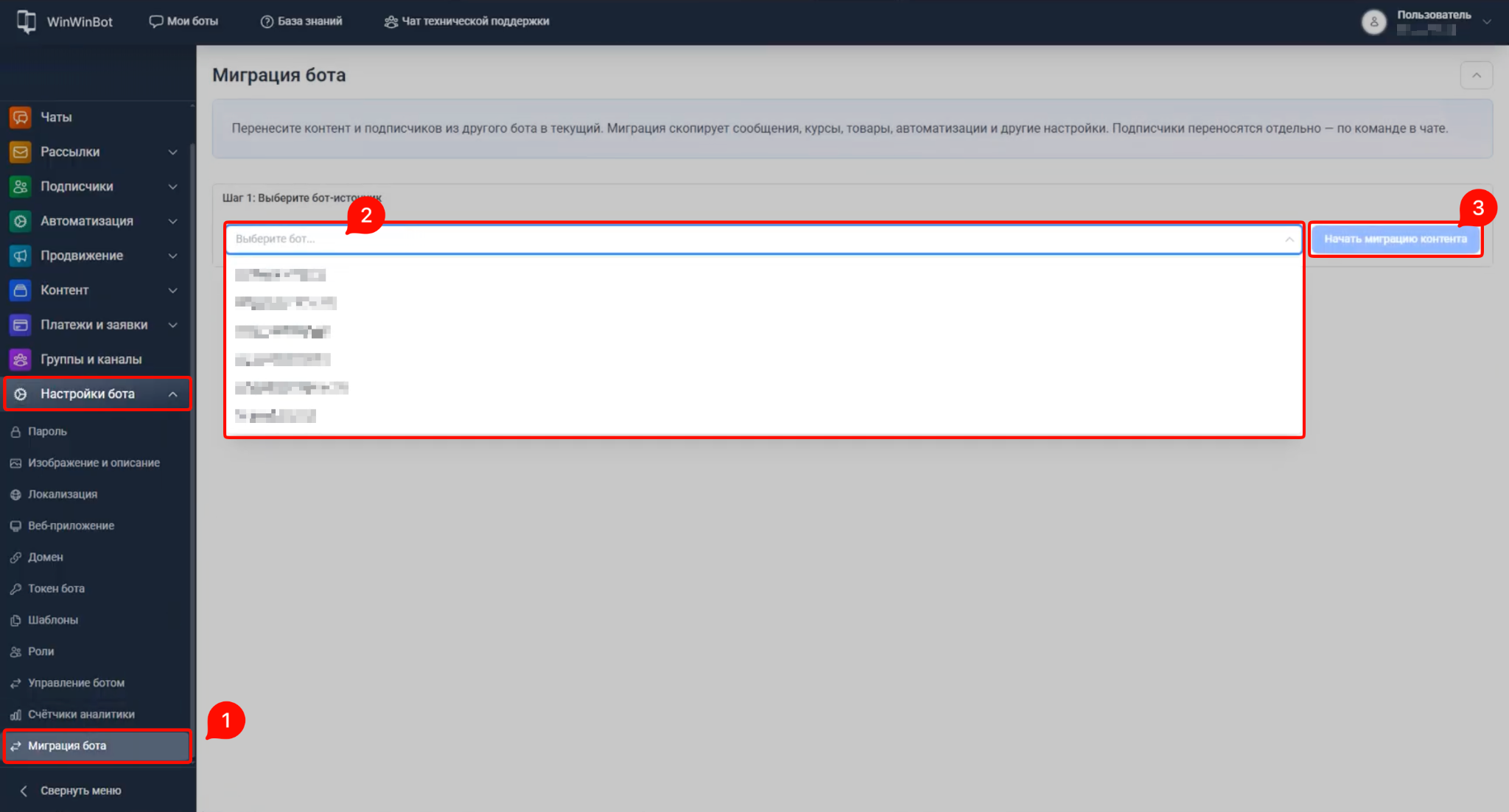
Открываем Настройки бота → Копирование бота.
На странице миграции выбираем бот, из которого нужно перенести контент.
В выпадающем списке отображаются все боты, подключённые к вашему аккаунту WinWinBot.
Выбираем бот-источник и нажимаем Начать миграцию контента.
Шаг 2. Миграция контента
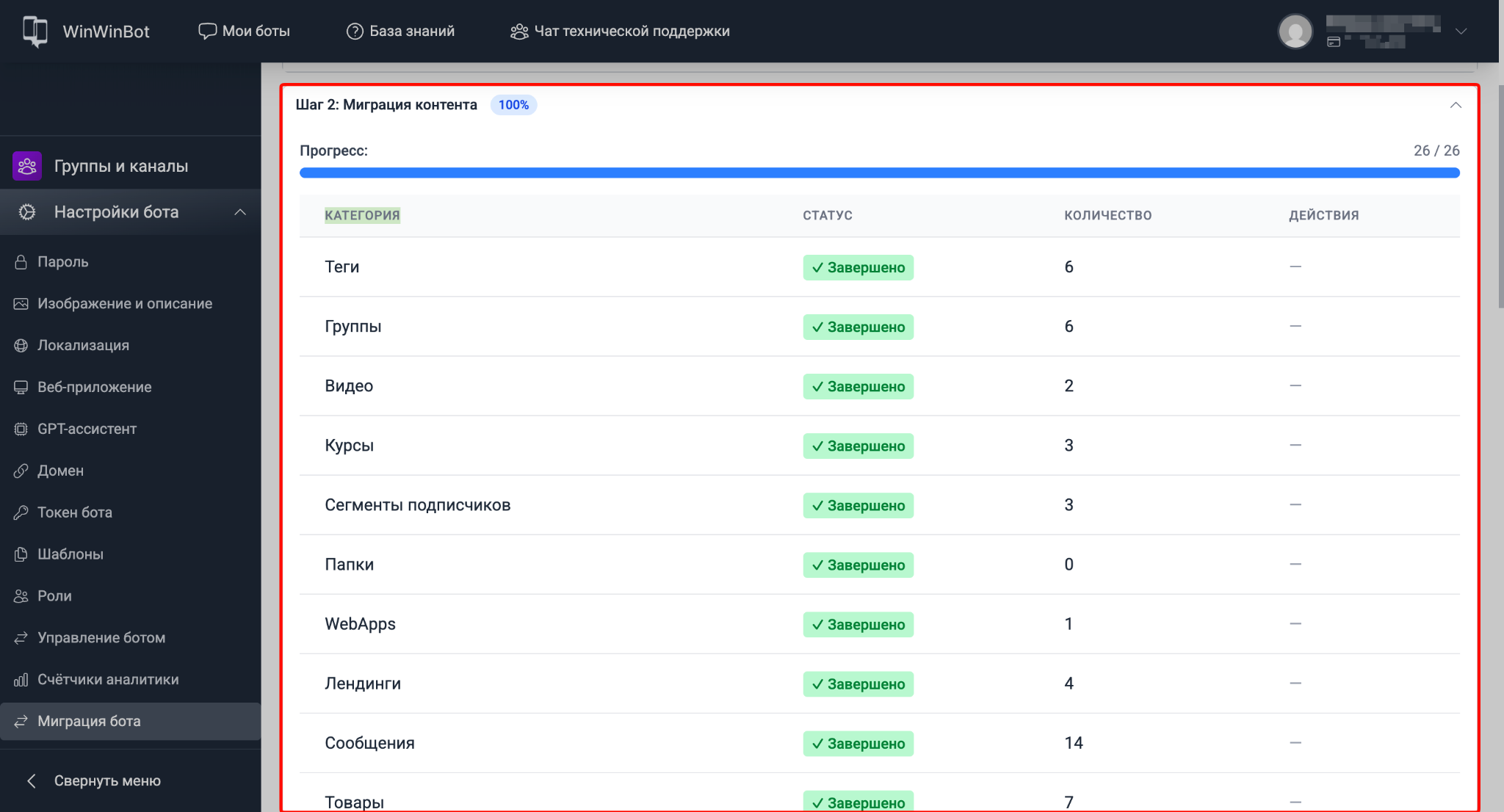
Система автоматически копирует весь контент из бота-источника в текущий бот.
Прогресс миграции отображается в таблице с категориями контента.
Не закрывайте страницу во время миграции контента. Дождитесь завершения переноса всех категорий.
Шаг 3. Миграция подписчиков
После завершения миграции контента переходим к миграции подписчиков.
Автоматический перенос подписчиков невозможен — миграция требует участия каждого пользователя. После самостоятельного перехода подписчиков по инструкции, система автоматически переносит их курсы, подписки, платежи и прогресс.
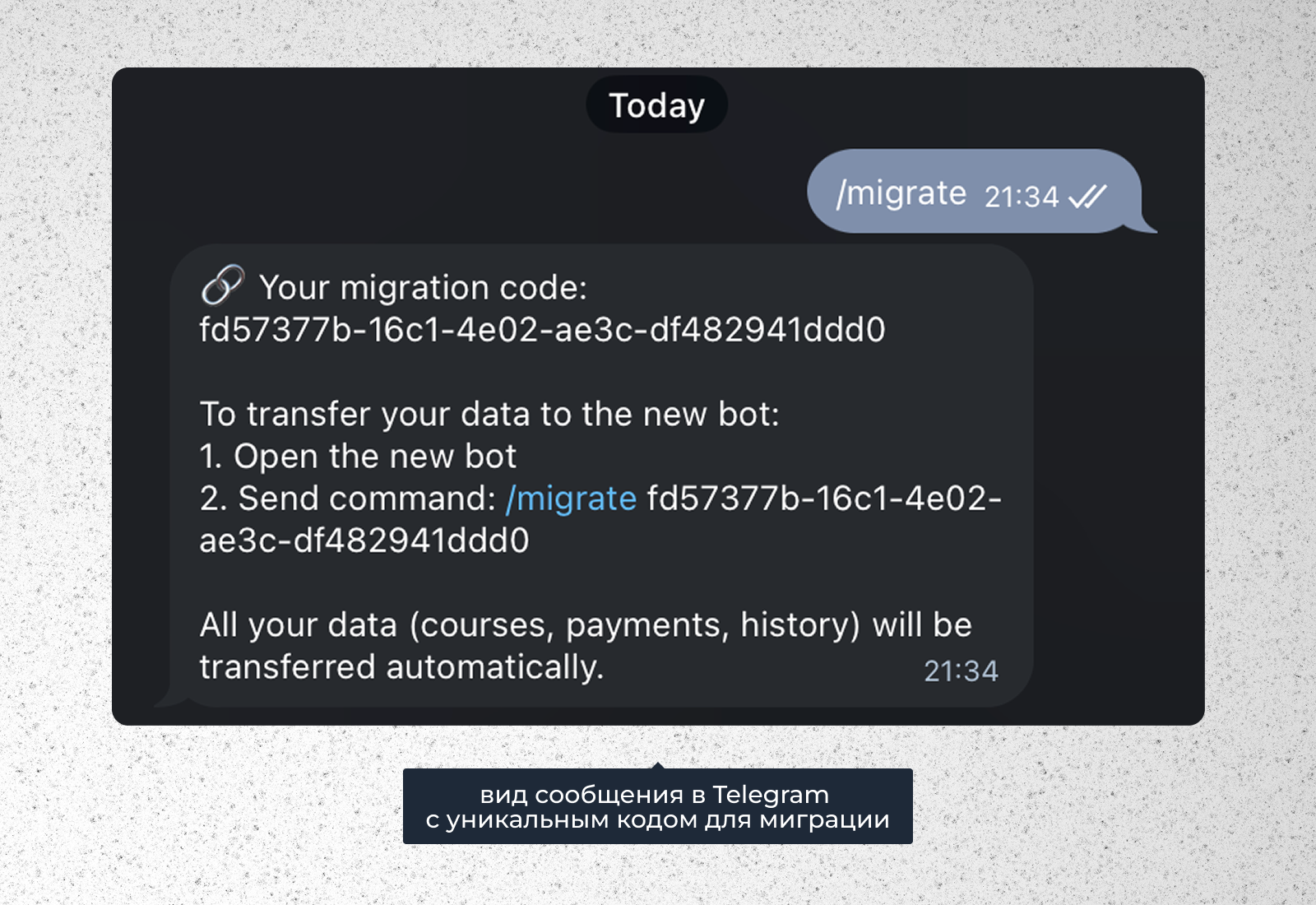
Принцип работы: Каждый подписчик открывает старого бота, выполняет команду /migrate, получает уникальный код (UUID), затем открывает нового бота, отправляет команду /migrate UUID с полученным кодом. Система автоматически переносит курсы, подписки, платежи, реферальную программу и прогресс.
Что нужно сделать:
- Нажимаем на кнопку Скопировать текст из Шага 3 в разделе миграции бота.
- Отправляем этот текст своим подписчикам: через рассылку в старом боте, пост в канале или личным сообщением.
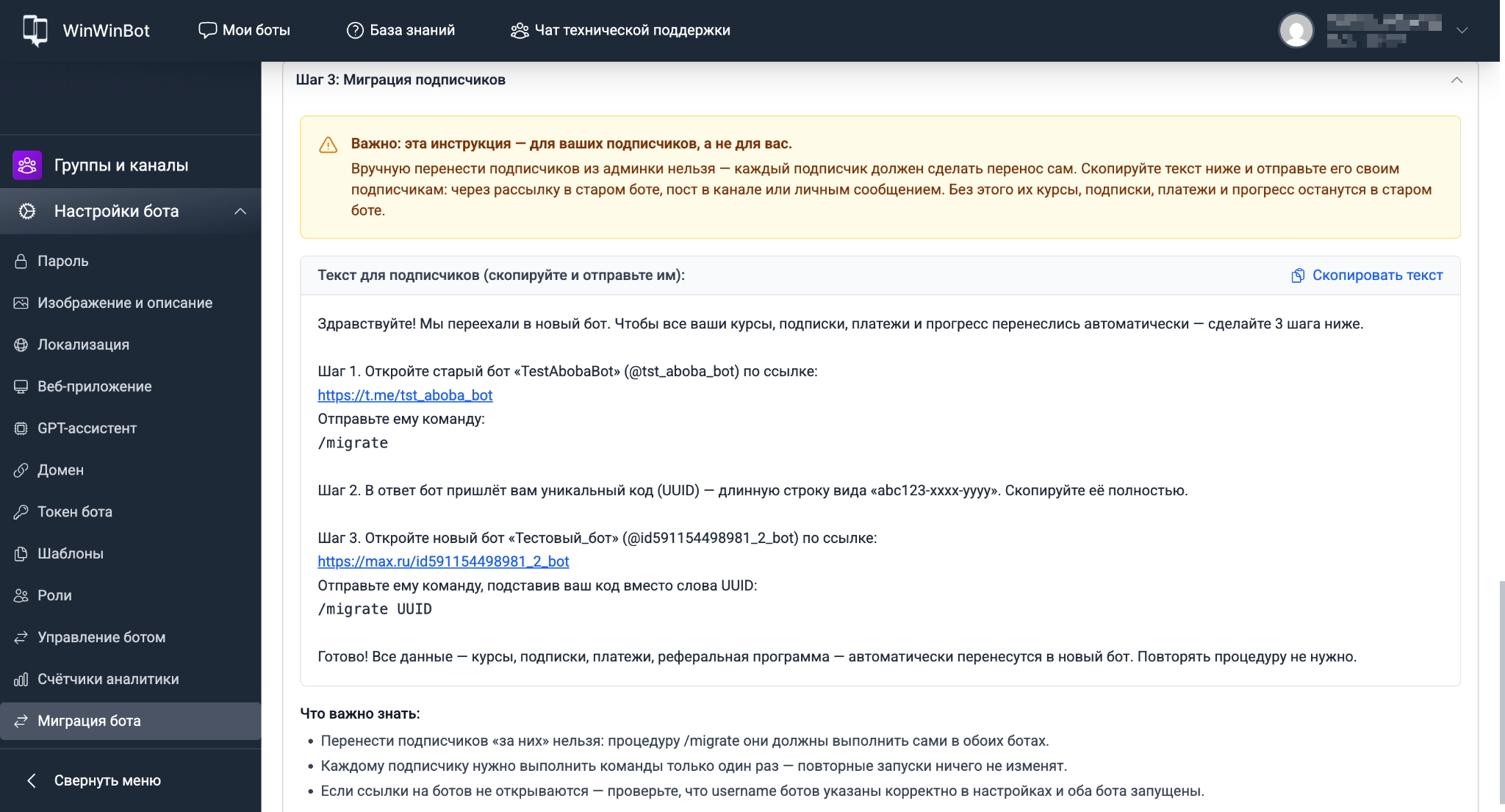
Названия и ссылки на ваших ботов автоматически подставляются в текст сообщения для подписчиков.
Важные особенности
Проверка ссылок на ботов: Если ссылки на ботов не открываются у подписчиков:
- проверьте, что username ботов указаны корректно в настройках WinWinBot;
- убедитесь, что оба бота (старый и новый) запущены и доступны.
Контент копируется, а не переносится: Миграция контента создаёт копию в новом боте. Старый бот остаётся с теми же данными — он не очищается автоматически.
Подписчики остаются в обоих ботах: После миграции подписчик сохраняет доступ к старому боту и одновременно получает доступ к новому. Если нужно закрыть старого бота — сделайте это вручную после завершения миграции.
Откат копирования
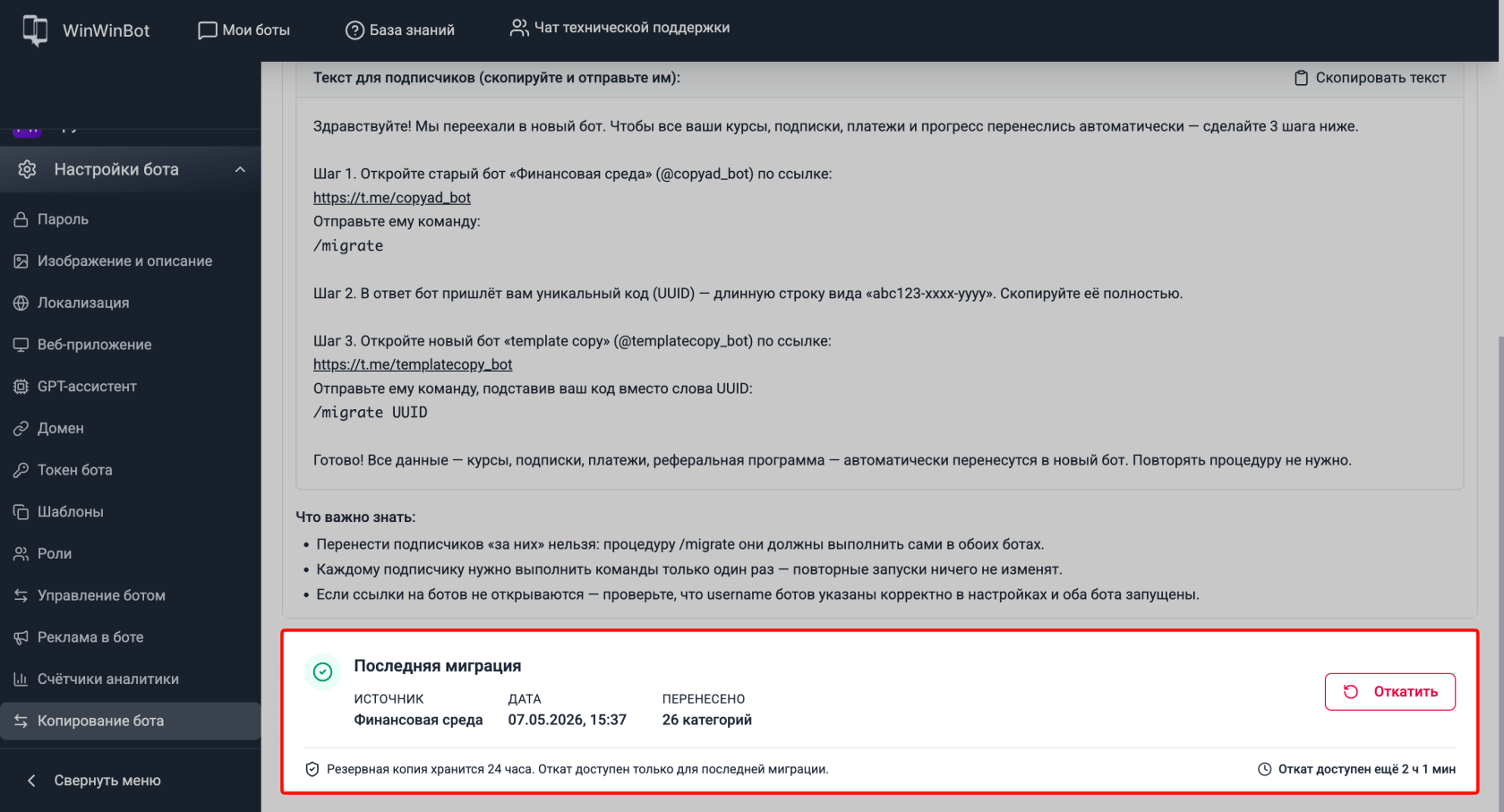
После завершения копирования в нижней части страницы отображается блок Последняя миграция с информацией об источнике, дате и количестве перенесённых категорий.
Если копирование прошло некорректно — например, был выбран не тот бот-источник — используем кнопку Откатить. Система восстановит состояние бота до начала копирования.
Резервная копия хранится 24 часа. После этого кнопка Откатить становится недоступной.